Hoe Zet Je Nl Alert Uit

Hey daar, mede-smartphone-gebruiker! Heb je ook dat je soms wakker schrikt van een of ander verontrustend geluid uit je telefoon, alleen maar om erachter te komen dat het een...
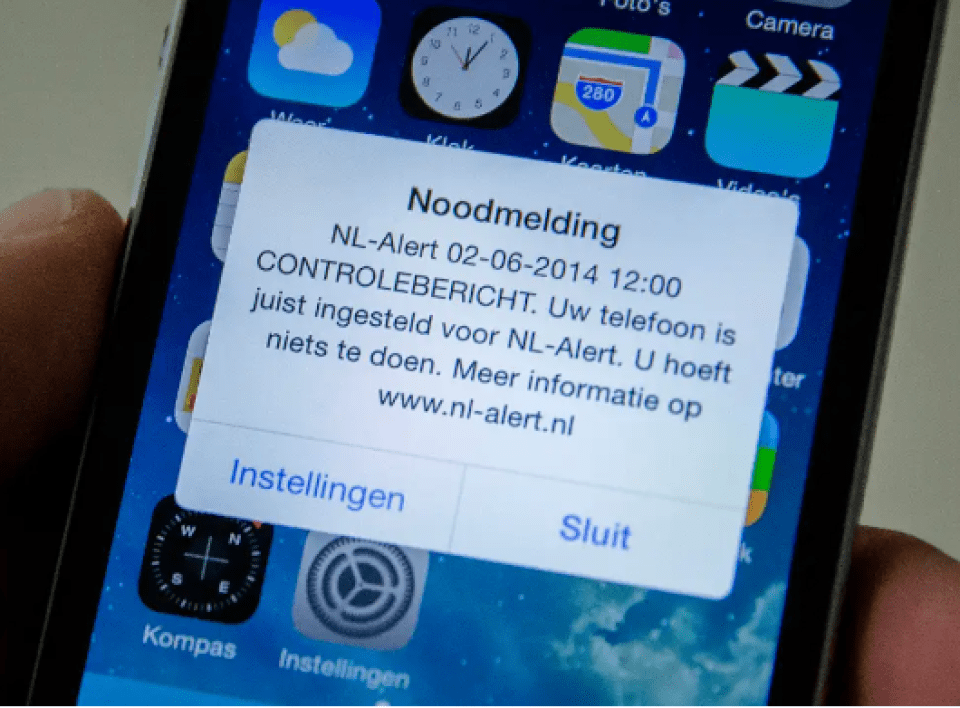
Hey daar, mede-smartphone-gebruiker! Heb je ook dat je soms wakker schrikt van een of ander verontrustend geluid uit je telefoon, alleen maar om erachter te komen dat het een soort NL-Alert was? Of misschien ben je gewoon een beetje zat van al die meldingen die je dagelijkse leven (of je nachtrust!) verstoren. Geen paniek, je bent niet de enige! Veel mensen vragen zich af: "Hoe zet ik die NL-Alert nou uit?" Nou, vandaag gaan we daar eens even gezellig voor zitten en dat probleem aanpakken. Zie het als een klein technisch avontuurtje, maar dan eentje waar je gegarandeerd blij van wordt.
Laten we eerst eens kijken wat die NL-Alert eigenlijk is. Het is een superbelangrijk waarschuwingssysteem van de overheid. Denk aan grote rampen, gevaarlijke situaties, noem maar op. Ze sturen dan een berichtje naar iedereen met een mobiele telefoon in het getroffen gebied. Superhandig als er écht iets aan de hand is, en dat is het ook wel. Maar laten we eerlijk zijn, soms voelt het alsof je telefoon staat te krijsen om dingen die net iets minder levensbedreigend zijn. Weet je, die keer dat er een kat op het spoor zat bij jou in de buurt? Ja, dat kan gebeuren. Maar moet je daarvoor midden in de nacht wakker gemaakt worden? Dat is de vraag die velen bezighoudt.
Oké, dus het idee is goed, de intentie is puur, maar de uitvoering kan soms... laten we zeggen... een beetje luidruchtig zijn. En gelukkig hebben ze bij de overheid (en de slimme techneuten die de telefoons maken) wel nagedacht over de mogelijkheid om dit systeem een beetje naar je hand te zetten. Je kunt het niet altijd 100% uitzetten, en dat is ook wel logisch, want we willen natuurlijk niet dat je die écht belangrijke waarschuwing mist. Maar je kunt de geluidjes en notificaties wel een stuk minder opdringerig maken. En dat is precies wat we vandaag gaan doen!
Must Read
Laten we beginnen met de meest voorkomende scenario's. We gaan het hebben over zowel Android als iOS, want we willen natuurlijk niemand achterlaten. Pak je telefoon erbij, zet je favoriete achtergrondmuziekje op (lekker rustig, hè?) en laten we aan de slag gaan. Het is echt niet zo ingewikkeld, beloofd! Je hebt geen diploma's in computerwetenschappen nodig, hooguit een beetje geduld en een kopje koffie.
Android: De Vrijheid van Instellingen
Als je een Android-telefoon hebt, dan heb je meestal een heleboel vrijheid om alles naar je zin te maken. En dat is fijn! De instellingen kunnen per merk en model een beetje verschillen, maar de basis is meestal hetzelfde. We gaan dus op zoek naar de plek waar je de cell broadcast instellingen kunt vinden. Klinkt ingewikkeld? Valt mee! "Cell broadcast" is eigenlijk gewoon de technische term voor die waarschuwingsberichten die via het mobiele netwerk worden verstuurd.
De meeste Android-telefoons hebben een app die heet "Berichten" of "SMS". Open die eens. Nu gaan we naar de instellingen van die app. Meestal vind je die door op de drie puntjes te tikken, of soms door ergens op je profielafbeelding te drukken. Zoek dan naar iets als "Instellingen" of "Settings". Daar aangekomen, moet je even goed speuren. Soms staat het onder "Geavanceerd", soms onder "Meer instellingen", of soms zelfs direct zichtbaar. Zoek naar een optie die te maken heeft met "Noodberichten", "Waarschuwingsberichten" of inderdaad, "Cell Broadcast".
Als je dat gevonden hebt, dan zie je waarschijnlijk een lijst met verschillende soorten waarschuwingen. Je hebt dan vaak de keuze om deze aan of uit te zetten. Nu komt het belangrijkste: we willen niet alles uitzetten, want zoals gezegd, die echte noodwaarschuwingen zijn belangrijk. Maar je kunt vaak de geluiden en trillingen uitschakelen voor bepaalde categorieën. Kijk goed welke opties er zijn. Soms kun je zelfs instellen dat je ze alleen wilt ontvangen als je telefoon ontgrendeld is, of alleen als je op een bepaald netwerk zit. Kleine details die een groot verschil kunnen maken!
 NL Alert Android instellen: zo doe je dat op jouw telefoon
Zoek naar de optie om de "Sirene" of "Alarmgeluid" uit te zetten. Dat is vaak de boosdoener die je uit je slaap houdt. Als je die optie vindt, zet hem dan met een gerust hart uit. Je kunt vaak nog steeds de tekstuele melding ontvangen, maar dan zonder dat oorverdovende geluid. En geloof me, dat maakt al een wereld van verschil. Je kunt ook kijken of je de "Trilling" kunt uitschakelen. Soms is een subtiele trilling al genoeg om je aandacht te trekken, zonder dat je een hartaanval krijgt.
Pas op met het uitzetten van alles. Sommige telefoons hebben een optie om alles in één keer uit te zetten. Dat is verleidelijk, maar bedenk goed wat je doet. Je wilt die informatie toch niet missen als er echt iets aan de hand is? Het is een beetje zoals het uitzetten van de rookmelder omdat hij soms afgaat als je aan het koken bent. Niet de slimste zet, toch? Dus, kies slim en zet alleen de meest storende geluiden uit.
Een kleine Android-tip:
Als je het echt niet kunt vinden, probeer dan eens de zoekfunctie binnen de instellingen van je telefoon. Typ daar "noodberichten" of "cell broadcast" in. Vaak vind je het zo wel! En als je echt vastloopt, Google is je beste vriend. Een snelle zoekopdracht met jouw telefoonmodel en "NL-Alert uitzetten" levert vaak directe antwoorden op. Je bent niet de enige die dit probleem heeft!
iOS (iPhone): Simpel en Effectief
Heb je een iPhone? Dan is het proces waarschijnlijk nog iets gestroomlijnder. Apple staat bekend om zijn gebruiksvriendelijkheid, en dat geldt ook voor deze instellingen. Ook hier gaan we op zoek naar de juiste plek in de instellingen.
 NL Alert op je iPhone: zo stel je het in (en check je het)
Open de app "Instellingen" op je iPhone. Je weet wel, dat grijze tandwiel-icoontje. Scroll naar beneden tot je de optie "Meldingen" ziet. Tik daarop. Nu moet je even goed kijken. Onder de algemene meldingsinstellingen, zul je ergens de optie "Gevarenmeldingen" of "Noodmeldingen" vinden. Soms zit dit een beetje verstopt onder andere meldingstypes, dus neem je tijd om het te vinden.
Als je "Gevarenmeldingen" hebt gevonden, tik je erop. Nu zie je waarschijnlijk een paar schakelaars. De belangrijkste die je wilt zien, is degene die te maken heeft met "Noodwaarschuwingen" of "Amber Alerts" (in Nederland noemen we het dus NL-Alert, maar de optie kan een iets andere benaming hebben afhankelijk van je regio-instellingen). Er zijn ook andere soorten waarschuwingen, zoals "Testwaarschuwingen" en "Schokkende inhoud". Je kunt die laatste twee wel met een gerust hart uitzetten als je wilt, maar wees voorzichtig met de algemene noodwaarschuwingen.
Het grappige is dat op veel iPhones de mogelijkheid om de NL-Alert geluiden volledig uit te zetten niet direct aanwezig is. Dit is een bewuste keuze van Apple om ervoor te zorgen dat je geen kritieke waarschuwingen mist. Maar wat je wel kunt doen, is het geluidsniveau van je waarschuwingen aanpassen via de algemene geluidsinstellingen. Dus, ga terug naar het hoofdmenu van "Instellingen", tik op "Geluiden & Haptiek". Hier kun je het volume van je rinktone en waarschuwingen instellen. Als je dit geluid lager zet, zal ook het geluid van NL-Alert minder luid zijn. Het is niet perfect, maar het is een werkbare oplossing!
Je kunt ook de "Trilling" uitschakelen voor deze meldingen. Bij "Geluiden & Haptiek" kun je bij "Rinktone" en "Berichttoon" kiezen voor "Geen". Dit zorgt ervoor dat je telefoon niet gaat trillen als er een NL-Alert binnenkomt. Dit is een goede middenweg als je het geluid wel wilt horen, maar de trilling niet.
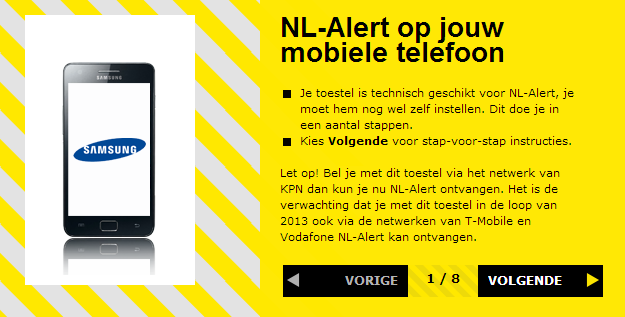 NL Alert instellen op je smartphone, zo doe je dat – Mobifo
Dus, op de iPhone is het meer een kwestie van het algemene waarschuwingsgeluid dempen, dan het specifiek uitschakelen van NL-Alert. Het is een beetje alsof je de volumeknop van je hele huis lager zet, in plaats van alleen het geluid van de deurbel. Maar hey, als het werkt en je kunt weer slapen, wie zijn wij dan om te klagen?
Een kleine iPhone-tip:
Als je echt van die piepjes af wilt, kun je overwegen om de "Niet Storen" modus te gebruiken. Je kunt instellen dat je bepaalde tijden hebt waarop je niet gestoord wilt worden, en zelfs specifieke contacten toestaan om je wel te bereiken. Dit is niet specifiek voor NL-Alert, maar het kan wel helpen om je rust te bewaren. En vergeet niet, de "Stille modus" (het schakelaartje aan de zijkant) dempt alle inkomende geluiden, behalve noodwaarschuwingen als die echt kritiek zijn. Dus die blijft altijd een optie!
De Mogelijke Gevolgen: Waarom Uitzetten Soms Niet Kan (en Waarom Dat Goed is!)
Nu denk je misschien: "Waarom is het zo lastig om die dingen helemaal uit te zetten?" En dat is een terechte vraag. Het antwoord is simpel: veiligheid. De overheid wil er absoluut zeker van zijn dat je een cruciale waarschuwing ontvangt als er bijvoorbeeld een gaslek is in je buurt, een terroristische aanslag dreigt, of een extreem weersverschijnsel aan de gang is.
Stel je voor dat je al die NL-Alerts hebt uitgezet, en er gebeurt echt iets gevaarlijks. Dan ben je misschien de eerste die het hoort, en dat kan natuurlijk grote gevolgen hebben. Het is een beetje een "meten is weten" verhaal, maar dan omgekeerd. Je wilt weten wat er gebeurt, en de overheid wil dat jij het weet. Dus, die kleine irritatie van een alarm kan je leven redden. Dat is het waard, toch?
 NL Alert Android instellen: zo doe je dat op jouw telefoon: test op 13 juni
Daarom is het zo belangrijk om te zoeken naar de optie om de geluiden en trillingen aan te passen, in plaats van alles volledig uit te schakelen. Je wilt het systeem niet saboteren, je wilt het alleen wat minder opdringerig maken voor je eigen gemoedsrust. Het is een beetje als het vinden van de perfecte balans tussen veiligheid en een goede nachtrust. En die balans is voor iedereen anders.
Conclusie: De Rust Gevonden!
Zo, daar heb je het! We hebben samen gekeken hoe je die soms wat luidruchtige NL-Alerts kunt temmen, of je nu een Android of een iPhone hebt. Hopelijk heb je nu een beetje meer controle over de geluiden uit je telefoon en kun je weer met een gerust hart (en hopelijk minder schrik!) door het leven gaan.
Onthoud dat het doel nooit is om je te ontdoen van belangrijke informatie, maar om ervoor te zorgen dat je die informatie op een manier ontvangt die voor jou werkt. Het is een klein stapje naar meer controle over je digitale leven, en dat is altijd fijn!
Dus, de volgende keer dat je telefoon misschien toch een piepje geeft, hoef je niet meteen in paniek te raken. Je hebt nu de tools in handen om het te managen. Ga nu lekker ontspannen, geniet van je weer gevonden rust, en weet dat je slim bezig bent geweest. Je hebt je telefoon getemd, en dat is al heel wat! Leef lang en gelukkig, met net iets minder onnodige alarmen!
