Hoe Zet Ik Mijn Iphone Uit

Oké, luister. Je iPhone. Dat ding dat je hele leven bevat, toch? Je foto's, je berichten, je geheime gedachten die je dacht dat niemand wist... nou ja, misschien niet *gehe...

Oké, luister. Je iPhone. Dat ding dat je hele leven bevat, toch? Je foto's, je berichten, je geheime gedachten die je dacht dat niemand wist... nou ja, misschien niet geheime gedachten, maar toch. En soms, heel soms, heb je gewoon dat moment. Dat moment waarop je denkt: "Hé, wat als ik dat ding even... uit zet?" Klinkt als een grap, hè? Maar geloof me, het gebeurt. En als je daar nu zit te scrollen, en je telefoon is alweer vastgelopen, of de batterij doet rare dingen, of je hebt gewoon even rust nodig van die constante notificaties, dan is dit je moment. Want je vraagt je af: "Hoe zet ik mijn iPhone uit?" Geen paniek, vriend. We gaan dit samen fiksen. Geen ingewikkelde technische termen, gewoon... koffie-gesprek stijl. Goed? Goed.
Eerst en vooral, laten we eens kijken. Welke iPhone heb jij? Want ja, Apple, met hun oneindige wijsheid, heeft het weer net iets anders gemaakt door de jaren heen. Niet dat het heel ingewikkeld is, hoor. Maar er zijn een paar varianten. Voel je je al een beetje zenuwachtig? Niet doen! Het is echt super simpel. Denk aan het moment dat je een nieuwe app installeert, zoiets van: "Oké, waar moet ik nu op drukken?" En dan druk je erop en, bam, werkt het. Dit is net zo.
De Grote Vraag: Waarom Zet Je Iets Aan Wat Je Ook Weer Uit Kunt Zetten?
En waarom zou je dit überhaupt willen doen? Dat is toch een beetje raar? Nou, soms is je telefoon gewoon een beetje... tricky. Hij doet niet meer wat hij moet doen. Je hebt van alles geprobeerd, je hebt die app al drie keer opnieuw geïnstalleerd, je hebt je telefoon ondersteboven gehouden en ertegen gepraat (kom op, we doen het allemaal wel eens). En toch, nog steeds dat frustrerende hangen. Een herstart kan soms wonderen doen. Zoals wanneer jij je kopje koffie even neerzet om even op adem te komen, toch? Je telefoon heeft dat ook soms nodig.
Must Read
Of misschien wil je gewoon even disconnected zijn. Je bent aan het eten met vrienden, of met je partner, en je telefoon begint steeds te piepen en te trillen. Je probeert je te concentreren, maar die notificaties trekken je aandacht weg. Zet 'm dan gewoon even uit! Een klein beetje digitale detox, zeg maar. Voor je eigen gemoedsrust. En daarna kun je er weer met volle moed tegenaan. Wees niet bang, de wereld vergaat niet als je telefoon even stil is. Echt niet. Misschien ontdek je wel dat je nog kunt praten met de mensen om je heen. Gek hè?
En soms, heel soms, is het gewoon een kwestie van onderhoud. Net zoals je je auto af en toe naar de garage brengt voor een beurtje, heeft je telefoon af en toe een kleine "reset" nodig. Niet dat hij een motor heeft die olie nodig heeft, natuurlijk. Maar een frisse start kan soms alle kleine glitches en foutjes oplossen die zich in de loop van de tijd hebben opgebouwd. Denk aan het opruimen van je bureau. Alles ligt lekker door elkaar, en dan denk je: "Oké, even alles opnieuw organiseren." Je iPhone kan dat ook waarderen.
Oké, Genoeg Gepraat, Hoe Doe Ik Het Nou Echt?
Goed, genoeg gefilosofeerd. Tijd voor de actie. En zoals ik al zei, het hangt een beetje af van je model. Dus, laten we beginnen met de nieuwste generatie iPhones, die met het strakke design en geen thuisknop meer. Je weet wel, die glimmende pareltjes waar je je vingerafdruk op ziet als je er te lang naar kijkt.
Voor deze iPhones, de iPhone X, XS, XR, 11, 12, 13, 14, 15... nou ja, je snapt het wel. Je hebt een combinatie van knoppen nodig. Geen zorgen, je hebt ze al in je hand. Links zit de volume omhoog knop, en daaronder de volume omlaag knop. En aan de rechterkant? Ja, daar zit die ene, die je waarschijnlijk het meest gebruikt: de zijknop. Of zoals sommigen hem noemen, de aan/uitknop. Maar 'zijknop' klinkt wat moderner, toch?
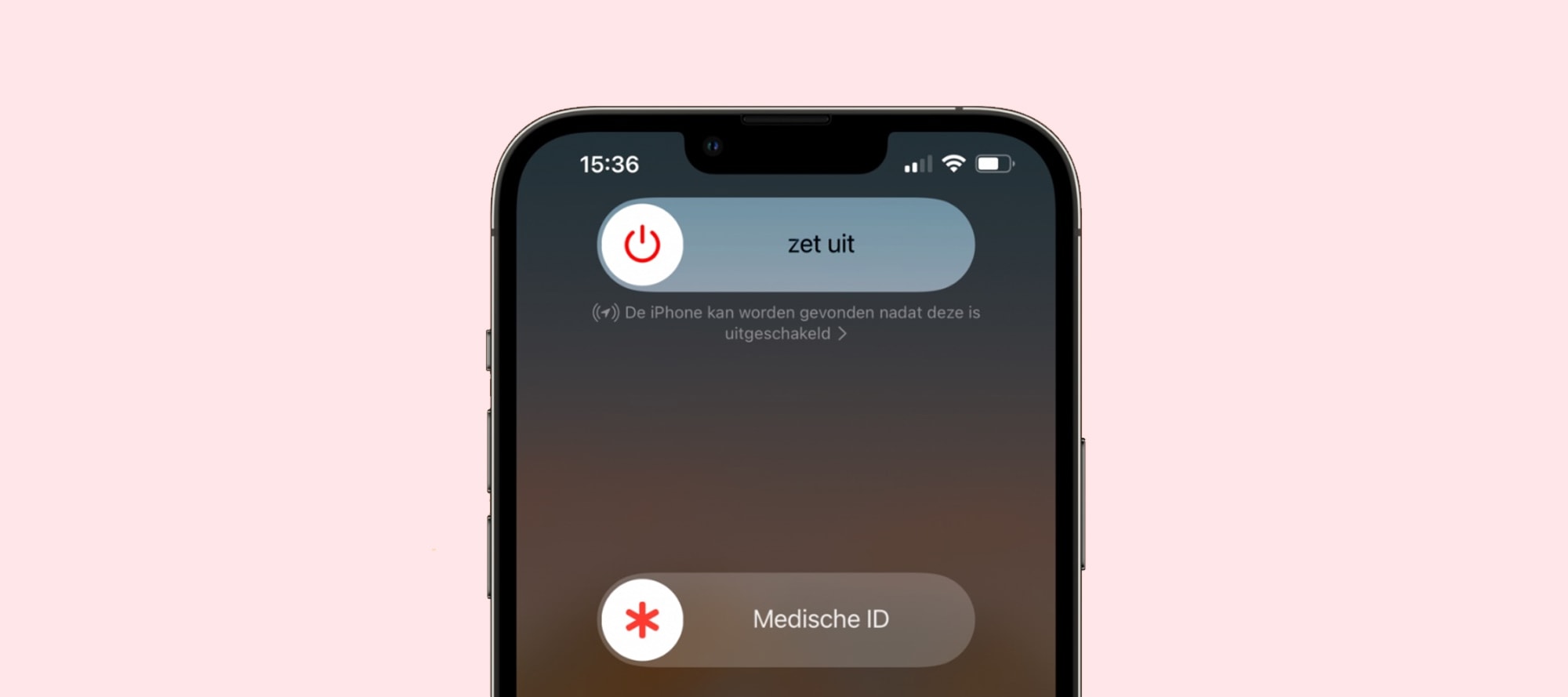 Je iPhone uitzetten? Zo doe je dat. | Odido Blog
Dus, wat doe je? Je houdt de zijknop tegelijkertijd ingedrukt met óf de volume omhoog knop óf de volume omlaag knop. Welke maakt niet uit, zolang het maar tegelijk is. Druk je ze in en houd ze vast. Je hoeft ze niet lang vast te houden, hoor. Gewoon een paar seconden. En dan... poef! Zie je het scherm? Daar verschijnt een sliding menu. Met opties. Zoals... jawel, zet uit. Je kunt er ook nog voor kiezen om hem op te starten in veilige modus, maar daar komen we later wel op. Voor nu, focus. Je ziet "Veeg om uit te schakelen". Zie je dat? Fantastisch!
En dan? Dan veeg je met je vinger van links naar rechts over die schuifknop. En weg is 'ie. Helemaal uit. Stil. Een digitaal dutje. Hoe vredig. Zie je wel? Niets aan de hand. Dat was het. Je hebt zojuist je iPhone met succes uitgezet. Gefeliciteerd! Je bent nu een expert in het uitschakelen van je digitale brein. Maak een selfie om het te vieren, als je telefoon tenminste nog aan zou staan.
Voor de Lieve Mensen met een Thuisknop
Oké, oké. Niet iedereen heeft die nieuwste fancy iPhone, hè? Sommige van ons houden van de klassiekers. De iPhones met die vertrouwde, ronde thuisknop. Je weet wel, die knop waar je al die jaren zo aan gewend bent geraakt. Die knop die je hele digitale leven opent en sluit. En ja, ook die iPhones kun je uitzetten. Het is net iets anders, maar net zo simpel. Bijna net zo simpel als het openen van een pot augurken zonder je nagels te breken.
Voor de iPhones met een thuisknop, zoals de iPhone SE, iPhone 6, 7, 8, en eerdere modellen, is het nog een beetje meer old school. Hier heb je alleen die ene knop nodig aan de zijkant. Niet de volumeknoppen. Nee, nee. Alleen die zijknop (of zoals je hem vroeger noemde, de aan/uitknop) aan de rechterkant van je telefoon. En ja, sommigen hebben hem aan de bovenkant, maar dat is alweer een tijdje geleden. De kans is groot dat jij de rechter variant hebt.
 Hoe zet ik mijn iPhone uit? Tips en stappen!
Dus, wat ga je doen? Je houdt die zijknop ingedrukt. Net zoals je deed bij de nieuwere modellen, maar dan zonder die volumeknoppen erbij. Houd 'm gewoon ingedrukt. Je hoeft niet te zoeken naar een andere knop. Gewoon die ene. En na een paar seconden, zie je weer dat magische scherm verschijnen. Dat scherm met de opties. En ja hoor, daar staat 'ie weer: "Veeg om uit te schakelen". Zoals een dikke, rode, uitnodigende knop. Maar dan een schuifknop. Je weet wel wat je moet doen, toch?
Precies! Je veegt weer van links naar rechts. En klaar is kees. Je iPhone is uit. Zonder gedoe, zonder stress. Zie je? Zelfs de "oude trouwe" iPhones doen wat je van ze vraagt. Een klein beetje geduld, en je hebt het gefixt. Je bent een kei in dit soort dingen. Echt waar. Je kunt er trots op zijn.
En Wat Als Alles Maar Blijft Hanggen?
Oké, stel je voor. Je probeert die knoppen in te drukken, maar je telefoon reageert helemaal niet. Niks. Nada. Zilch. Je scherm blijft zwart, of het staat vast op dat iconische appel-logo. Frustrerend, hè? Je denkt dat je iPhone je uitlacht. Dat kan, ze hebben soms een eigenzinnig gevoel voor humor.
Maar geen paniek. Zelfs in die situaties is er nog hoop. En nee, je hoeft niet naar een Apple Store te rennen. We hebben het over een geforceerde herstart. Dit is een soort nooduitgang. Een beetje zoals wanneer je uit een lift stapt omdat de knoppen het niet doen. Het reset alles, zonder dat je data verliest. Geen zorgen, je foto's blijven veilig. Dat is het mooie ervan.
Hoe doe je dat? Nou, dit is weer een beetje afhankelijk van je model. Laten we weer even beginnen met de nieuwere iPhones die geen thuisknop hebben. Hier wordt het een beetje een choreografie. Je moet snel achter elkaar op een paar knoppen drukken.
 Hoe zet ik mijn iPhone uit? Eenvoudige stappen
Eerst druk je kort op de volume omhoog knop. Zorg dat je hem echt kort indrukt. Dan druk je, direct daarna, kort op de volume omlaag knop. Weer kort, hè? Geen lang indrukken. En dan, als laatste, houd je de zijknop (die aan de rechterkant) ingedrukt. Houd die zijknop ingedrukt, en blijf drukken. En ja, hij blijft op het scherm staan met dat appel-logo. Blijf gewoon drukken. Je kunt hem wel 10-15 seconden of langer ingedrukt houden. Net zolang tot je telefoon uiteindelijk uitvalt en weer opstart. Je zult het verschil voelen en zien. Hij gaat dan vanzelf aan.
En voor de iPhones met een thuisknop? Ja, ook daar is een trucje voor. Dit is de klassieke manier. Je houdt de thuisknop tegelijkertijd ingedrukt met de zijknop (of aan/uitknop). Houd ze allebei ingedrukt. Weer die choreografie, maar dan anders. Blijf drukken. Ook hier weer, net zolang tot het scherm zwart wordt en de iPhone opnieuw opstart. Je zult het voelen als hij weer gaat "leven".
Dit is echt je laatste redmiddel als je telefoon totaal niet meer reageert. Gebruik het niet als je normale manier om hem uit te zetten, want dat is niet nodig. Maar als je in de penarie zit, weet je nu wat je moet doen. Je bent nu een soort telefoon-fluisteraar. Je kunt zelfs de meest koppige iPhones weer aan de praat krijgen. Knap hè?
Een Kleine Opfrisser: Hoe Zet Je Hem Weer Aan?
Oké, je hebt hem uit gezet. Misschien met de normale methode, misschien met de geforceerde herstart. Nu wil je hem natuurlijk ook weer aan zetten, hè? Anders is het een beetje zinloos. Tenzij je een hele sterke wil hebt om je telefoon te negeren. Maar dat is weer een ander verhaal.
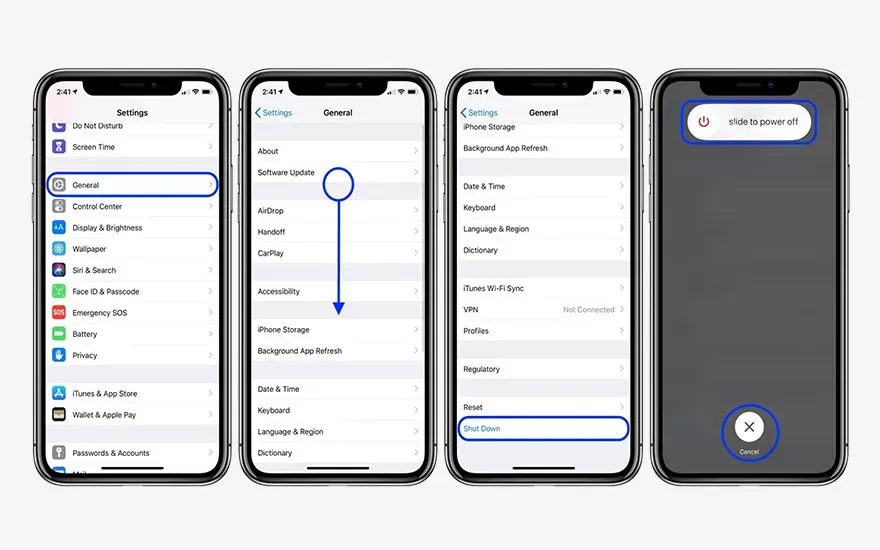 Hoe zet je je iPhone uit en aan? | MediaMarkt
Het aanzetten is eigenlijk het makkelijkste deel. Er is maar één knop die je nodig hebt. En nee, het is niet die thuisknop. Het is weer die goede oude zijknop. Of, zoals sommigen hem nog steeds noemen, de aan/uitknop. Die aan de rechterkant (of bovenkant, afhankelijk van je model).
Wat je doet? Simpel. Je drukt die zijknop in en houdt hem ingedrukt. Net zolang tot je dat prachtige, witte appel-logo op je scherm ziet verschijnen. Als je dat logo ziet, kun je de knop loslaten. En dan doet je iPhone weer zijn ding. Hij start op. Je ziet je code-scherm, je Face ID, of je Touch ID... en dan ben je weer terug in de digitale wereld.
Zo simpel is het. Uitzetten, weer aanzetten. Je hebt het geflikt. Je hebt je iPhone weer onder controle. En dat voelt toch wel een beetje krachtig, hè? Voel je die digitale kracht stromen? Fantastisch!
Dus, de volgende keer dat je iPhone een beetje raar doet, of je gewoon even behoefte hebt aan rust, weet je nu precies wat je moet doen. Geen paniek, geen verwarring. Gewoon een paar simpele stappen. Je bent nu uitgerust met de kennis om je iPhone uit en aan te zetten als een pro. Goed gedaan, vriend! Nu kun je met een gerust hart verder scrollen. Of juist niet. Dat is helemaal aan jou.
En als je nu denkt: "Wat nu?" Nou, misschien is het tijd voor een kopje koffie. Of thee. Of wat je ook lekker vindt. Je hebt het verdiend na al dat technische doorzettingsvermogen. Cheers!
