Hoe Weet Je Welke Windows Je Hebt

Hé daar! Zeg, zit je wel eens te knoeien met je computer en denk je: 'Welke Windows heb ik eigenlijk?' Komt bekend voor, toch? Het is net als met die gekke recepten die je oo...
Hé daar! Zeg, zit je wel eens te knoeien met je computer en denk je: 'Welke Windows heb ik eigenlijk?' Komt bekend voor, toch? Het is net als met die gekke recepten die je ooit probeerde; soms weet je gewoon niet meer precies wat er allemaal in zit. Maar maak je geen zorgen, want vandaag duiken we er samen in! We gaan uitzoeken welke Windows-versie er op jouw trouwe bakbeest draait. Makkelijker dan een koekje bakken, beloofd!
Je kent het wel, die momenten dat je iets nieuws wilt installeren of een update nodig hebt en dat hele gedoe met '32-bit' of '64-bit' voorbijkomt. Of misschien wil je gewoon een beetje weten wat voor technologische wonderen er achter dat schermpje van jou schuilgaan. Het is een beetje zoals weten hoe oud je auto is, hè? Niet per se cruciaal voor een ritje naar de supermarkt, maar toch handig om te weten. En eerlijk is eerlijk, die verschillende versies van Windows, dat is soms net een familiefeest met een heleboel neven en nichten. Je hebt de ooms en tantes die al wat ouder zijn, de hippe neefjes die er altijd gelikt uitzien, en soms nog wat verre familie die je bijna vergeten was.
Oké, dus laten we beginnen met de aller makkelijkste manier. Alsof je de achterkant van een flesje shampoo checkt. Je klikt, je zoekt, en bam, daar is het! Ik heb het natuurlijk over de instellingen. Je kent die wel, hè? Dat grijze tandwieltje waar je soms per ongeluk op klikt als je probeert iets te kopiëren. Ja, dat is 'm!
Must Read
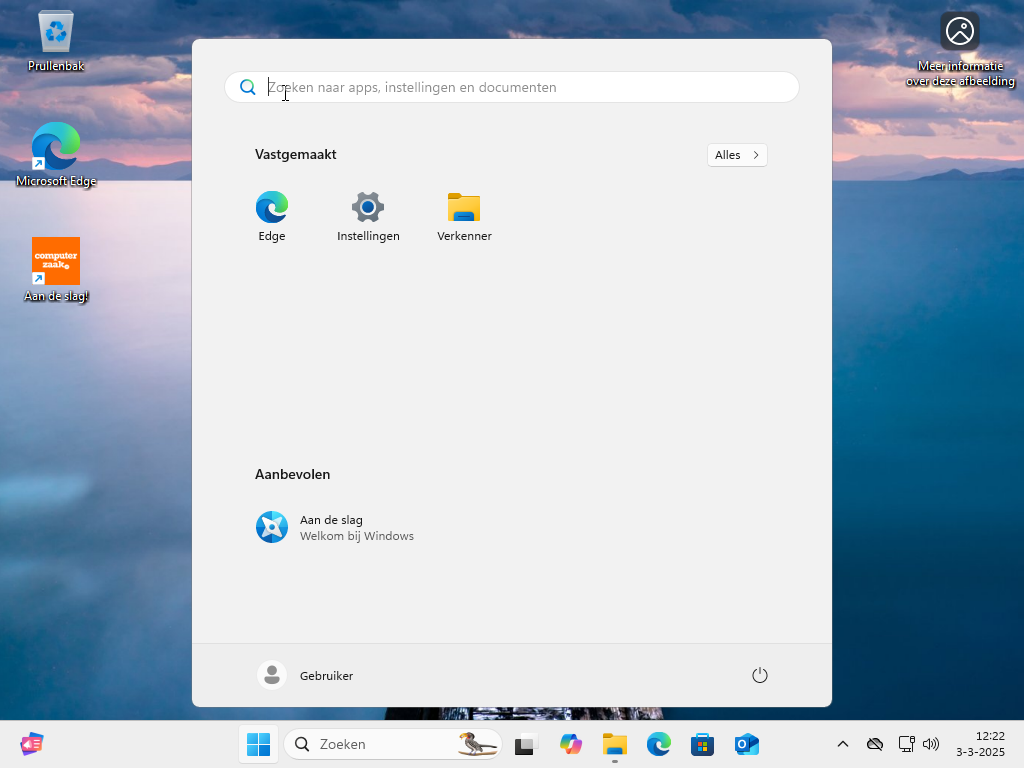
Wat je dus doet: je gaat naar het Startmenu. Dat is dat gekke raampje linksonder, weet je wel? Waar al die programma's in staan verstopt. Klik daar eens op. En dan zoek je naar het tandwieltje. Dat is dus de instellingen-knop. Soms staat er ook 'Instellingen' bij, voor de mensen die niet zo van de symbolen zijn. Geen schande hoor, we zijn allemaal anders. Sommige mensen kunnen beter met iconen overweg, anderen lezen liever een handleiding. Ik ben meer van het ‘trial and error’, maar dat terzijde.
Als je op dat tandwieltje hebt geklikt, krijg je een heel nieuw scherm. Een beetje overweldigend misschien, met al die opties. Net als een buffet waar je niet weet waar je moet beginnen. Maar geen paniek! We gaan niet alles eten, alleen wat we nodig hebben. Zoek nu naar het kopje dat heet: 'Systeem'. Dat klinkt heel belangrijk, hè? Alsof je de binnenste werking van een ruimteschip gaat bekijken. En stiekem is dat het ook wel een beetje, toch?
Klik op 'Systeem'. En dan, oh wonder, krijg je weer een heel nieuw menu aan de linkerkant. Net een Russische pop, die ene zit weer in de andere. Je moet nu een beetje naar beneden scrollen. Niet te snel, anders mis je het. En dan, daar staat het. 'Info'. Dat klinkt weer heel algemeen, maar hier zit de schat begraven! Klik daar eens op.
En nu, mijn vriend(in), zie je het. Al die informatie over je computer. Het is net een medisch rapport voor je pc. Je ziet je processor, je RAM-geheugen, en dan, hallo daar, de Windows-specificaties! Hier staat precies welke Windows-versie je hebt. Zoals 'Windows 10 Home', of misschien wel dat nieuwe 'Windows 11 Pro'. En daaronder zie je ook nog of je een 64-bit of 32-bit versie hebt. Super handig, hè? Net als weten welke maat schoenen je hebt. Dan koop je nooit meer te grote of te kleine.
 Welke Windows heb ik?
Maar wat als je een wat oudere versie van Windows hebt? Zitten die dan ook nog in datzelfde menu verstopt? Ja hoor, meestal wel! Die oude modellen van auto's, die hebben soms nog wel eens een ander dashboard. Maar de basisfuncties, die blijven hetzelfde. Het is net als met klassieke muziek; je herkent de componist altijd, ook al is het een ander stuk.
Voor de mensen met een iets geavanceerdere smaak, of die gewoon van een beetje extra avontuur houden, is er ook nog een snellere manier. En die is met een toetsencombinatie. Ken je die? Die kleine trucjes die je leven makkelijker maken? Dit is er zo één!
Je drukt tegelijkertijd op de Windows-toets en de R-toets. Die Windows-toets, dat is die met dat vlaggetje erop, weet je wel? Die zit meestal tussen Ctrl en Alt in. En de R-toets, nou ja, dat is gewoon de letter R. Niet zo ingewikkeld, toch? Als je die twee samen indrukt, komt er een klein venstertje tevoorschijn. Dat heet 'Uitvoeren'. Het is net een geheime deuropening naar je computer.
In dat kleine 'Uitvoeren' venstertje typ je iets in. En wat je daar typt, is heel belangrijk. Het is als het juiste wachtwoord voor een geheime club. Je typt: winver. Ja, echt waar. Een beetje een gek woord, hè? 'Winver'. Klinkt als een soort buitenaards wezentje. Maar vertrouw me, dit werkt!
 Welke Windows heb ik?
En dan druk je op Enter. Of je klikt op 'OK'. En wat zie je? Precies! Weer zo'n venstertje dat je vertelt welke Windows je hebt. Net een cadeautje van je computer. Dit is echt een favoriete methode van veel computer-nerds. Het is snel, het is efficiënt, en het voelt een beetje geheim. Alsof je de code hebt gekraakt.
Wat staat er dan? Daar zie je staan: 'Over Windows'. En dan, weer: je versie. 'Microsoft Windows [versienaam]'. Daar staat het dan, in vol ornaat. Met versienummer en alles. Soms zie je er ook nog bij staan voor welke editie het is, zoals 'Home', 'Pro', of 'Enterprise'. Dat is een beetje zoals de verschillende uitvoeringen van een auto. De ene is standaard, de andere heeft alle toeters en bellen.
En dan, zoals ik al zei, zie je ook de bit-versie. Die 32-bit of 64-bit. Waarom is dat nou zo belangrijk? Nou, sommige programma's draaien alleen op een 64-bit systeem. En als je een oud 32-bit systeem hebt, en je wilt dat hippe nieuwe programma installeren, dan heb je pech. Het is net als proberen een moderne smartphone op te laden met een oude batterij. Het past gewoon niet. Dus ja, die bit-versie is wel degelijk belangrijk.
Nu vraag je je misschien af: 'Maar hoe weet ik of mijn computer 32-bit of 64-bit is als ik het niet zie staan?' Oké, dat is een goede vraag! Dat is net als wanneer je een recept volgt en er staat: 'gebruik een grote kom'. Hoe groot is groot? Maar geen zorgen, ook daar is een oplossing voor.
 Welke Windows heb ik?
Als je weer teruggaat naar die 'Systeem' instellingen, en dan naar 'Info', kijk je naar de sectie 'Apparaat-specificaties'. Daar staat je 'Processor'. En daarnaast staat dan, jawel, een wonder der techniek, de '64-bits besturingssysteem, x64-processor' of iets soortgelijks. Of als je nog een oudere bent, dan staat er 32-bit. Simpel toch?
En als je de winver methode hebt gebruikt, wordt de bit-versie daar vaak niet direct vermeld. Dan moet je toch even terug naar die systeeminfo om dat te checken. Dus eigenlijk is die systeeminfo methode de meest complete, zeg maar. Maar die winver is wel super snel voor de snelle check!
Wat als je nog op Windows 7 zit? Ja, die zijn er nog! Mensen die trouw blijven aan hun oude liefdes. Ook die kunnen hun versie checken. Het werkt net iets anders. Je gaat dan naar het Startmenu, en je klikt met de rechtermuisknop op 'Computer'. Ja, die met dat computer-icoontje. Rechtermuisknop, dat is die knop aan de rechterkant van je muis, voor wie het nog niet wist. En dan kies je voor 'Eigenschappen'. En tadaa, daar zie je de Windows-versie staan!
En voor de mensen met het nog oudere Windows XP? Nou, dan ben je echt een ware retro-liefhebber! Ook daar is het vergelijkbaar. Ga naar het Startmenu, klik met de rechtermuisknop op 'Deze computer' (of 'Mijn Computer' in de oudere versies), en kies voor 'Eigenschappen'. Daar vind je de informatie. Het is net als zoeken naar een oude foto in een stoffig album; je moet even graven, maar je vindt het wel.
 Welke Windows heb ik? - Decomputer.be
Waarom is dit nou allemaal belangrijk, vraag je je misschien af? Nou, ten eerste voor software. Zoals ik al zei, niet alle programma's werken op alle versies. Je wilt toch niet dat je favoriete spelletje niet draait omdat je nog op Windows Vista zit? En dat is toch zonde van het geld dat je eraan hebt uitgegeven!
Ten tweede voor updates. Microsoft brengt nog steeds updates uit voor nieuwere versies, maar oudere versies krijgen die niet meer. En die updates zijn belangrijk voor de beveiliging van je computer. Je wilt toch geen makkelijke prooi zijn voor hackers, hè? Het is net als je huis beveiligen met sloten. Je wilt toch niet dat iedereen zomaar binnen kan lopen?
En soms, heel soms, is het gewoon leuk om te weten wat voor beest je eigenlijk in huis hebt. Is het een snelle, moderne racer, of een betrouwbare, wat oudere stationwagen? Het geeft je toch een beetje inzicht in de techniek die je dagelijks gebruikt.
Dus, de volgende keer dat iemand je vraagt: 'Welke Windows heb je?', dan weet je precies hoe je het moet antwoorden. Geen gezoek meer, geen paniek. Je klikt, je zoekt, of je gebruikt die snelle winver truc, en hup, je hebt het antwoord. Je bent nu officieel een Windows-kenner! Op naar de volgende computer-uitdaging, hè? Geen enkel probleem meer voor jou!
Onthoud dus: instellingen > systeem > info is de gouden regel. En winver is de snelle geheime code. Met deze twee trucjes ben je klaar om elke computer-vraag het hoofd te bieden. En mocht je toch nog twijfelen, dan weet je dat je altijd even mag komen buurten. We helpen je graag verder, met een kopje koffie erbij natuurlijk!
