Hoe Voeg Ik Bcc Toe In Outlook

Oké, lieve lezer, stel je dit eens voor: je zit aan je bureau, je koffie dampend naast je, je bent helemaal klaar om die belangrijke e-mail de wereld in te sturen. Je hebt je...

Oké, lieve lezer, stel je dit eens voor: je zit aan je bureau, je koffie dampend naast je, je bent helemaal klaar om die belangrijke e-mail de wereld in te sturen. Je hebt je boodschap geformuleerd, je hebt de perfecte aanhef gevonden, en nu... nu komt het moment van de waarheid. Maar wacht even, wat is dat subtiele gevoel dat er iets ontbreekt? Dat je iets over het hoofd ziet wat je e-mailspel naar een hoger niveau kan tillen? Ja, je voelt het al aankomen, we gaan het hebben over dat kleine, magische woordje: BCC.
Want eerlijk is eerlijk, wie houdt er niet van een beetje geheime kennis? Wie wordt er niet blij van een slimme truc die je leven net iets makkelijker en, durf ik het te zeggen, leuker maakt? En dat is precies wat BCC voor je kan doen in Outlook. Het is geen rocket science, hoor! Het is meer een soort e-mail superkracht die je nu gaat ontdekken.
De Mysterieuze BCC: Wat is het Eigenlijk en Waarom Zou Je het Willen?
Laten we beginnen met de basis. BCC staat voor Blind Carbon Copy. Klinkt een beetje geheimzinnig, toch? En dat is het ook, op een leuke manier! Normaal gesproken plak je mensen in het 'Aan' of 'CC' veld, en dan kan iedereen zien wie de e-mail heeft ontvangen. Prima voor de meeste situaties, toch? Je wilt dat collega Jan weet dat hij ook een kopie heeft, of dat je baas op de hoogte is. Hartstikke transparant allemaal.
Must Read
Maar soms... soms wil je dat anders. Soms wil je die informatie delen, maar niet dat iedereen weet wie er nog meer aan de ontvangende kant zit. Waarom zou je dat willen, vraag je je misschien af? Nou, denk hier eens over na:
- Je organiseert een feestje en wilt alle gasten uitnodigen, maar je wilt niet dat Jan de e-mailadressen van Petra, Klaas en Fatima ziet. Stel je voor dat ze allemaal weten wie er nog meer komt! Dat kan leiden tot awkward gesprekken of juist tot het gevoel dat je apart wordt gehouden. Met BCC blijft iedereen lekker onwetend over de andere genodigden.
- Je stuurt een nieuwsbrief uit, of een belangrijke update naar een grote groep mensen. Je wilt niet dat al die e-mailadressen worden blootgesteld aan de hele wereld. Dat is niet alleen onprofessioneel, maar het kan ook als spam worden gezien. BCC is hier je beste vriend!
- Je wilt iemand discreet op de hoogte houden van een gesprek, zonder dat de hoofdpersonen dat weten. Bijvoorbeeld als je een project met een collega aan het afronden bent en je wilt dat je leidinggevende ook een kopie heeft, maar je wilt niet dat de collega meteen het gevoel krijgt dat hij 'in de gaten' wordt gehouden. Een beetje slim spel dus!
Zie je het al voor je? Het is een manier om je communicatie net wat slimmer, net wat discreter en net wat leuker te maken. Het voegt een element van controle toe aan je e-mailgedrag, en controle is altijd fijn, toch?
Hoe Voeg Ik Die Magische BCC Toe in Outlook? Het is Simpeler Dan Je Denkt!
Oké, je bent overtuigd. Je wilt die BCC-kracht ontketenen. Maar hoe doe je dat? Geen paniek, het is echt super simpel. Soms lijkt het wel alsof Microsoft die BCC-optie een beetje verstopt, maar dat is alleen maar om de spanning op te bouwen, geloof me!
 How to Add a BCC in Outlook Emails
Hier is de stap-voor-stap gids die je leven gaat veranderen (nou ja, je e-mailleven dan!):
Stap 1: Open een Nieuw E-mailbericht
Dit is de makkelijkste stap. Je klikt op 'Nieuw e-mailbericht' in Outlook. Je scherm wordt wit, klaar om gevuld te worden met jouw briljante gedachten. Je kent het wel.
Stap 2: Zoek naar het 'Opties' of 'Meer Opties' Knopje
Nu komt het geheimzinnige deel. Afhankelijk van je Outlook-versie, kan dit er iets anders uitzien. Maar kijk goed naar de bovenkant van je e-mailvenster, in de buurt van het 'Aan', 'CC' en 'Onderwerp' veld. Zie je een knopje met 'Opties' of een klein pijltje dat wijst naar 'Meer opties'? Klik daarop!
Soms moet je eerst je e-mail opstellen en dan op het pijltje klikken dat bij de aanhef staat, en dan zie je een optie 'BCC' verschijnen. Het is een soort geheime ingang! Hoe leuk is dat?
 How to Add a BCC in Outlook Emails
Stap 3: Klik op 'BCC' en Zie de Magie Gebeuren!
Zodra je op 'Opties' hebt geklikt (of dat magische pijltje), verschijnt er een nieuw veld: BCC! Tadaaaa! Het is net als in een goochelshow, maar dan met e-mailadressen. Je kunt nu je e-mailadressen in dit veld invoeren.
Wat is hier het mooie van? De adressen die je in BCC zet, zijn onzichtbaar voor alle andere ontvangers. Ze zien alleen wie er in 'Aan' en 'CC' staan. Jouw geheime genodigden blijven lekker geheim.
Waarom BCC Jouw E-mail Spel Verbetert (En Je Leven Een Beetje Leuks)
Oké, we hebben het hoe besproken. Maar laten we nog even stilstaan bij het waarom. Want dit is waar de echte inspiratie zit.
 How Do I Bcc In Outlook - Transparent Public Data
Privacy is Koning (en Koningin)! In een wereld waar onze gegevens steeds waardevoller worden, is privacy een absolute luxe. Door BCC te gebruiken, respecteer je de privacy van je contacten. Je deelt hun e-mailadressen niet zomaar met iedereen. Dat straalt vertrouwen uit, en dat is goud waard in elke relatie, zakelijk of persoonlijk.
Professionele Uitstraling: Stel je voor, je stuurt een belangrijke aankondiging naar honderden klanten. Als al die e-mailadressen in het 'Aan' veld staan, ziet dat er rommelig en onprofessioneel uit. Het kan zelfs spam-gevoelig zijn. Met BCC oogt je e-mail netjes, georganiseerd en professioneel. Dat maakt een wereld van verschil voor hoe je overkomt.
Het Voorkomt Frustratie: Denk aan die keer dat je een e-mail ontving met honderden mensen in CC, en je elke keer 'Antwoord naar iedereen' zag verschijnen, terwijl je dat helemaal niet wilde. Frustrerend, toch? BCC voorkomt dit soort onnodige e-mailvervuiling. Je houdt de communicatie schoon en efficiënt.
Het Geeft Je Controle: Zoals ik al zei, controle is fijn. BCC geeft je de controle over wie er welke informatie ontvangt, en wie er van wie op de hoogte is. Het is een subtiele manier om de regie te houden over je communicatie, zonder dat het manipulatief aanvoelt. Het is gewoon slim.
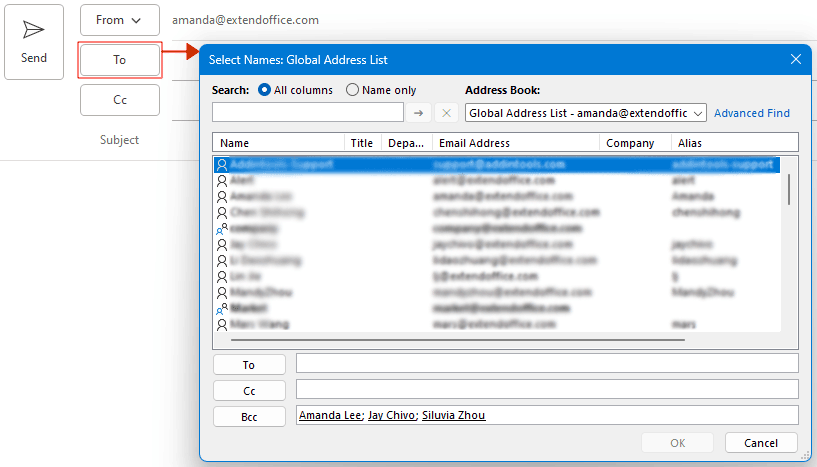 Using Bcc in Outlook: add, automate, view, and more
Het is Gewoon Leuk! Ja, je leest het goed. Er is iets bevredigends aan het kennen van een trucje dat anderen misschien niet kennen. Het is een klein beetje geheim agent spelen, een beetje meesterbrein. Elke keer als je BCC gebruikt, denk je: "Heerlijk, ik heb dit weer goed gedaan." Het voegt een klein, speels element toe aan je dagelijkse routine.
Ga Aan de Slag en Ontdek Jouw BCC-Superkrachten!
Zie je wel? Het is helemaal niet ingewikkeld. Een paar klikken, en je hebt een nieuwe vaardigheid in je digitale gereedschapskist. Denk na over al die situaties waarin je BCC kunt inzetten. Of het nu gaat om het organiseren van een verrassingsfeestje, het versturen van een wekelijkse update naar je team, of gewoon om iemand discreet op de hoogte te houden. De mogelijkheden zijn eindeloos!
Dus, mijn dappere lezer, ik moedig je aan. Open Outlook vandaag nog. Maak een nieuw e-mailbericht. Ga naar 'Opties' (of dat magische pijltje). En klik op die BCC. Vul het met adressen en voel de kracht! Oefen ermee. Word er handig in. En ontdek hoe deze kleine, ogenschijnlijk simpele functie je e-mailcommunicatie kan transformeren.
Want uiteindelijk gaat het niet alleen om het versturen van e-mails, het gaat om het slim, effectief en met een beetje plezier communiceren. En met BCC ben je daar een stap dichterbij. Ga op ontdekkingsreis, experimenteer, en laat die BCC-superkrachten maar stromen! Je digitale leven zal je dankbaar zijn!
