Hoe Vind Ik Mijn Ip Adres

Stel je voor, je zit lekker op de bank, met een kop dampende thee en je favoriete snack. Je wilt een of ander online spelletje spelen, een leuke video opzoeken, of misschien w...
Stel je voor, je zit lekker op de bank, met een kop dampende thee en je favoriete snack. Je wilt een of ander online spelletje spelen, een leuke video opzoeken, of misschien wel een product bestellen dat je al weken op je verlanglijstje hebt staan. En dan… bam! De website laadt niet, het spel hapert, of je bestelling wordt geweigerd. Frustrerend, hè? Je begint je een beetje een digitale detective te voelen, te zoeken naar de oorzaak van dit online ongemak.
En vaak, heel vaak, ligt de schuldige niet bij de website, je internetprovider, of zelfs de kosmische straling die je router beïnvloedt. Nee, de boosdoener kan zomaar je eigen IP-adres zijn. Klinkt ingewikkeld? Ach, zie het als het huisnummer van je computer op het internet. Zonder dat nummer weet niemand waar je bent, en dus kan er ook niks bij je bezorgd worden (of beter gezegd, niks naar jou toe gestuurd worden). Best belangrijk dus, dat IP-adres. En het goede nieuws? Het is helemaal niet zo’n mysterieus beest als het klinkt. Laten we eens kijken hoe je hem kunt vinden, zonder dat je meteen een technische guru hoeft te worden.
Je Digitale Huisnummer: Waarom Zou Je Het Willen Weten?
Oké, je IP-adres. Waarom zou je je daar überhaupt druk om maken? Nou, stel je voor dat je op vakantie bent in een land waar je favoriete streamingdienst niet beschikbaar is. Of misschien wil je wel een website bezoeken die regio-specifieke content aanbiedt. Je IP-adres is als je paspoort op het internet; het vertelt waar je 'bent'. Als je weet wat je IP-adres is, kun je soms handige trucjes uithalen om toch toegang te krijgen tot die content. Denk aan een digitale sluiproute!
Must Read
Een andere reden kan zijn dat je netwerkbeheerder (of jijzelf, als je de dappere ziel bent die de wifi van de hele familie regelt) problemen ondervindt. Soms kan het oplossen van een netwerkprobleem net zo simpel zijn als het controleren van de adressen van de apparaten. Een beetje zoals een postbode die de huisnummers controleert als een brief niet aankomt. En laten we eerlijk zijn, het is gewoon leuk om te weten. Een beetje technische kennis maakt je niet alleen slimmer, maar ook een stuk zelfverzekerder in de digitale wereld. Geen paniek meer als er iets raars gebeurt!
De Snelste Weg: Online IP-Checkers
Laten we beginnen met de makkelijkste methode, de equivalent van de snackbar om de hoek als je trek hebt. Er zijn talloze websites die speciaal zijn ontworpen om je IP-adres te tonen. Je opent gewoon je browser, typt iets in als "mijn ip adres" of "what is my ip address" en boem, daar staat het. Meestal groot en duidelijk, alsof de website zegt: "Hier is het, neem het maar aan!"
Dit is vergelijkbaar met het vragen aan de buurman: "Hey, wat is het adres van dat huis aan de overkant?" De website doet al het denkwerk voor jou. Je hoeft alleen maar op de knop te drukken, of soms zelfs helemaal niets te doen, want zodra je de pagina laadt, verschijnt je IP-adres al. Het is zo eenvoudig dat je bijna zou vergeten dat je net een beetje aan het hacken bent… nou ja, aan het identificeren van je digitale identiteit.
Voorbeelden van zulke sites zijn er zat. Denk aan sites als WhatIsMyIP.com, IPAddress.com, of simpelweg door te zoeken naar "wat is mijn ip adres". Ze zijn gratis, snel en vereisen geen enkele installatie. Ideaal dus als je even snel wilt weten wat je IP-adres is, zonder gedoe. Het is de digitale equivalent van een snelle blik op je telefoon om de tijd te checken; je weet meteen wat je moet weten.
 How to Find Computer IP Address: 3 Easy Ways on PC or Mac
De Klassieke Methode: Via Je Computerinstellingen (Windows)
Stel je voor, je bent een beetje een doe-het-zelver, je wilt niet zomaar alles laten doen door een website, je wilt het zelf ontdekken. Dan is het handig om te weten hoe je je IP-adres kunt vinden via de instellingen van je computer. Laten we beginnen met Windows, want ja, laten we eerlijk zijn, dat is waar de meeste van ons hun digitale avonturen beginnen.
Het is een beetje als het vinden van de hoofdschakelaar in je meterkast. Je moet even weten waar je moet kijken. Stap 1: Klik op het Windows-pictogram (dat vierkante ding op je taakbalk, je weet wel) en typ dan "cmd". Dit opent de Opdrachtprompt. Zie het als de geheime commandocentrale van je computer. Een beetje mysterieus, met dat zwarte scherm en witte letters, maar doodnormaal als je weet wat je moet doen.
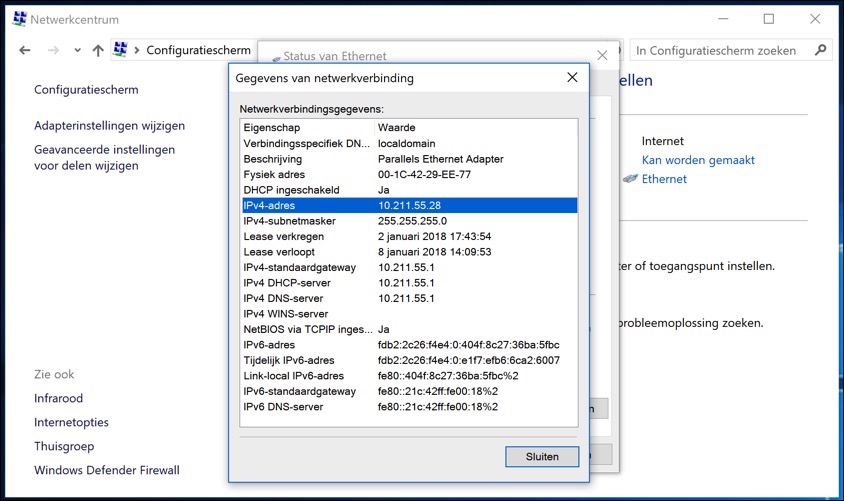
Nu, in dat zwarte scherm, typ je het volgende commando: ipconfig. Druk op Enter. En daar verschijnt een heleboel informatie. Scroll een beetje naar beneden totdat je bij de sectie van je actieve netwerkadapter komt. Die kan "Ethernet-adapter" heten als je met een kabel verbonden bent, of "Draadloos LAN-adapter" als je lekker draadloos surft. Daar vind je dan je IPv4-adres. Dat is het nummer waar we naar op zoek zijn. Zie het als het huisnummer van je specifieke apparaat binnen je thuisnetwerk.
Waarom de Opdrachtprompt? Nou, het is een beetje zoals het proeven van de huisgemaakte jam van je oma in plaats van de jam uit de supermarkt. Het voelt authentieker, en je leert er meer van. En dat ipconfig commando, dat is als de toverspreuk die alle netwerkinformatie ontsluit. Het is niet alleen je IP-adres dat je hier vindt, maar ook de standaard gateway (dat is je router, het toegangspoortje naar de buitenwereld) en je DNS-server (een soort internettelefoongids). Een hele schat aan informatie voor de nieuwsgierige geest!
En voor degenen die van muisklikken houden in plaats van typen: je kunt ook via de Netwerkinstellingen naar je IP-adres navigeren. Klik met de rechtermuisknop op het wifi-icoontje (of het netwerkicoontje) in je taakbalk, kies "Netwerk- en internetinstellingen openen". Vervolgens ga je naar "Status" en klik je op "Eigenschappen". Scroll naar beneden en je vindt ook daar je IPv4-adres. Net als het kiezen tussen de trap nemen of de lift; beide brengen je naar dezelfde verdieping, maar op een andere manier.
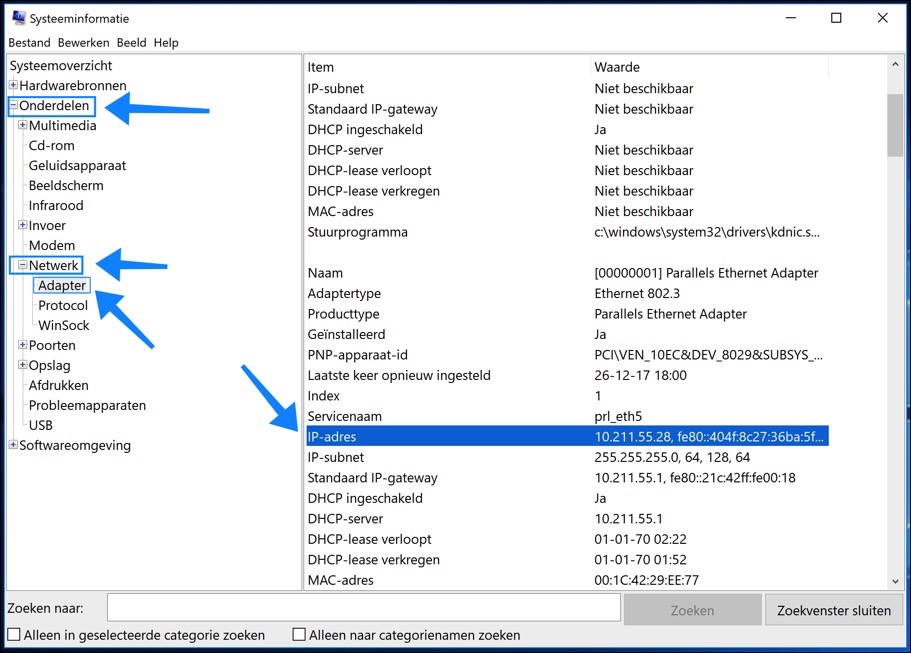 IP adres opzoeken in Windows 10, meerdere tips - PC-Tips.info - PC-Tips
De Mac-Manier: Via Je Computerinstellingen (macOS)
Ben je een trotse Mac-gebruiker? Geen probleem, ook voor jou hebben we de digitale schatkist geopend. Het proces is net zo soepel als het openen van een nieuwe app op je iPhone. Stap 1: Klik op het Apple-menu linksboven in je scherm. Het ziet eruit als een hapje uit een appel, heel herkenbaar.
Kies vervolgens voor "Systeeminstellingen". Vroeger heette dit "Systeemvoorkeuren", maar de naam is een beetje veranderd, net als een popster die een nieuwe look aanneemt. In het venster dat verschijnt, zoek je naar "Netwerk". Daar zie je een lijst van je actieve netwerkverbindingen, zoals Wi-Fi of Ethernet. Klik op de verbinding die je momenteel gebruikt.
Als je bijvoorbeeld via Wi-Fi verbonden bent, selecteer dan "Wi-Fi" in de lijst. Er verschijnt nu een nieuw venster met gedetailleerde informatie over je Wi-Fi-verbinding. Vaak zie je direct je IP-adres staan onder het kopje "IP-adres". Soms moet je even op "Meer opties" klikken, maar meestal is het heel overzichtelijk. Zie het als het openen van een mooi vormgegeven receptenboek; alles staat netjes gerangschikt.
Waarom is dit handig? Omdat je op deze manier niet alleen je IP-adres ziet, maar ook andere nuttige netwerkinformatie. Het is net alsof je bij een uitgebreid buffet bent; je kunt kiezen wat je wilt pakken. En voor Mac-gebruikers geldt: het is allemaal netjes en intuïtief, zoals je gewend bent. Geen rare commando’s, maar gewoon klikken en de informatie verschijnt. Simpel toch?
 Hoe je het IP-adres van een computer kunt vinden: 3 eenvoudige manieren
De Mobiele Mysterieuze: IP-Adres op Je Smartphone
En dan komen we bij de apparaten die we het meest bij ons dragen: onze smartphones. Of je nu een Android of een iPhone hebt, je IP-adres is ook daar te vinden. Want ja, je telefoon is ook een volwaardig lid van het internetfamilie.
Voor Android: Ga naar de Instellingen van je telefoon. Zoek naar "Verbindingen" of "Netwerk en internet". Tik vervolgens op "Wi-Fi". Tik op het netwerk waar je mee verbonden bent (er staat vaak een tandwieltje of een "i" ernaast). Scroll naar beneden, en je zult je IP-adres zien staan. Soms moet je eerst op "Geavanceerd" of "Details" tikken om het te zien. Het is een beetje een speurtocht door de menu’s, maar het resultaat is de moeite waard.
Voor iPhone: Open de Instellingen app. Tik op "Wi-Fi". Tik op het netwerk waar je mee verbonden bent (het blauwe vinkje ernaast geeft aan dat je verbonden bent). Je ziet dan verschillende gegevens, waaronder het IP-adres. Dit is meestal redelijk prominent aanwezig. Het is net als het vinden van je favoriete emoji; het is er, je moet alleen even weten waar je moet zoeken.
Waarom is dit belangrijk op je telefoon? Nou, soms wil je bijvoorbeeld een lokale server opzetten om bestanden te delen binnen je thuisnetwerk. Of je wilt testen of je telefoon correct communiceert met je router. Je IP-adres is dan je digitale handtekening op het mobiele internet.
Wat Betekent Dat Nummer Nu Eigenlijk?
Oké, je hebt je IP-adres gevonden. Nu staat er iets als 192.168.1.100 of 8.8.8.8. Wat is dat nu eigenlijk? Simpel gezegd, het is een uniek nummer dat je apparaat identificeert op een netwerk. Er zijn twee soorten IP-adressen waar je waarschijnlijk mee te maken krijgt:
 Hoe vind ik mijn IP adres? - YouTube
Privé IP-adressen: Dit zijn de adressen die je thuis, op kantoor, of in een café krijgt. Ze beginnen vaak met 192.168.x.x, 10.x.x.x, of 172.16.x.x tot 172.31.x.x. Deze adressen zijn alleen uniek binnen je lokale netwerk. Je router deelt deze uit aan al je apparaten. Denk eraan als de kamernummers in een hotel; ze zijn uniek in dat hotel, maar ergens anders kan er ook kamer 101 zijn.
Publieke IP-adressen: Dit is het adres waarmee je hele thuisnetwerk naar de buitenwereld communiceert. Dit adres wordt toegewezen door je internetprovider. Als je dus op een online IP-checker kijkt, zie je meestal je publieke IP-adres. Dit is het adres dat websites en andere internetdiensten zien als ze met jou communiceren. Het is als het officiële adres van je huis, niet het nummer van je voordeur.
Je router is dus de poortwachter. Hij heeft een publiek IP-adres om met het internet te praten, en deelt privé IP-adressen uit aan al je apparaten die erachter hangen. Handig, want zo hoeft je internetprovider maar één adres aan je huis (je router) te geven, en kan jij toch met al je slimme apparaten tegelijk het internet op. Het is een beetje als een conciërge die alle post aanneemt en vervolgens verdeelt onder de bewoners van een flatgebouw.
En Dan Nu?
Nu je weet hoe je je IP-adres vindt en wat het ongeveer betekent, kun je je digitale avonturen met meer zelfvertrouwen tegemoet gaan. Of je nu een probleem oplost, een website bezoekt die een specifieke regio vereist, of gewoon een beetje nieuwsgierig bent naar hoe het internet werkt; het vinden van je IP-adres is een nuttige en verrassend eenvoudige vaardigheid.
Onthoud: de digitale wereld is geen ondoordringbaar fort. Vaak zijn de antwoorden op je vragen gewoon een paar klikken of commando’s verwijderd. Dus de volgende keer dat een website niet laadt, of je internet een beetje raar doet, weet je waar je moet beginnen. Je IP-adres is je digitale vingerafdruk, en het is handig om die te kennen. Dus ga ermee aan de slag, experimenteer een beetje, en geniet van het ontdekken van je eigen plekje in de wereld van bits en bytes!
