Hoe Verwijder Ik Een App Op Macbook

Hallo daar, mede-MacBook-gebruiker! Ben je ook zo'n held die graag apps verzamelt? Je weet wel, van die apps die je in een vlaag van inspiratie downloadt, om ze vervolgens te...

Hallo daar, mede-MacBook-gebruiker! Ben je ook zo'n held die graag apps verzamelt? Je weet wel, van die apps die je in een vlaag van inspiratie downloadt, om ze vervolgens te vergeten. En nu zit je MacBook vol. Te vol. Tijd om op te ruimen dus!
We gaan vandaag eens lekker los. We gaan apps verwijderen. En nee, dit is geen saaie handleiding. Dit is een avontuur! Een comedy show met jouw MacBook als hoofrolspeler. En wij, wij zijn het publiek dat meekijkt met een glimlach.
De Grote Schoonmaak Begint
Eerst even de basics. Hoeveel apps heb jij eigenlijk? Tien? Twintig? Of meer dan je vingers en tenen hebt? Ik durf te wedden dat er een paar vergeten pareltjes tussen zitten.
Must Read
Die ene app die je kocht voor een specifiek project. Dat spelletje dat je in het weekend speelde en nu stof verzamelt. Herkenbaar, toch?
Het is tijd om die digitale rommel aan te pakken. En geloof me, het is makkelijker dan je denkt. We gaan het doen op de MacBook-manier.
Methode 1: De Makkelijke Weg
We beginnen met de meest voor de hand liggende methode. Soms zijn de simpelste dingen ook de beste. Dit is de methode die elke Mac-gebruiker wel kent. Of zou moeten kennen.
Ga naar je Finder. Ja, dat blauwe gezichtje in je Dock. Klik erop.
Nu ga je naar je Programma's map. Je kent hem wel, de map met al je lieve, kleine appjes.
Zoek de app die je wilt verwijderen. Neem je tijd. Soms is het lastig om afscheid te nemen. Denk aan alle leuke tijden die je had.
Sleep de app vervolgens naar de Prullenmand. Ja, gewoon slepen. Als een klein, digitaal kadootje voor de Prullenmand.
En dan? Klik je met je rechtermuisknop op de Prullenmand. En kies je voor Leeg Prullenmand. Bam! Weg is de app.
Maar wacht even. Dit is nog niet alles. Dit is de basis. De foundation van onze app-verwijderingscarrière.
 Hoe verwijder ik een gasttoegang uit Teams?
Methode 2: De Kleine Vervelende Restjes
Soms laat een app wat kleine, vervelende restjes achter. Denk aan configuratiebestanden of voorkeursinstellingen. Die nemen ook ruimte in beslag.
En dat willen we niet. We willen een schoon schip. Een geoptimaliseerde MacBook. Een apparaat dat weer sneller draait.
Dus, wat doen we met die kleine ettertjes? We gaan zoeken.
We zoeken in de Bibliotheek map. Die is een beetje verstopt. Je moet eerst de Finder openen.
Houd de Option (Alt) toets ingedrukt terwijl je in het menu van Finder op Ga klikt. Dan verschijnt de Bibliotheek optie.
Binnen de Bibliotheek map ga je op zoek naar mappen die gerelateerd zijn aan de app die je net hebt verwijderd. Dit kan bijvoorbeeld een map zijn met de naam van de app.
En als je iets vindt? Wees voorzichtig. Je wilt geen belangrijke systeembestanden weggooien. Als je twijfelt, laat het dan liggen.
Maar als je zeker weet dat het bij die app hoort, sleep het dan naar de Prullenmand. En leeg hem weer. Net als eerder.
Dit is een beetje als het opruimen van de kruimels onder de bank. Niet het meest spannende klusje, maar het is noodzakelijk.
 Hoe verwijder je een app?
Methode 3: De App Store Apps
Heb je apps gedownload via de App Store? Dan is het verwijderen nog simpeler. Het is bijna kinderlijk eenvoudig.
Open de Launchpad. Dat is dat icoontje met de raket in je Dock. Je kent het wel, de plek waar al je apps wonen, keurig gerangschikt.
Zoek de app die je wilt verwijderen. Houd je muisknop ingedrukt op de app.
En dan? Dan verschijnt er een kruisje. Ja, een echt kruisje, net als bij een app op je iPhone of iPad. Klik erop!
En als er geen kruisje verschijnt? Dan is die app niet via de App Store geïnstalleerd. Of het is een systeembestand dat je beter kunt laten staan. Geen paniek.
Dit is de magische knop voor veel van je apps. De snelle oplossing.
Methode 4: De Krachtige Methode (Voor de Durfals)
Nu komen we bij de methode voor de echte avonturiers. De mensen die niet bang zijn voor een beetje code. Of in ieder geval, een beetje Terminal.
Dit is niet voor iedereen. Dit is voor degenen die denken: "Ik wil het helemaal weghebben." Geen sporen achterlaten.
Open de Terminal. Je vindt hem in Programma's > Hulpprogramma's.
 Hoe installeer ik een app op een smart TV?
Hier ga je een commando intypen. Een commando dat serieus werk verricht. Dus, wees voorzichtig.
Het commando dat we gaan gebruiken is vaak iets als sudo rm -rf /Applications/[Naam van de app].app. Maar dit is gevaarlijk als je niet weet wat je doet.
Ik raad deze methode sterk af voor beginners. Je kunt per ongeluk belangrijke bestanden verwijderen.
Mijn advies? Blijf bij de eerste drie methoden. Ze zijn veilig en effectief.
Maar voor de nieuwsgierigen? Zoek online naar commando's om specifieke apps te verwijderen. Doe dit met de nodige voorzichtigheid.
Waarom Verwijderen We Eigenlijk?
Oké, ik weet dat ik geen uitleg mocht geven. Maar laten we even stilstaan bij het waarom. Waarom doen we dit eigenlijk allemaal?
Omdat onze MacBooks waardevolle schijfruimte hebben. Ruimte die we nodig hebben voor nieuwe, fantastische apps. Of voor al die foto's van je kat.
Een opgeruimde MacBook is een snellere MacBook. En dat is fijn. Niemand wil wachten op een trage computer.
En eerlijk is eerlijk, het voelt goed. Het geeft een gevoel van controle. Van minimalisme. Van digitale zen.
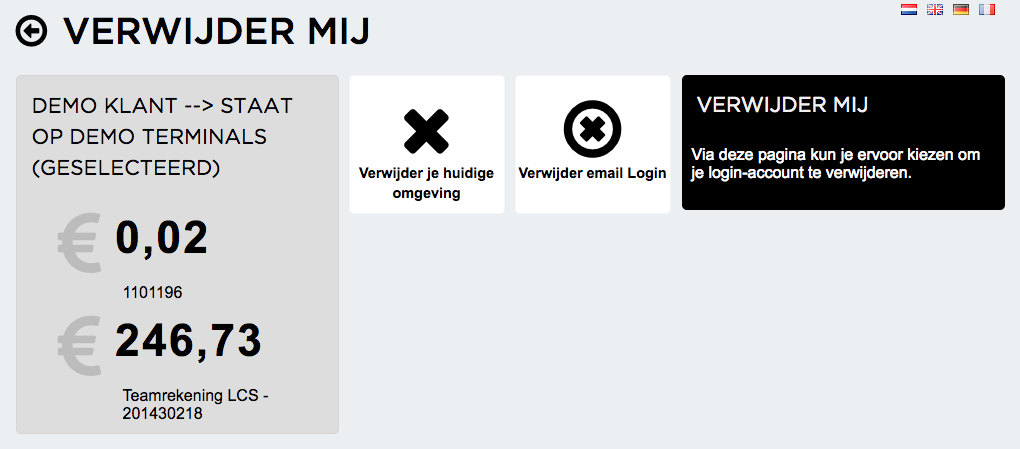 Hoe verwijder ik een omgeving in Mijn KNIP Online of de KNIP-app?
Dus ga ervoor! Verwijder die apps die je niet meer gebruikt. Maak je MacBook weer blij. En jezelf ook.
Mijn Onpopulaire Opinie
Hier komt het. Mijn geheime, onpopulaire mening. Ben je er klaar voor?
Soms… soms is het oké om apps te laten staan.
Ja, je hoort het goed. Niet alles hoeft weg. Soms is het leuk om een app te hebben voor het geval dat. Voor die ene keer per jaar dat je hem nodig hebt.
En soms, heel soms, zijn er apps die we gewoon liefhebben. Zelfs als we ze niet dagelijks gebruiken.
Dus, hoewel we vandaag hebben geleerd hoe je apps verwijdert, onthoud dit: het gaat om balans. Een gezonde dosis minimalisme, met af en toe een kleine digitale uitzondering.
Ga je gang en ruim je MacBook op. Maar vergeet niet te genieten van het proces. En misschien, heel misschien, houd je een paar 'vergeten pareltjes' wel gewoon. Gewoon, voor de lol.
Veel succes met je digitale schoonmaak! En onthoud, je MacBook is je vriend. Behandel hem met liefde. En met voldoende schijfruimte.
