Hoe Typ Je Een Ringel S

Hey jij daar! Ja, jij! Die met die nieuwsgierige blik die waarschijnlijk naar je scherm staart en denkt: "Hoe typ je in hemelsnaam een ringel s?" Nou, geen zorgen, je bent abs...
Hey jij daar! Ja, jij! Die met die nieuwsgierige blik die waarschijnlijk naar je scherm staart en denkt: "Hoe typ je in hemelsnaam een ringel s?" Nou, geen zorgen, je bent absoluut niet de enige. Het is een beetje zo’n ding, hè? Een typografisch mysterie dat al generaties lang mensen hoofdpijn bezorgt. Maar vrees niet, mijn vriend, want vandaag gaan we dit raadsel ontrafelen. En het wordt leuk, beloofd! Geen saaie, stoffige handleidingen hier, maar een vrolijke duik in de wondere wereld van speciale tekens. Dus, zet je schrap, haal diep adem, en laten we samen die ringel s tevoorschijn toveren!
Oké, laten we eerst eens kijken waar we het eigenlijk over hebben. Die ringel s, ook wel bekend als de s-met-ringetje of, voor de echte taalnerds onder ons, de Eszett (dat klinkt toch een beetje als een geheime code, vind je niet?), is dat scherpe, sissende tekentje dat je soms in Duitse woorden tegenkomt. Denk aan Straße (straat) of Gruß (groet). Het ziet eruit als een soort dikke 'ss', maar dan met een sierlijk krulletje. Super elegant, toch? En laten we eerlijk zijn, het ziet er ook een beetje geheimzinnig uit. Alsof het een verborgen boodschap draagt.
De reden dat het zo'n mysterie is, is omdat het niet op je standaard toetsenbord zit. Je vindt er geen knopje voor, ook al zoek je nog zo hard. Het is niet zoals een 'a' of een 'b' die je gewoon kunt indrukken. Nee, dit is een speciale gast. Een beetje zoals die ene vriend(in) die altijd net iets anders is, maar wel de sfeer opvrolijkt. Zo'n type dat je niet zomaar overal vindt.
Must Read
Gelukkig leven we in het digitale tijdperk, waar er voor bijna alles wel een oplossing is. En de ringel s is daar geen uitzondering op. Er zijn een paar manieren om dit grafische juweeltje op je scherm te krijgen. Sommige zijn wat technischer, andere zijn juist super simpel. We gaan ze allemaal doornemen, zodat jij straks de koning(in) van de ringel s bent. Klaar voor de show?
De Klassieke Methode: De Alt-codes
Ah, de Alt-codes. Dit is een beetje de old-school manier. Een beetje zoals je grootouders vroeger deden, maar dan met een computerscherm. Het werkt niet op elk toetsenbord of in elk programma even makkelijk, maar het is zeker een methode die je moet kennen. Het idee is simpel: je houdt de Alt-toets ingedrukt, typt een specifiek getal in op je numerieke toetsenbord (let op: dat kleine blokje cijfers rechts op je toetsenbord, niet de cijfers boven je letters!), en laat dan de Alt-toets los. Tadaa! Magie!
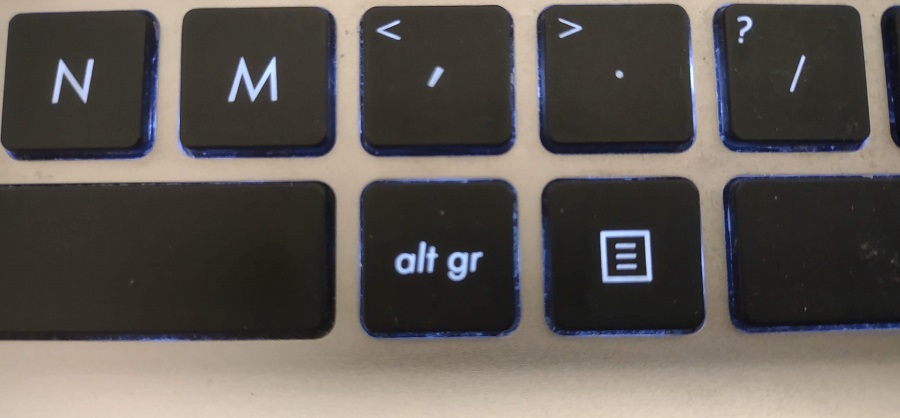
Voor de ringel s zelf, de kleine letter dus (ß), moet je de volgende code gebruiken: houd Alt ingedrukt en typ 0223 op je numerieke toetsenbord. Je moet écht het numerieke toetsenbord gebruiken, anders werkt het niet. Dat kleine ding met de 'Num Lock' erop. Als dat niet aan staat, geen paniek, druk er gewoon even op. Het lampje gaat aan, en je bent ready to go!
En als je dan toch bezig bent, misschien wil je ook wel die andere coole letter typen: de hoofdletter ringel s (ẞ). Die is een beetje ondeugender, want die heeft een andere code. Die is: houd Alt ingedrukt en typ 0195 op je numerieke toetsenbord. Zie je wel, een beetje een aparte. Maar hey, het is het waard om die extra moeite te doen voor die mooie, grote ringel s.
 Hoe typ je de ringel s | ß | Internet Handleidingen
Waarom werkt dit? Goede vraag! Het zijn eigenlijk ingebouwde codes in je besturingssysteem. Elk speciaal teken heeft zijn eigen unieke nummer. Het is een beetje als een geheime taal die je computer spreekt. En met de Alt-toets en de juiste cijfers, spreek jij die taal ook! Best cool, toch? Een beetje zoals een hack, maar dan legaal en voor iedereen toegankelijk.
Nadeel van deze methode? Zoals gezegd, je hebt dat numerieke toetsenbord nodig. Als je een laptop hebt zonder, of als het niet werkt in het programma waar je mee bezig bent, dan kan het een beetje frustrerend zijn. Maar wees niet ontmoedigd, er zijn nog meer opties!
De Teken- of Symboolkiezer: Jouw Digitale Speeltuin
Oké, dus de Alt-codes zijn niet helemaal jouw ding? Geen probleem! Je besturingssysteem heeft ook een ingebouwde tekenkiezer of symboolkiezer. Dit is een soort digitale schatkist vol met alle mogelijke tekens die je maar kunt bedenken. Van die gekke Latijnse tekens tot die leuke emoji's (hoewel die meestal makkelijker te vinden zijn). En ja hoor, daar ligt onze ringel s ook te wachten!
Op Windows heet dit programma meestal 'Karakter-editor' of 'Symboolkiezer'. Je kunt het vinden door in de zoekbalk van Windows 'karakter-editor' of 'symboolkiezer' in te typen. Als je het programma opent, krijg je een venster vol met allemaal kleine tekentjes. Je kunt hier zoeken op lettertype en op 'Subset'. Zoek naar 'Latijns' of iets soortgelijks. Blader vervolgens door de lijst. Je kunt zelfs in het zoekveld 'eszett' of 'ringel s' typen. Als je het gevonden hebt, klik je erop, dan op 'Selecteren' en daarna op 'Kopiëren'. Vervolgens kun je het plakken waar je het hebben wilt. Een beetje knippen en plakken, maar dan met tekens!
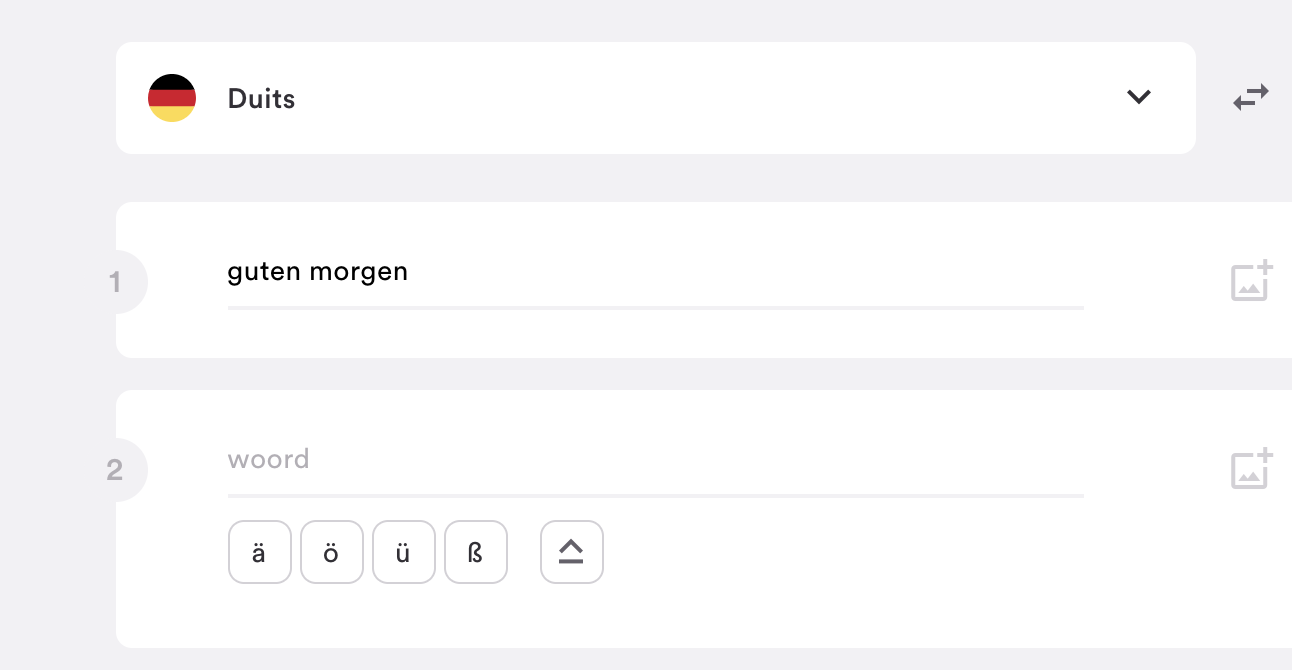
Op macOS is het nog iets handiger. Ga naar 'Systeemvoorkeuren' (of Systeeminstellingen) en dan naar 'Toetsenbord'. Vink daar de optie 'Invoerbronnen weergeven in menubalk' aan. Nu zie je in je menubalk (bovenaan je scherm) een klein vlaggetje of symbooltje. Klik daarop en kies voor 'Toon emoji en symbolen'. Daar vind je onze vriend, de ringel s! Dubbelklik erop en hij verschijnt waar je cursor staat. Simpel as that!
 Ringel-s (ß) typen – Zo doe je dat snel! | StudyGo
Dit is een geweldige methode als je niet vaak speciale tekens nodig hebt, maar ze af en toe wel wilt gebruiken. Je hoeft geen codes te onthouden en het is visueel. Je ziet wat je zoekt. Het is als het shoppen in een digitale fruitmand; je pakt gewoon wat je wilt!
De Tekencombinaties in Tekstverwerkers: Voor de Gevorderden (of de Luie)
Oké, dit is voor de pro's. Of voor de mensen die net als ik soms een beetje lui zijn en alles automatisch willen. Veel tekstverwerkers, zoals Microsoft Word of Google Docs, hebben ingebouwde autocorrectie of tekensubstitutie functies. Hiermee kun je een specifieke reeks letters omzetten in een speciaal teken. Superhandig!
In Microsoft Word ga je naar 'Bestand' > 'Opties' > 'Taalcorrectie' > 'Opties voor AutoCorrectie'. In het venster dat verschijnt, kun je onder het tabblad 'AutoCorrectie' nieuwe regels aanmaken. Stel bijvoorbeeld in dat je het woordje 'ringels' (zonder hoofdletter) automatisch laat vervangen door de kleine ringel s (ß). En 'Ringels' (met hoofdletter) laat je dan vervangen door de grote ringel s (ẞ). Je kunt natuurlijk ook een nog kortere combinatie kiezen, zoals 'rs' dat automatisch verandert in 'ß', of 'Rs' in 'ẞ'. Experimenteer ermee! De enige disclaimer is: pas op dat je het niet per ongeluk met normale 'ss' woorden doet, tenzij je dat natuurlijk juist wilt. Dan krijg je straks Straße in plaats van Strasse.
In Google Docs werkt het op een vergelijkbare manier. Ga naar 'Extra' > 'Voorkeuren' > 'Vervangingen'. Daar kun je ook instellen dat je een bepaalde tekst wilt laten vervangen door een ander teken. Kies een logische combinatie, en voilà! Je bent ineens een meester in het typen van de ringel s.
Dit is echt de methode voor dagelijks gebruik als je veel met Duitse teksten werkt, of gewoon die ene ringel s graag wilt gebruiken. Je vergeet het nooit meer, want je typt gewoon je 'normale' woorden, en de computer doet het denkwerk voor je. Een beetje zoals een slimme assistent, maar dan op je toetsenbord.
 Hoe maak je een ringel-s (ß)? Typen: Eszett of scharfes S - Sneleren
De Online Hulpmiddelen: Snel en Simpel
Soms heb je gewoon even snel die ene ringel s nodig en wil je niet door allerlei menu's klikken. Geen probleem, want het internet staat vol met oplossingen! Er zijn talloze websites die een online toetsenbord of een speciale tekensite aanbieden. Je typt simpelweg de tekst die je wilt hebben in op die website, en je kunt de speciale tekens direct kopiëren en plakken.
Zoek bijvoorbeeld op Google naar 'typ ringel s' of 'online letterteken generator'. Je vindt dan waarschijnlijk snel een website waar je gewoon op een grote knop met de ringel s (ß) kunt klikken, en deze vervolgens kunt kopiëren. Soms hebben ze ook die voor de hoofdletter (ẞ). Het is de meest laagdrempelige manier als je het echt maar één keer nodig hebt.
Dit is de methode van de snelle oplossing. Je bent op zoek, je vindt het, je kopieert het, je plakt het. Mission accomplished! Geen installatie, geen ingewikkelde stappen. Gewoon rechttoe rechtaan. En dat is ook wel eens fijn, toch?
Welke Methode is het Beste voor Jou?
Nu je al deze opties hebt, denk je misschien: "Oké, maar wat moet ik nou kiezen?" Dat hangt helemaal af van jouw situatie en hoe vaak je die ringel s wilt gebruiken.
Als je regelmatig met Duitse teksten werkt, of de ringel s echt wilt omarmen, dan zijn de tekencombinaties in je tekstverwerker (AutoCorrectie) waarschijnlijk de beste keuze. Het vergt even eenmalige instelling, maar daarna gaat het vanzelf. Het voelt bijna als toveren!
 Ringel-s typen op Mac, iPhone en iPad – zo werkt het - iCreate
Als je het af en toe nodig hebt en niet bang bent om een paar keer te klikken, dan is de tekenkiezer (symboolkiezer) van je besturingssysteem een prima optie. Het is visueel en je vindt er allerlei andere leuke tekens.
De Alt-codes zijn handig om te weten, zeker als je op verschillende computers werkt waar je de instellingen niet kunt aanpassen. Het is een universele methode, mits je dat numerieke toetsenbord hebt. En vergeet niet: Alt + 0223 voor de kleine ß en Alt + 0195 voor de grote ẞ. Onthoud die cijfers als je geheugensteuntjes!
En als je gewoon snel een dingetje nodig hebt, zonder gedoe, dan zijn die online hulpmiddelen je beste vriend. Even googelen, kopiëren, plakken, en klaar. Simpel en effectief.
Maak je niet druk als het de eerste paar keer niet meteen lukt. Het is net als een nieuw recept proberen, soms moet je even oefenen voordat het perfect is. Maar zodra je het door hebt, voelt het als een superkracht. De kracht om die bijzondere ringel s op je toetsenbord te toveren!
En weet je wat het mooiste is? Door gewoon te leren hoe je een ringel s typt, heb je zojuist weer een klein stukje van de digitale wereld ontdekt. Je bent niet langer beperkt door de standaard toetsen. Je hebt je communicatiemiddelen uitgebreid. Dat is toch fantastisch? Je hebt nu een extra letter in je repertoire, een beetje als een nieuwe kleur op je palet. Dus ga ermee aan de slag, experimenteer, en maak je teksten net iets specialer. En wie weet, misschien ontdek je wel nog veel meer van die leuke, verborgen tekens. De digitale wereld is een schatkist, en jij bent nu een schatzoeker! Ga eropuit en verover die ringel s, en alle andere bijzondere tekens die je maar kunt bedenken. Je kunt het!
