Hoe Reset Je Een Hp Laptop

Ah, je HP laptop! Dat trouwe werkpaard, je digitale geheugen, je poort naar de wereld, of simpelweg je favoriete plek om kattenvideo's te kijken. Maar soms, héél soms, gedraag...
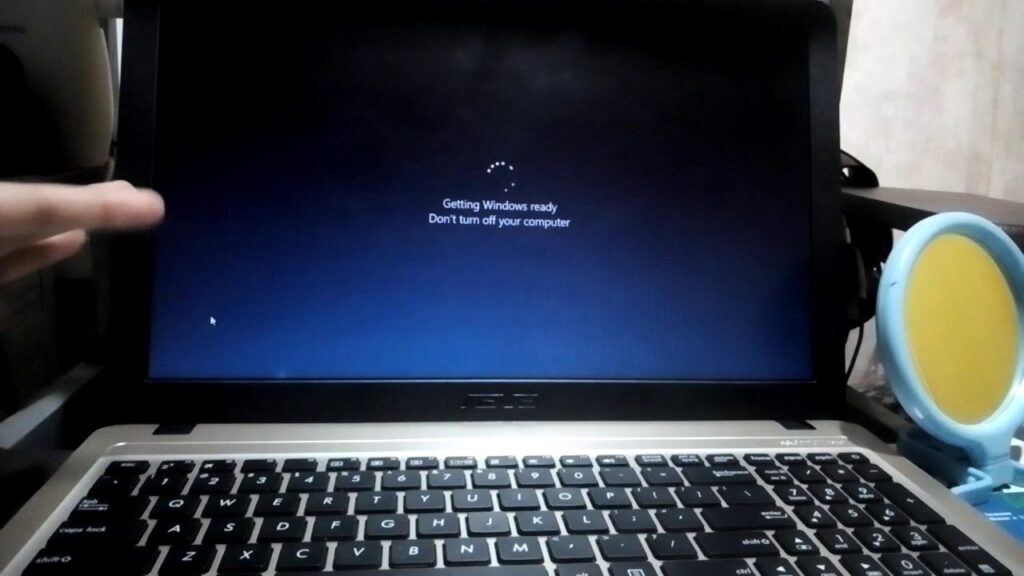
Ah, je HP laptop! Dat trouwe werkpaard, je digitale geheugen, je poort naar de wereld, of simpelweg je favoriete plek om kattenvideo's te kijken. Maar soms, héél soms, gedraagt zelfs de beste vriend van de mens zich een beetje raar. Hij hapert, hij doet onverwachte dingen, hij lijkt wel in een soort digitale puberteit beland.
En dan, met een zucht die je vanuit je tenen voelt komen, denk je: "Ik moet dit ding gewoon resetten." Alsof je een kleine resetknop op het leven drukt, toch? Maar hoe doe je dat eigenlijk, bij je geliefde HP?
De Grote Digitale Opfrisbeurt
Zie het als een soort virtuele spa-dag voor je laptop. Een moment van rust, een nieuw begin. Soms is een simpel trucje al genoeg om de boel weer soepel te laten lopen. Geen paniek, je hoeft niet meteen naar een tovenaar of een hippe tech-goeroe te rennen.
Must Read
Het idee is simpel: we geven je HP laptop een duwtje in de rug. Een kleine herinnering aan hoe het allemaal begon, toen hij nog nieuw en fris was en je alles sneller deed dan het licht.
Hoe Pakken We Dit Aan?
Laten we het niet ingewikkelder maken dan het is. Meestal begint het met een simpele herstart. Klinkt saai? Misschien wel, maar geloof me, soms is dit de magie die je nodig hebt. Het is als het schudden van een speelkaartenpakket om weer een nieuwe hand te krijgen.
Druk op de aan/uitknop. Houd hem even ingedrukt. Laat los. En kijk wat er gebeurt. Hopelijk zie je dat vertrouwde, geruststellende HP logo weer verschijnen.
Maar wat als dat niet genoeg is? Wat als je laptop nog steeds een beetje dwarsligt, als een koppig kind dat zijn middagdutje overslaat? Dan gaan we een stapje verder.
De Stekker Eruit en Weer Erin Methode
Dit klinkt misschien een beetje primitief, maar onderschat de kracht van de fysieke oplossing niet. Soms heeft technologie gewoon een goede, oude "stekker eruit" nodig. Denk aan het moment dat je een lamp die hapert, gewoon even de stekker eruit trekt en er weer in stopt.
Voor je laptop betekent dit iets anders. Je moet hem op een specifieke manier uitzetten. Niet zomaar op "Afsluiten" klikken, maar echt even laten wachten.
 Hoe harde reset/fabriek Reset HP laptop Windows 7/8/10/11 - Tiempo de
De Krachtige Uitschakeling
Als je laptop echt vastzit, kun je de aan/uitknop langer ingedrukt houden. Lang genoeg, zeg maar, tot hij echt helemaal uitgaat. Geen half werk hier!
Dan, en dit is belangrijk, laat je hem even met rust. Een paar seconden, een minuutje. Geef hem de tijd om tot rust te komen, om al zijn digitale gedachten even te ordenen. Alsof hij na een lange dag even een dutje doet.
Daarna druk je weer op de aan/uitknop en hoop je op het beste. Vaak is dit al genoeg om de kleine irritaties te verhelpen.
Het Grote Resetten: De Fabrieksinstellingen
Nu komen we bij de grote jongen. De optie waar je aan denkt als je laptop echt een complete reboot nodig heeft. De fabrieksinstellingen. Zie het als het leegmaken van een kamer en opnieuw inrichten. Alles weer op de startpositie.
Dit is wel een stap die je niet zomaar zet. Want, en hier komt het, dit betekent dat al je persoonlijke bestanden, al je programma's, je foto's, je liedjes... alles, weg is. Alsof je laptop een geheugenverlies heeft, maar dan wel een soort gecontroleerd geheugenverlies.
De Belangrijke Voorbereiding
Dus, voordat je deze stap zet, is er één cruciaal ding dat je moet doen: backup je bestanden! Maak kopieën van alles wat je dierbaar is. Een externe harde schijf, een USB-stick, de cloud... zorg dat het veilig is.
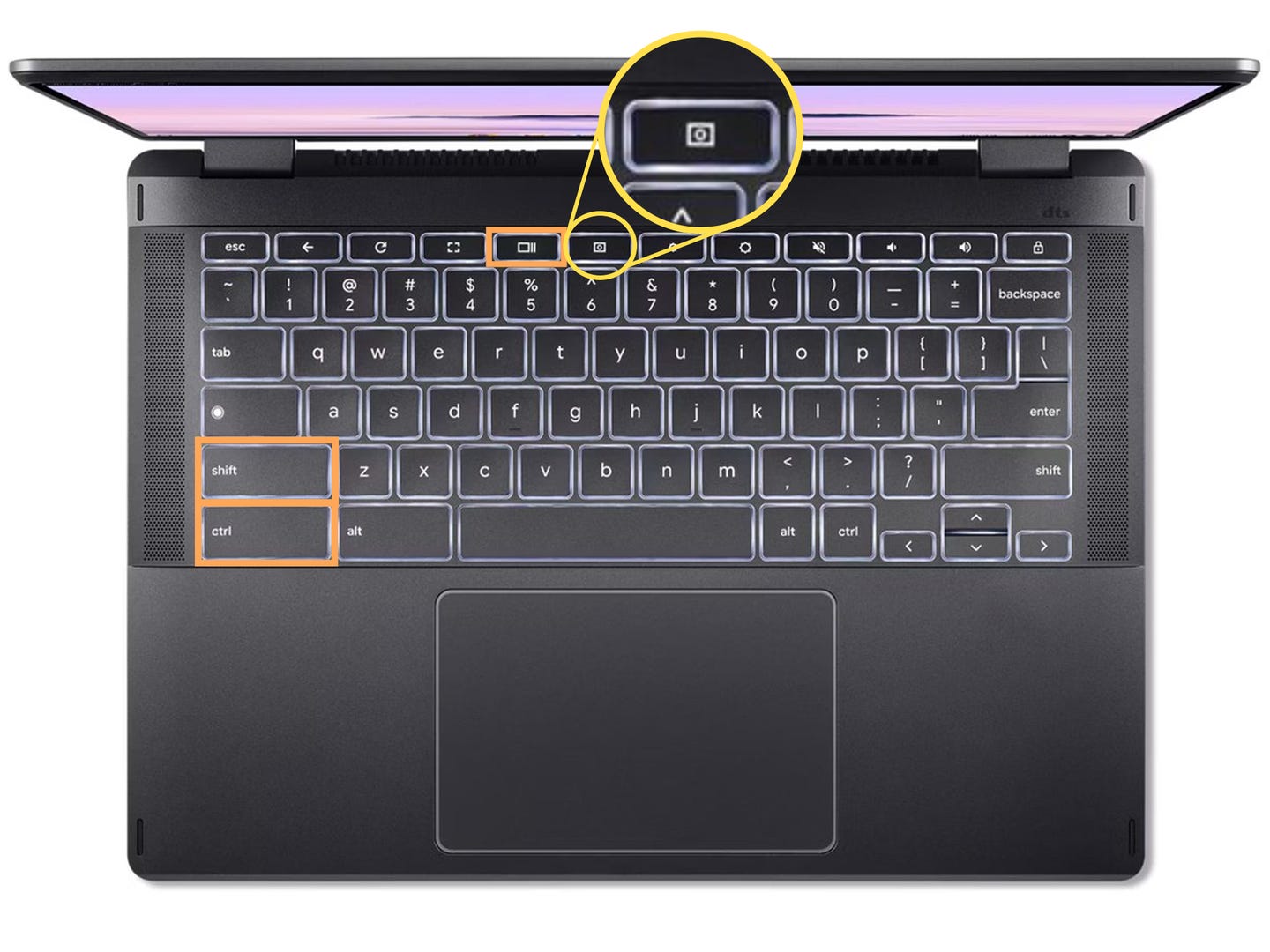 Hoe maak je een screenshot op je laptop? | bol
Denk aan je vakantiefoto's, je werkdocumenten, de grappige memes die je hebt opgeslagen. Ze zijn je digitale schatten!
Eenmaal gebackupt, kun je door met de reset. Dit proces kan een beetje variëren per HP laptop model, maar over het algemeen vind je de optie in de instellingen van Windows.
De Stappen in Windows
Open de Instellingen. Je vindt dit meestal door op het tandwiel-icoontje te klikken in het startmenu.
Zoek naar 'Bijwerken en beveiliging'. Dit klinkt misschien als iets wat je liever vermijdt, maar hier zit de magie verborgen.
Vervolgens klik je op 'Herstel'. En daar zie je het staan: 'Deze pc opnieuw instellen'. Het moment van de waarheid!
Kiezen Wat Je Wilt Behouden (Of Niet)
Je krijgt dan twee opties. De ene zegt 'Mijn bestanden behouden'. Dit klinkt aantrekkelijk, alsof je een soort halve reset doet. De programma's gaan wel weg, maar je persoonlijke spullen blijven.
 PPT - Hoe Kan Ik Een HP Laptop Resetten Met Een Verwijderbare Batterij
De andere optie is 'Alles verwijderen'. Dit is de volledige reset. Alles wordt weggegooid. Het is alsof je laptop zich klaarmaakt voor een gloednieuw leven.
Als je voor 'Alles verwijderen' gaat, kun je nog kiezen of je de schijf ook wilt opschonen. Dit is voor als je de laptop gaat verkopen of weggeven. Zo weet je zeker dat niemand je oude geheimen kan ontdekken.
De Magie van de F2 Knop
Soms, als je laptop echt weigert mee te werken, moet je een beetje creatiever worden. En dan komt de magische F2 knop om de hoek kijken. Dit is je toegangspoort tot de BIOS of UEFI instellingen.
Dit is het hart van je computer, waar alles begint nog voordat Windows überhaupt opstart. Een soort backstage van je laptop.
De Reis Naar de BIOS
Om hier te komen, moet je je laptop opnieuw opstarten en meteen, echt meteen, de F2 knop indrukken. Het is een kwestie van timing! Vaak moet je dit blijven doen tot je in het menu komt.
Het menu ziet er misschien wat intimiderend uit, met allemaal technische termen. Maar maak je geen zorgen, je hoeft geen expert te zijn. Je zoekt naar opties die te maken hebben met 'System Recovery' of 'Factory Reset'.
 Hoe maak je een screenshot op hp laptop?
De exacte bewoordingen kunnen verschillen, dus lees aandachtig. Als je het vindt, volg dan de instructies op het scherm. Dit is een beetje als het volgen van een schatkaart.
Het Gevoel van een Nieuwe Laptop
En dan, na al dat gedoe, na al dat wachten, na al dat klikken, staat hij er weer. Je HP laptop, als herboren. Schoon, snel en klaar voor nieuwe avonturen.
Het is een beetje als het terugkrijgen van een oude vriend die een beetje verloren was geraakt. Nu is hij weer de oude, maar misschien wel een beetje wijzer.
Met je bestanden weer teruggezet, voelt het bijna alsof je een nieuwe laptop hebt. En dat, mijn vriend, is de vreugde van een succesvolle reset.
Een Nieuwe Start
Dus, de volgende keer dat je HP laptop een beetje tegenwerkt, weet je wat je te doen staat. Een kleine herstart, een grote reset, of misschien wel de duik in de BIOS. Het zijn allemaal manieren om je trouwe digitale metgezel weer op het juiste pad te krijgen.
En wie weet, misschien ontdek je tijdens het proces wel iets nieuws over je laptop, of zelfs over jezelf. Want soms, heel soms, is een beetje een digitale chaos nodig om weer tot een prachtige orde te komen.
Geniet van je opnieuw geboren HP!
