Hoe Open Je Een Zip Bestand

Stel je voor: je krijgt een digitaal pakketje toegestuurd. Het zit een beetje verstopt, als een geheim cadeautje. Je weet dat er iets leuks in zit, maar om erbij te komen, moe...
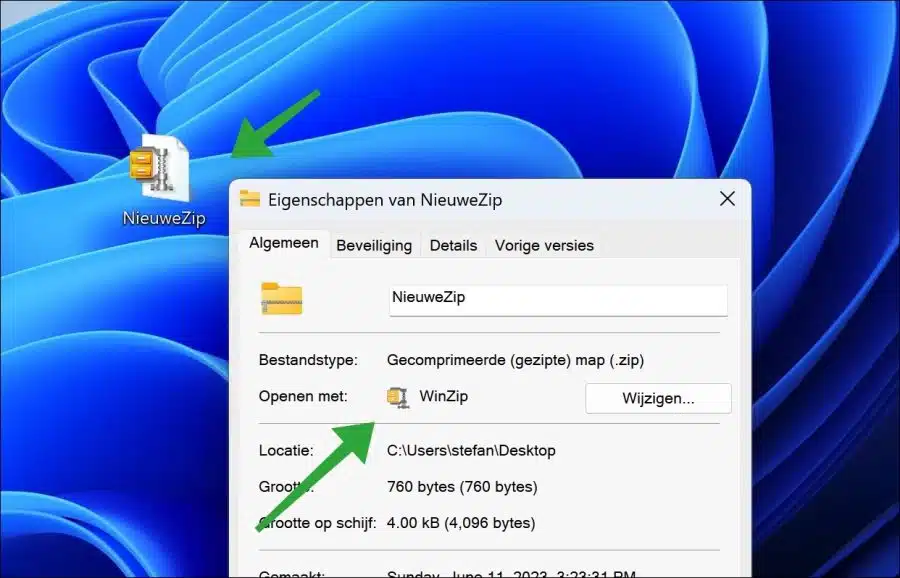
Stel je voor: je krijgt een digitaal pakketje toegestuurd. Het zit een beetje verstopt, als een geheim cadeautje. Je weet dat er iets leuks in zit, maar om erbij te komen, moet je een kleine truc uithalen. Dat is precies wat er gebeurt als je een ZIP-bestand opent!
Zie het als een magische kist. Je krijgt de kist, maar de schatkist erin is nog een beetje afgesloten. Om die schat tevoorschijn te toveren, heb je een speciale sleutel nodig. En die sleutel, die hebben de meeste computers al aan boord!
Het leuke is dat een ZIP-bestand super handig is. Het is alsof je al je spulletjes in een compacte tas stopt voordat je op reis gaat. Alles bij elkaar, netjes en overzichtelijk. En als je op je bestemming aankomt, pak je alles weer uit!
Must Read
Waarom is dit nu zo boeiend, vraag je je misschien af? Nou, het is de spanning van het onthullen! Je hebt iets ontvangen, een soort digitale verrassing, en je weet dat er meer in zit dan je op het eerste gezicht ziet.
Het voelt een beetje als het openen van een goed verpakte brief. De envelop is er, maar de tekst erin is nog een mysterie. En het moment dat je de envelop open scheurt en de inhoud ziet… dat is het leuke gedeelte!
Stel je voor, je krijgt een e-mail met een bijlage. Het icoontje ziet eruit als een soort klein mapje met een rits erop. Dat is vaak een teken dat er een ZIP-bestand is. En dan begint het avontuur.
Je klikt erop, en soms vraagt je computer: "Wat wil je hiermee doen?" Dat is je uitnodiging om de magie te laten gebeuren. Je kunt het ‘uitpakken’ of ‘openen’. En met een paar muisklikken gebeurt het.
Het is zo simpel, dat het bijna een grap is. Je computer is een soort superheld die dit soort dingen fluitend oplost. Geen ingewikkelde taal, geen technische termen die je hoeft te kennen. Gewoon klikken en genieten.
En het mooie is, je kunt een ZIP-bestand gebruiken voor allerlei dingen. Stel je hebt heel veel foto’s die je wilt delen. Zonder te zippen, zou je ze één voor één moeten versturen. Dat is een hele klus!
Maar met een ZIP-bestand prop je ze allemaal samen. Het is alsof je een heleboel kleine cadeautjes in één grote doos stopt. Makkelijker te versturen, makkelijker te ontvangen. Minder gedoe voor iedereen.
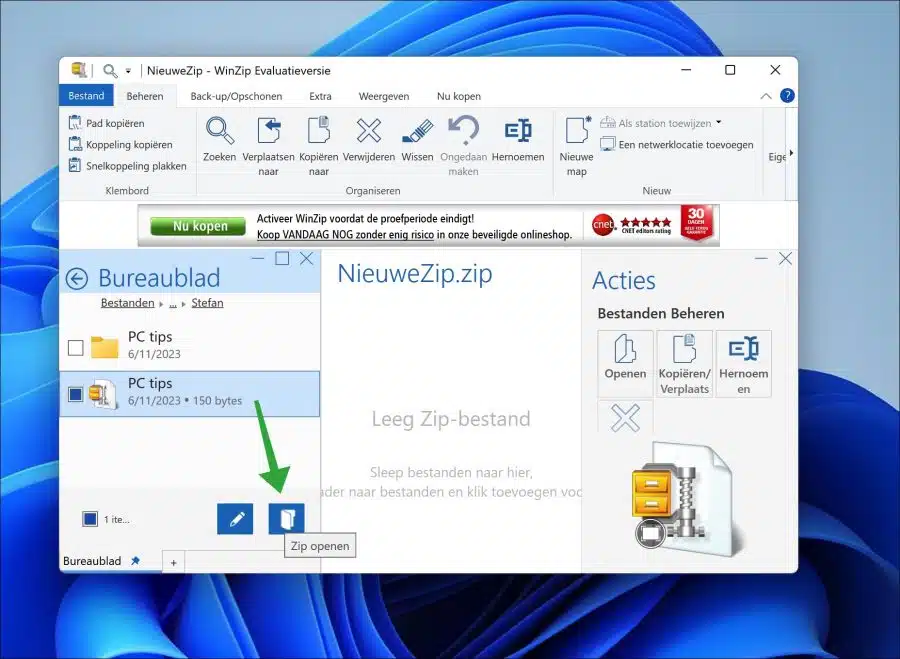 WinZip downloaden en gebruiken in Windows 11? Dit is hoe!
En het neemt ook minder ruimte in beslag! Ja, dat is nog zo’n geheim van de ZIP-bestanden. Ze zijn slimmer dan je denkt. Ze maken de inhoud een beetje kleiner, als een soort digitale krimptruc.
Dus als je een ZIP-bestand ziet, denk dan niet: "Oh nee, nog een technisch ding." Denk eerder: "Hé, wat een slimme manier om dingen te organiseren!" Het is een beetje alsof je een kunstenaar bent die zijn materialen op een slimme manier opbergt.
Het proces van het openen zelf is ook een kleine ontdekkingstocht. Je computer laat je zien wat er allemaal in die 'magische kist' zit. Je ziet de namen van de bestanden, alsof je door de inhoud van een geheime schatkist bladert.
Misschien zie je afbeeldingen, documenten, of zelfs muziekbestanden. Het is een verrassing elke keer weer. Het is de digitale equivalent van het openen van een verrassingsdoosje vol met lekkers.
En het mooiste is: het is voor iedereen. Je hoeft geen computernerd te zijn om een ZIP-bestand te openen. Jouw computer of telefoon weet precies hoe het moet. Het is al ingebouwd, klaar voor gebruik.
Denk je eens in, je krijgt een link naar een website. Je klikt erop en er verschijnt een downloadknop. Je klikt, en poef, daar is je ZIP-bestand. Nu hoef je alleen nog maar de inhoud te ontdekken.
Soms kun je direct de bestanden in het ZIP-bestand bekijken, zonder ze eerst helemaal uit te pakken. Dat is als een kijkvenster in je magische kist. Je kunt een glimp opvangen van wat erin zit.
 7 manieren om zip -bestanden te openen in Windows 11 - Tiempo de Frikis
Maar voor de beste ervaring, is het vaak leuker om alles ‘uit te pakken’. Dan komen de bestanden echt tevoorschijn, alsof ze uit hun beschermende cocon komen.
En het woord ‘uitpakken’ is ook zo’n leuk woord, vind je niet? Het roept beelden op van cadeaus, van verrassingen die tevoorschijn komen. Het is een actief, vreugdevol proces.
Dus, hoe open je nu zo’n wonderbaarlijk ZIP-bestand? Heel simpel. Meestal dubbelklik je erop. Jouw computer begrijpt dan direct dat dit iets speciaals is.
Hij opent dan een nieuw venster. In dat venster zie je alle bestanden die in het ZIP-bestand zitten. Als een lijstje van alle schatten die je hebt gevonden.
En als je een specifiek bestand wilt hebben, bijvoorbeeld een foto, dan sleep je die gewoon uit het venster naar je bureaublad. Of je klikt erop en kiest ‘uitpakken’. En wips, daar is je foto, klaar om te bekijken of te delen.
Het is zo intuïtief, dat je het waarschijnlijk al gedaan hebt zonder erbij stil te staan. Het is een beetje zoals ademen, zo vanzelfsprekend wordt het.
En weet je wat het extra speciaal maakt? Het feit dat dit een manier is om dingen te bundelen en te bewaren. Het is een digitale opruimer, een digitale organiser.
 Hoe een zip-bestand te openen - All Things Windows
Het helpt ons om de digitale wereld overzichtelijk te houden. Anders zouden we overspoeld worden door losse bestanden. ZIP-bestanden houden alles netjes bij elkaar.
Dus, de volgende keer dat je een ZIP-bestand tegenkomt, wees dan niet bang. Zie het als een uitnodiging. Een uitnodiging om een digitale verrassing te ontdekken.
Het is een klein avontuur, een miniatuur ontdekkingstocht, elke keer weer. En het beste van alles? Je hebt de sleutel al in handen, zonder dat je het wist.
Het is de magie van de computer, die alledaagse taken tot iets speciaals maakt. Het openen van een ZIP-bestand is geen ingewikkelde klus, maar een kleine viering van digitale organisatie.
Het is een beetje alsof je een detective bent die een zaak oplost. Je hebt een aanwijzing, een ZIP-bestand, en je weet dat er een oplossing is, een manier om bij de inhoud te komen.
En de oplossing is altijd zo dichtbij. Een paar klikken, en de deuren van de digitale kist gaan open. Het is een bevredigend gevoel, dat je iets hebt ‘opgelost’.
Bovendien, het is een fantastische manier om bestanden te versturen. Zeker als ze groot zijn. Het maakt het hele proces soepeler, sneller en minder frustrerend.
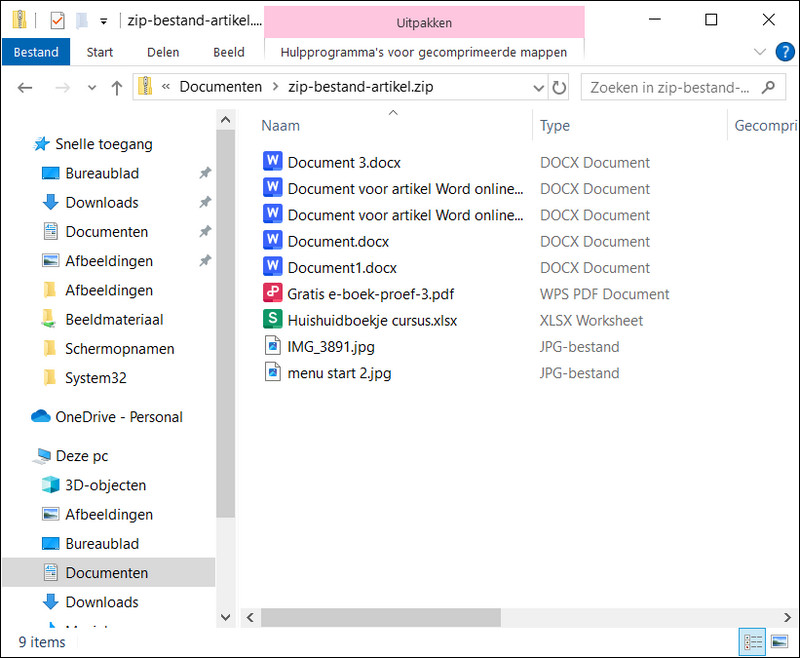 Een zip-bestand openen en uitpakken
Stel je voor, je wilt een hele map vol met presentaties versturen. Zonder ZIP zou je map waarschijnlijk te groot zijn voor e-mail. Maar een ZIP-bestand maakt het mogelijk!
Het is alsof je een grote stapel post in één enkele, nette envelop stopt. Dat is de kracht van ZIP. Het bundelt, het comprimeert, het vereenvoudigt.
En de namen van de programma’s die dit doen? Vaak zijn ze net zo eenvoudig. Programma’s zoals WinRAR of 7-Zip zijn bekende namen. Maar vaak heb je ze niet eens nodig, want je computer kan het zelf al.
Dus, hoe open je een ZIP-bestand? Zoek het bestand. Dubbelklik erop. En laat je computer het werk doen. Het is een klein wonder van technologie, elke keer weer.
Het is de kunst van het digitale inpakken en uitpakken. Een spel dat we allemaal kunnen spelen, zonder dat we er ooit echt bij stilstaan hoe leuk het is.
Dus, de volgende keer dat je een bestand ziet met de extensie .zip, geef het een kans. Open het. Ontdek wat erin zit. Je zou verrast kunnen zijn door de eenvoud en het plezier van deze digitale verrassing!
Het is een kleine stap voor je computer, maar een grote vreugde voor jou, omdat je weet dat je iets nieuws hebt ontdekt. Een klein stukje van de digitale wereld dat voor jou is opengesteld.
Zie het als een digitale deur die op een kier staat. En jij bent degene met de sleutel, die de deur verder openduwt om de geheimen binnenin te ontdekken. Heel eenvoudig, heel plezierig.
