Hoe Open Ik Een Zip Bestand

Stel je voor, je krijgt een e-mail met een superleuk cadeautje. Het is een grote doos, maar je kunt hem niet openmaken! Dat is een beetje hoe het voelt met een zip-bestand als...
Stel je voor, je krijgt een e-mail met een superleuk cadeautje. Het is een grote doos, maar je kunt hem niet openmaken! Dat is een beetje hoe het voelt met een zip-bestand als je niet weet hoe het werkt. Gelukkig is het openen ervan net zo makkelijk als het uitpakken van een cadeau, en soms brengt het je nog verrassingen ook!
Weet je nog vroeger, dat je de mooiste tekeningen maakte en die op de koelkast plakte? Het zip-bestand is een beetje de digitale versie van dat netjes opbergen. Het stopt al je leuke bestanden, foto’s of muziekjes in één handige doos, zodat je ze makkelijk kunt versturen of bewaren. Het is een soort digitale opruim-actie die je leven een stukje makkelijker maakt.
En het mooie is, je hebt er meestal geen superkrachten voor nodig. Net zoals je geen tovenaar hoeft te zijn om een verjaardagscadeau uit te pakken, hoef je geen tech-expert te zijn om een zip-bestand te openen. Het is een vaardigheid die iedereen kan leren, en die je leven online een stukje leuker maakt.
Must Read
De Grote Ontdekkingsreis van de Zip-Formaat
Laten we even teruggaan in de tijd. Lang voordat we super-snelle internet hadden, waren bestanden heel groot en traag om te versturen. Denk aan het versturen van een foto via een modem dat klonk als een stervende robot. Phil Katz, een slimme programmeur, had hier een geniale oplossing voor bedacht.
Hij creëerde het ZIP-formaat, een manier om bestanden kleiner te maken. Zie het als het in elkaar vouwen van een grote landkaart. Je kunt hem dan makkelijker in je zak stoppen en meenemen. Dat was revolutionair!
Dankzij Phil Katz konden mensen eindelijk makkelijker bestanden delen en opslaan. Het was een beetje alsof de postbode plotseling een supersnelle bezorgservice kreeg. Zijn uitvinding heeft de digitale wereld een enorme boost gegeven, en daar mogen we hem best dankbaar voor zijn!
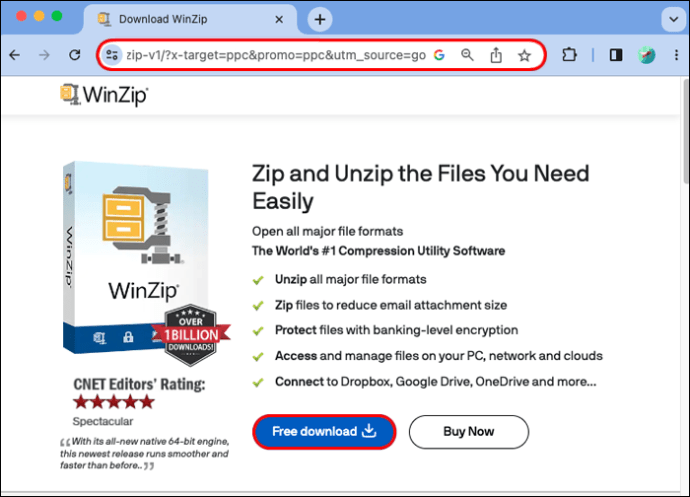 Hoe een zip-bestand te openen - All Things Windows
Een Vriendelijk Knippertje van de Computer
Dus, hoe open je nu zo'n 'verpakte' verrassing? De meeste computers, of het nu een Windows pc of een Mac is, hebben al een ingebouwde 'uitpakmachine'. Je hoeft dus vaak niets extra’s te installeren, wat het al een stuk makkelijker maakt.
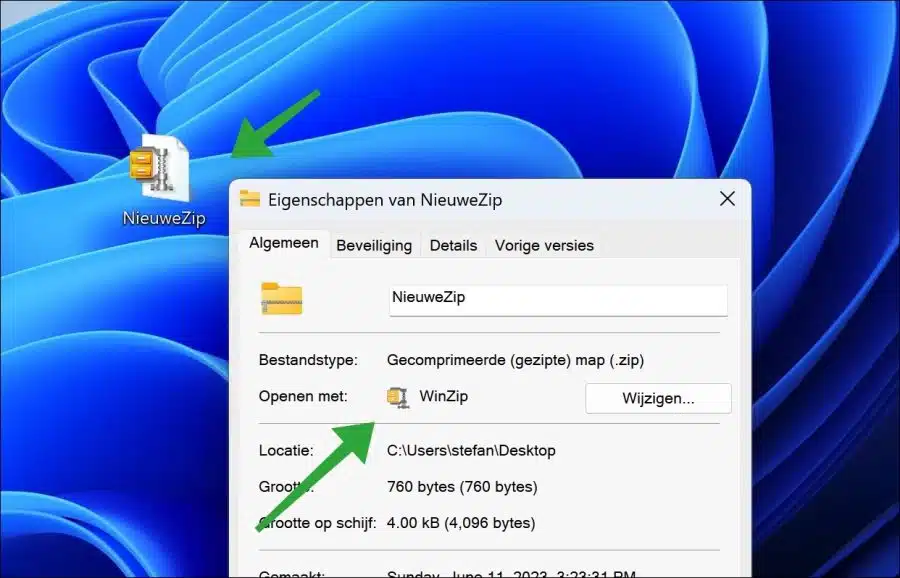
Meestal zie je een zip-bestand aan het icoontje. Het lijkt vaak op een mapje met een rits, of soms op een kleine schatkist. Een beetje zoals een kerstboom met cadeautjes eromheen. Je weet meteen: hier zit iets leuks in!
Als je zo'n bestand ziet, is het tijd voor actie. Je kunt er meestal op dubbelklikken. Dat is net alsof je op de deur klopt om te vragen of je binnen mag komen. De computer zal dan waarschijnlijk iets voor je doen.
 Hoe een zip-bestand te openen - All Things Windows
Het Magische Dubbelklikken
Wanneer je op het zip-bestand dubbelklikt, gebeurt er vaak iets magisch. Op Windows zal er meestal een nieuw venster opengaan. Dit venster laat zien wat er allemaal in die 'doos' zit. Het is een beetje alsof je de deksel van een cadeau opent.
Je ziet dan de verschillende bestanden, zoals foto's, documenten of liedjes. Soms wil je niet alles hebben, maar maar één specifiek ding. Geen probleem! Je kunt dan het bestand dat je wilt hebben, simpelweg naar je bureaublad slepen of naar een andere map kopiëren.
Op een Mac werkt het vergelijkbaar. Je dubbelklikt, en de inhoud verschijnt. Je kunt de bestanden dan net zo makkelijk pakken en ergens anders neerleggen. Het is een simpele handeling, maar het voelt toch een beetje alsof je een geheime doos hebt geopend.
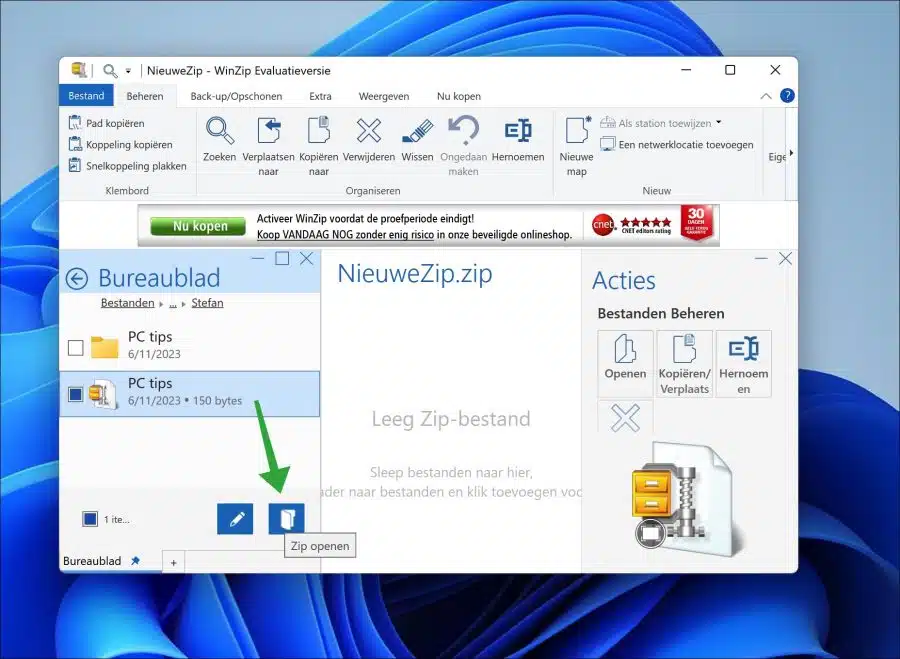 WinZip downloaden en gebruiken in Windows 11? Dit is hoe!
De Helper-Apps: Als je computer toch een beetje hulp nodig heeft
Soms, heel soms, wil je computer niet helemaal meewerken. Misschien is het zip-bestand een beetje eigenwijs, of is je computer net iets ouder. Dan zijn er gelukkig nog andere helpers die je kunt inschakelen.
Denk aan programma's als 7-Zip of WinRAR. Dit zijn net als vrienden die je helpen met het uitpakken van een lastig cadeau. Ze zijn vaak gratis te downloaden en super handig.
Als je zo'n programma hebt geïnstalleerd, kun je er met de rechtermuisknop op klikken. Er verschijnt dan vaak een menu, met opties zoals 'Uitpakken hier' of 'Map met inhoud maken'. En voilà, ook de eigenwijze zip-bestanden gaan dan open!
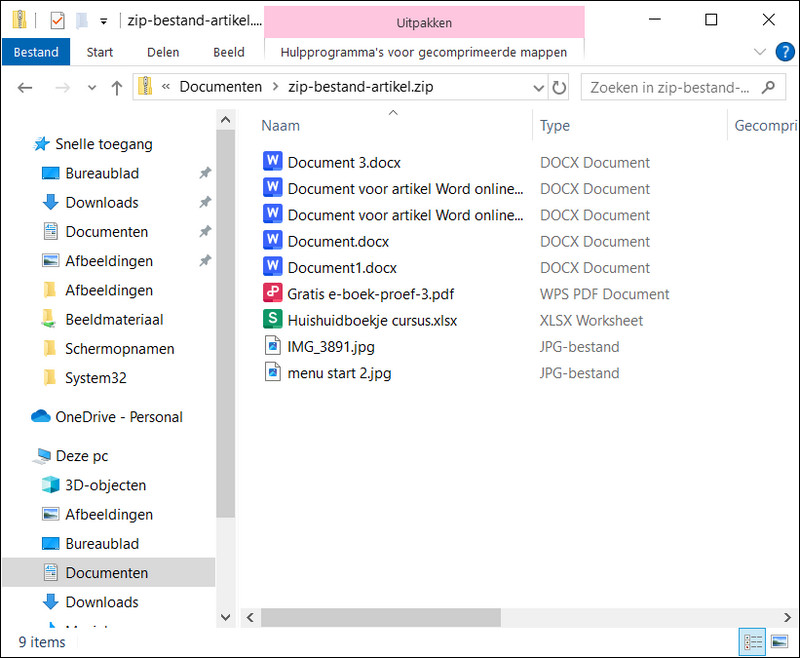 Een zip-bestand openen en uitpakken
Meer dan Alleen Bestanden: Een Schatkist van Mogelijkheden
Het zip-formaat is niet alleen handig voor het versturen van foto's van je vakantie of die grappige filmpjes. Het wordt ook gebruikt voor veel grotere dingen. Denk aan software, websites, of zelfs hele collecties van muziek.
Programmers gebruiken het om hun code te bundelen. Muzikanten om hun albums te verspreiden. En webdesigners om al hun bestanden voor een website bij elkaar te stoppen. Het is een stille held in de digitale wereld!
Dus de volgende keer dat je een zip-bestand ziet, denk dan niet aan een ingewikkeld technisch ding. Denk aan een slimme verpakking, een digitale schatkist, of een cadeau dat wacht om uitgepakt te worden. En weet dat je, met een simpele dubbelklik of een snelle klik met de rechtermuisknop, zo toegang hebt tot wat er binnenin schuilt.
Het is een klein stukje technologie dat een enorme impact heeft gehad. En het feit dat je nu weet hoe je het moet openen, maakt je weer een beetje meer meester van je digitale wereld. Geniet van het uitpakken van al die digitale verrassingen!
