Hoe Neem Je Screenshot Op Pc

Oké, mensen, even een serieuze (nou ja, serieus als een koffiekoek die net uit de oven komt) kwestie aansnijden. We hebben het over screenshots maken op je pc. Ja, die digital...

Oké, mensen, even een serieuze (nou ja, serieus als een koffiekoek die net uit de oven komt) kwestie aansnijden. We hebben het over screenshots maken op je pc. Ja, die digitale vingerafdrukken van wat er op je scherm gebeurt. Klinkt super spannend, toch? Voordat je nu in slaap valt, laat ik je zien hoe je dit doet zonder dat je je haar uit je hoofd trekt of een hele handleiding hoeft te ontcijferen die geschreven is door een cyborg met een slechte dag.
Stel je voor: je bent een meme aan het creëren. Een meesterwerk! Of je hebt een hilarische fout ontdekt in een game die de wereld moet zien. Of misschien heb je gewoon dat ene recept van je oma gevonden dat je voor altijd wilt bewaren voordat haar laptop de geest geeft. In al deze gevallen is de screenshot je beste vriend. Je digitale sidekick. Je pixels-pakkende superheld!
De Klassieke, Bewezen Manier: De Print Screen Toets
Laten we beginnen met de absolute koning der screenshots: de Print Screen toets. Ken je hem? Die staat ergens bovenin je toetsenbord, vaak naast de Scroll Lock en Pause/Break toetsen. Sommige toetsenborden hebben 'm nog wat chiquer 'gespeld' als PrtScn of PrtScr. Het is alsof het toetsenbord zelf zegt: "Hé, druk hierop als je iets wilt vastleggen!"
Must Read
Nu, het grappige is: als je op die toets drukt, gebeurt er op het eerste gezicht... niets. Geen luide fanfare, geen cameraflits. Het is een beetje als een geheim agent die zijn werk doet. Je pc heeft het beeld net stiekem gekopieerd naar zijn klembord. Denk aan het klembord als een digitale notitieblokje waar je tijdelijk dingen op kunt plakken.
Dus, wat doe je met dat geheime klembord? Nou, je moet het ergens naartoe plakken! De meest gebruikte plek is Paint. Ja, dat oude, vertrouwde programma waar je vroeger met de muis de lelijkste tekeningen van de wereld maakte. Open Paint (tik 'Paint' in de zoekbalk van Windows), en druk dan op Ctrl + V (dat is de universele code voor 'Plakken', net als Ctrl + C voor 'Kopiëren'). En voilà! Je screenshot verschijnt als een soort digitale foto op je canvas. Je kunt het nu opslaan als een JPG of PNG. Magisch, toch?
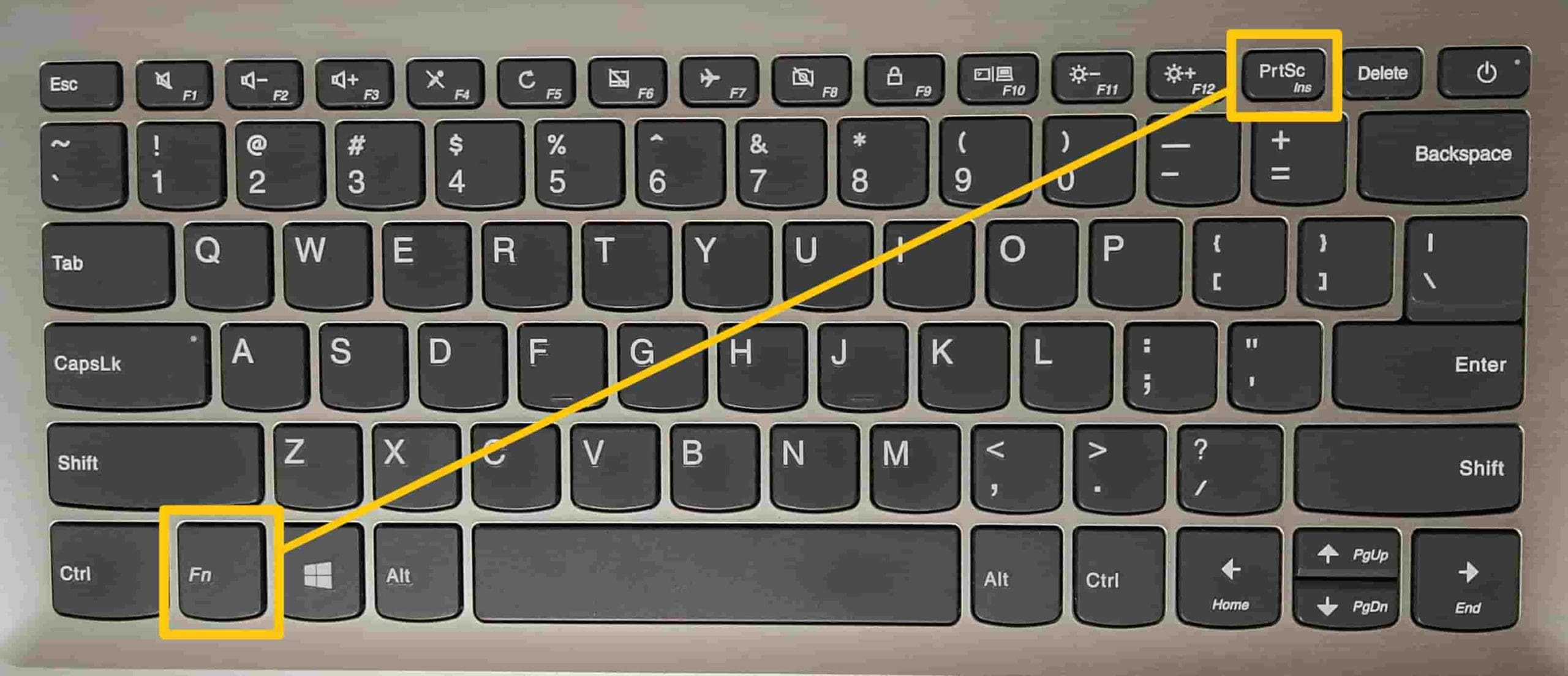 Hoe maak je een screenshot op de computer of notebook? (Windows
Maar wacht, er is meer! Wat als je niet het hele scherm wilt vastleggen, maar alleen dat ene kleine, prachtige venster? Het venster waar je kat op de verkeerde plek aan het typen is, of dat ene verbluffende spelmoment. Dan komt de magische combinatie: Alt + Print Screen. Dit is de geheim agent die je deeltje van het drama levert. Druk deze toetsen tegelijk in, en je pc kopieert alleen het actieve venster naar het klembord. Ideaal voor wanneer je je document, je chatgesprek of die ene briljante spreadsheet wilt isoleren van de chaos op je bureau.
De Moderne Wizzard: De Windows + Shift + S Combinatie
Oké, Paint is leuk en aardig, maar soms wil je gewoon sneller. Efficiënter. En laten we eerlijk zijn, een beetje moderner. Daarvoor hebben de briljante (en waarschijnlijk koffie-drinkende) mensen bij Microsoft de Windows-toets + Shift + S combinatie bedacht. Dit is de 'turbo-modus' van screenshots!
 Screenshots maken in Microsoft Windows - wikiHow
Wanneer je deze drie toetsen tegelijk indrukt, gebeurt er iets gaafs. Je scherm wordt een beetje gedimd, en er verschijnt een kleine balk bovenaan. Deze balk geeft je vier opties, als een soort mini-gereedschapskist voor je schermafbeeldingen:
- Rechthoekig selecteren: Dit is de standaard. Je kunt nu met je muis een rechthoek tekenen rond het deel van het scherm dat je wilt vastleggen. Perfect voor die ene specifieke foto of dat stuk tekst.
- Vrije vorm selecteren: Hier kun je echt losgaan. Teken met je muis een vrije vorm rond het gebied dat je wilt. Een beetje als een digitale mes die je uit het scherm snijdt. Handig als je dat gekke vogel-vormige icoontje wilt hebben!
- Venster selecteren: Klik op deze optie en vervolgens op een willekeurig venster op je scherm. Boom! Dat hele venster wordt gekopieerd. Precies zoals
Alt + Print Screen, maar dan met een leukere interface. - Volledig scherm: Dit doet precies wat het zegt. Het hele scherm wordt gekopieerd. De 'normale'
Print Screentoets, maar dan met meer opties.
Het coole aan deze methode is dat de geselecteerde screenshot direct naar je klembord wordt gekopieerd. Geen gedoe met Paint meer nodig, tenzij je het natuurlijk wilt bewerken. En je krijgt ook nog een melding in je notificatiecentrum dat je screenshot is gemaakt. Zo vergeet je het nooit meer!
De Verborgen Schat: Snipping Tool en Snip & Sketch
Voor de echte screenshot-liefhebbers, de digitale speurneuzen, zijn er nog de Snipping Tool en zijn modernere opvolger, Snip & Sketch (of Knipprogramma en Knippen en aantekenen in het Nederlands). Deze zijn een beetje meer verborgen juweeltjes.
 Hoe maak je een screenshot en neem je je scherm op in Windows 11
De Snipping Tool is al sinds oudsher aanwezig in Windows. Je kunt hem vinden door simpelweg 'Snipping Tool' in de zoekbalk te typen. Het is een apart programma waar je verschillende soorten screenshots kunt maken: vrije vorm, rechthoekig, venster of volledig scherm. Het voordeel is dat je er direct aantekeningen op kunt maken, met pen of markeerstift, voordat je hem opslaat. Alsof je een digitale post-it op je scherm plakt!
Snip & Sketch is de nieuwere versie en die is nog slimmer. Hij integreert naadloos met de Windows + Shift + S sneltoets. Nadat je een screenshot hebt gemaakt met die sneltoets, verschijnt er een notificatie. Als je daarop klikt, opent het gemaakte beeld direct in Snip & Sketch. Hier kun je dan verder bewerken, schrijven, tekenen en meer. Het is de tool voor de creatieveling, de notulist, de persoon die zijn schermafbeeldingen wil aankleden met een digitale snor of een complimentje.
 How to take a screenshot on a Windows PC: A Comprehensive Guide » Dadiyanki
En Dan Die Gekke Toetsen Combinaties...
Er zijn nog talloze andere manieren, afhankelijk van je besturingssysteem en welke software je gebruikt. Op Mac heb je bijvoorbeeld Cmd + Shift + 3 voor het hele scherm en Cmd + Shift + 4 voor een selectie. Maar we hebben het hier over de pc, dus laten we bij Windows blijven.
En vergeet de spelletjes niet! Veel games hebben hun eigen screenshot-functie, vaak gekoppeld aan de F12 toets (denk aan Steam). Dit is handig omdat het de game soms even pauzeert en de screenshot in een speciale map opslaat. Heel handig als je midden in een episch gevecht zit en geen tijd hebt om te prutsen met Windows-toetsencombinaties.
Dus, de volgende keer dat je iets op je scherm wilt vastleggen, denk dan niet in paniek: "Hoe neem je screenshot op pc?" Je weet nu de geheime codes, de digitale toverspreuken. Of je nu een meme maakt, een spelletje opneemt, of gewoon die ene briljante gedachte wilt bewaren voordat hij vervliegt als een verdwaalde wolk, de screenshot-knop is je redding. Ga ermee aan de slag, maak plezier, en vergeet niet: elke pixel telt!
