Hoe Maak Je Screenshot Op Samsung

Je kent het wel. Je bent lekker aan het scrollen op je Samsung telefoon en plotseling zie je iets wat je *echt* wilt bewaren. Misschien is het een hilarische meme die je vrien...

Je kent het wel. Je bent lekker aan het scrollen op je Samsung telefoon en plotseling zie je iets wat je echt wilt bewaren. Misschien is het een hilarische meme die je vrienden móeten zien, een recept dat je later wilt proberen, of zelfs een screenshot van die ene geweldige aanbieding die je niet wilt vergeten. Je denkt: "Hoe maak ik nou snel een screenshot op mijn Samsung?" Nou, maak je geen zorgen, want het is makkelijker dan je denkt! En geloof me, zodra je dit trucje onder de knie hebt, zul je je afvragen hoe je ooit zonder hebt gekund.
Laten we eens een stapje terug doen en bedenken waarom screenshots eigenlijk zo handig zijn. Het is eigenlijk een soort digitale prikker, maar dan voor je telefoon. Je prikt dat ene moment, die ene informatie, vast. Stel je voor dat je een routebeschrijving krijgt via WhatsApp. Je wilt die even snel bewaren, zodat je niet de hele tijd je chat hoeft te openen tijdens het fietsen of autorijden. Een screenshot is dan je redder in nood. Of denk aan een vriend die je een waanzinnige deal stuurt voor dat ene gadget waar je al maanden naar verlangt. Een screenshot maakt het super makkelijk om dat later te laten zien aan je partner, want "kijk nou, dit kon ik niet laten liggen!"
De Makkelijkste Manier: De Knopjes Kombi
De meest voorkomende en waarschijnlijk de makkelijkste manier om een screenshot te maken op de meeste Samsung telefoons is door een simpele combinatie van knopjes te gebruiken. Je telefoon heeft twee belangrijke knopjes aan de zijkant: de aan/uit knop (die je ook gebruikt om je telefoon te vergrendelen) en de volume omlaag knop.
Must Read
Wat je dus doet, is heel simpel: druk deze twee knopjes tegelijkertijd in en houd ze even kort vast. Niet te lang, want dan kan het zijn dat je per ongeluk je telefoon uitzet, en dat willen we niet. Net lang genoeg om de actie te triggeren. Je zult dan waarschijnlijk een kort flitsje op het scherm zien, of een geluidje horen, en voilà! Je screenshot is gemaakt. Het wordt dan automatisch opgeslagen in je galerij, meestal in een mapje genaamd "Screenshots". Makkelijk, toch? Het is bijna net zo snel als een pizza bestellen!
Ik herinner me nog dat ik voor het eerst probeerde een screenshot te maken. Ik zat in een café, probeerde een recept van een vriendin te bewaren, en dacht echt: "Dit is te ingewikkeld, dit moet haast wel een app voor zijn." Maar toen iemand me dit trucje liet zien, ging er een wereld voor me open. Sindsdien heb ik het al honderden keren gebruikt. Van het vastleggen van een grappige conversatie tot het opslaan van inspirerende citaten. Het is echt een essentiële vaardigheid voor elke smartphonegebruiker.
 Hoe maak je eenvoudig screenshots op Samsung Galaxy XCover 6 Pro? - YouTube
Is Jouw Samsung Anders? Geen Paniek!
Nu denk je misschien: "Maar mijn Samsung ziet er net iets anders uit, werken die knopjes dan wel?" En ja, dat is een goede vraag! Samsung heeft door de jaren heen best wel wat verschillende modellen uitgebracht, en soms zijn er kleine variaties. Maar de knopjescombinatie werkt op de overgrote meerderheid van de telefoons, van de nieuwere Galaxy S-serie tot de wat oudere A-modellen. Het is echt de gouden standaard geworden.
Als je echter een heel oud model hebt, of juist een heel specifiek model met een fysieke thuisknop (ja, die bestonden!), dan kan de methode iets anders zijn. Soms moest je toen de aan/uit knop en de thuisknop tegelijkertijd indrukken. Maar eerlijk gezegd, deze thuisknop zie je bijna niet meer terug. Dus de kans is groot dat de volume omlaag + aan/uit knop de oplossing is. Zo niet, dan is er altijd nog de volgende optie...
De Slimme Veeg: Een Beweging die Alles Oplost
Naast de knopjescombinatie, hebben veel moderne Samsung telefoons nog een andere, super handige manier om screenshots te maken: de palmveeg. Dit is een functie die je misschien niet meteen weet te vinden, maar als je het eenmaal ontdekt, wil je nooit meer anders. Het is zo intuïtief en snel.
 Hoe maak je een screenshot op Samsung? Expert legt uit! | Expert.nl
Hoe werkt het? Simpel: je pakt je telefoon, en met de zijkant van je hand (denk aan je pink en de zijkant van je handpalm) veeg je van de ene kant van het scherm naar de andere. Dus, als je het scherm van links naar rechts wilt vegen, doe je dat met de zijkant van je hand. Of andersom, van rechts naar links. Probeer het maar eens! Het voelt misschien een beetje gek in het begin, een soort "magische veeg", maar zodra je de beweging onder de knie hebt, maak je screenshots zonder erbij na te denken.
Waarom is dit zo handig? Omdat je met één hand een screenshot kunt maken, zelfs als je telefoon in die hand zit. Stel je voor dat je onderweg bent, je telefoon in je ene hand hebt en je wilt dat ene schattige hondje op straat vastleggen dat je tegenkomt. Met de palmveeg kun je dat supersnel doen, zonder dat je die knopjes hoeft te zoeken. Het is als een extra vinger die je nooit had gedacht te hebben!
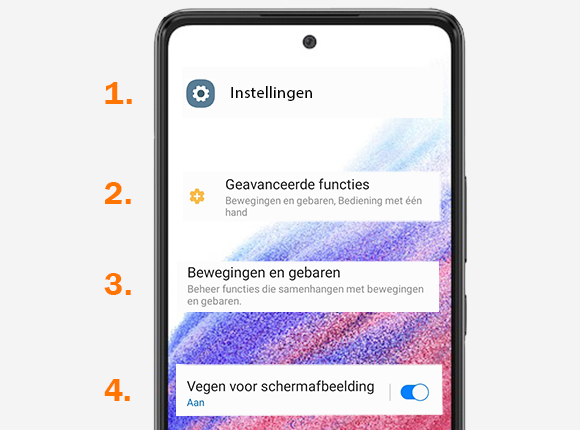
Deze functie moet je soms wel even aanzetten in de instellingen van je telefoon. Zoek naar "Geavanceerde functies" en dan naar "Bewegingen en gebaren". Daar vind je dan waarschijnlijk de optie "Palmveeg om te nemen". Als je het daar activeert, kun je direct aan de slag. Het is een beetje alsof je een geheime code ontgrendelt om je telefoon nog slimmer te maken.
 Screenshot Samsung: Hoe maak je een screenshot? | Samsung & You - YouTube
Wat Kun Je Ermee Doen? Meer Dan Je Denkt!
Oké, je weet nu hoe je een screenshot maakt. Maar wat kun je er eigenlijk mee? Nou, de mogelijkheden zijn eindeloos, en vaak verrassend nuttig.
Denk aan het vastleggen van een belangrijk gesprek op WhatsApp. Een screenshot kan bewijs leveren, of gewoon helpen om precies te onthouden wat er is afgesproken. Of wat dacht je van het bewaren van een prachtige foto die je online ziet? Je kunt hem dan eenvoudig delen met vrienden, of als achtergrond instellen.
Heb je ooit een grappige foutmelding gehad op je telefoon? Een screenshot is de perfecte manier om dat te documenteren en er later om te kunnen lacukken. Of stel je voor dat je een complex menu van een restaurant bekijkt, of een lange handleiding. Met een screenshot kun je de belangrijkste delen eenvoudig markeren en bewaren voor later. Het is als een digitale markeerstift.
 Hoe maak ik een screenshot op mijn samsung galaxy smartphone of tablet
En laten we de tips en tricks niet vergeten die je online vindt. Een recept dat je wilt proberen, een doe-het-zelf handleiding, of een inspirerende quote. Screenshots maken het super makkelijk om deze informatie te bewaren, zodat je er altijd bij kunt. Het is veel handiger dan een bladwijzer, want je hebt de hele context!
Zelf gebruik ik screenshots ook vaak om ideeën te verzamelen. Ik zie iets moois op Pinterest, een leuk kledingstuk op Instagram, of een interessant artikel. Ik maak er een screenshot van en stop het in een mapje. Later, als ik inspiratie nodig heb, blader ik erdoorheen. Het is een soort digitale moodboard.
Kortom, het maken van screenshots op je Samsung is geen hogere wiskunde. Het is een simpele, krachtige tool die je dagelijks leven op je telefoon een stukje makkelijker en leuker kan maken. Dus probeer het vandaag nog uit, speel ermee, en ontdek hoe handig het eigenlijk is. Je zult jezelf afvragen hoe je ooit zonder hebt gekund!
