Hoe Maak Je Screenshot Op Pc

Heb je je ooit afgevraagd hoe je een grappige meme kunt vangen die je voor altijd wilt bewaren? Of misschien wil je dat prachtige landschap op je scherm delen met een vriend....

Heb je je ooit afgevraagd hoe je een grappige meme kunt vangen die je voor altijd wilt bewaren? Of misschien wil je dat prachtige landschap op je scherm delen met een vriend. Het is super makkelijk om dat te doen, en het is eigenlijk een soort van magie.
Je pc zit vol met leuke dingen, toch? Van de hilarische video's die je op YouTube vindt tot die coole spelletjes die je speelt. Soms wil je gewoon een stukje van die digitale wereld vastleggen. Alsof je een foto maakt, maar dan van je computer!
En het mooiste is: je hebt er geen gekke apparaten voor nodig. Alles wat je nodig hebt, zit al ingebouwd in je computer. Het is net als een geheime superkracht die je nu ontdekt.
Must Read
Stel je voor: je speelt een spel en je bent zo goed dat je die ene ongelofelijke move maakt. Of je ziet een website met een ontwerp dat je echt inspireert. Met een paar simpele toetsen kun je dat moment voor altijd vastleggen.
Het is een beetje als het hebben van een digitale plakboek. Alles wat je interessant, grappig of mooi vindt op je scherm, kun je daar stoppen. Nooit meer denken: "Oh, dat had ik moeten onthouden!"
En het is niet alleen voor jezelf. Je kunt die screenshots ook delen! Stuur een grappige afbeelding naar je vrienden, laat zien hoe ver je bent gekomen in een spel, of deel een handige tip die je ergens hebt gevonden.
Het is de snelste manier om te zeggen: "Kijk hier eens naar!" Zonder lange uitleg, laat het plaatje het werk doen.
En geloof me, het is echt niet moeilijk. Het is net een klein geheimpje dat iedereen kan leren. En als je het eenmaal weet, wil je niet meer zonder.
Dus, hoe maak je dat nou eigenlijk, dat magische plaatje van je scherm? Het is eenvoudiger dan je denkt. Er zijn een paar manieren, maar de meest voorkomende is met je toetsenbord.
Kijk eens naar je toetsenbord. Zie je die knop met PrtScn erop? Of misschien staat er Print Screen? Dat is je geheime wapen!
 Hoe maak je een screenshot op Windows 10? | ReMarkt
Als je die knop indrukt, gebeurt er iets bijzonders. Het neemt een foto van je hele scherm. Een exacte kopie van alles wat je op dat moment ziet.
Maar waar komt die foto dan terecht? Dat is het volgende leuke deel. Het wordt niet meteen een bestand op je computer. Nee, het wordt op je klembord gezet.
Denk aan je klembord als een tijdelijk geheugen. Alles wat je kopieert, komt daar terecht. En nu dus ook je screenshot!
Nu wil je die screenshot natuurlijk wel ergens kunnen zien, toch? Dus, je moet het nog ergens plakken. En dat kan op veel plekken.
Een van de makkelijkste plekken is het programma Paint. Dat is een simpel tekenprogramma dat op elke Windows computer zit.
Open Paint. Zie je dat witte vlak? Dat is je canvas. En nu druk je op Ctrl + V. En voilà! Je screenshot verschijnt!
Je kunt het nu bewerken, een leuke tekst toevoegen, of het opslaan als een echt bestand. Zo makkelijk is het om dat moment vast te leggen.
Maar wat als je niet het hele scherm wilt vastleggen? Wat als je alleen een klein deel wilt? Dat kan ook! Dat is nog leuker, want dan ben je nog specifieker.
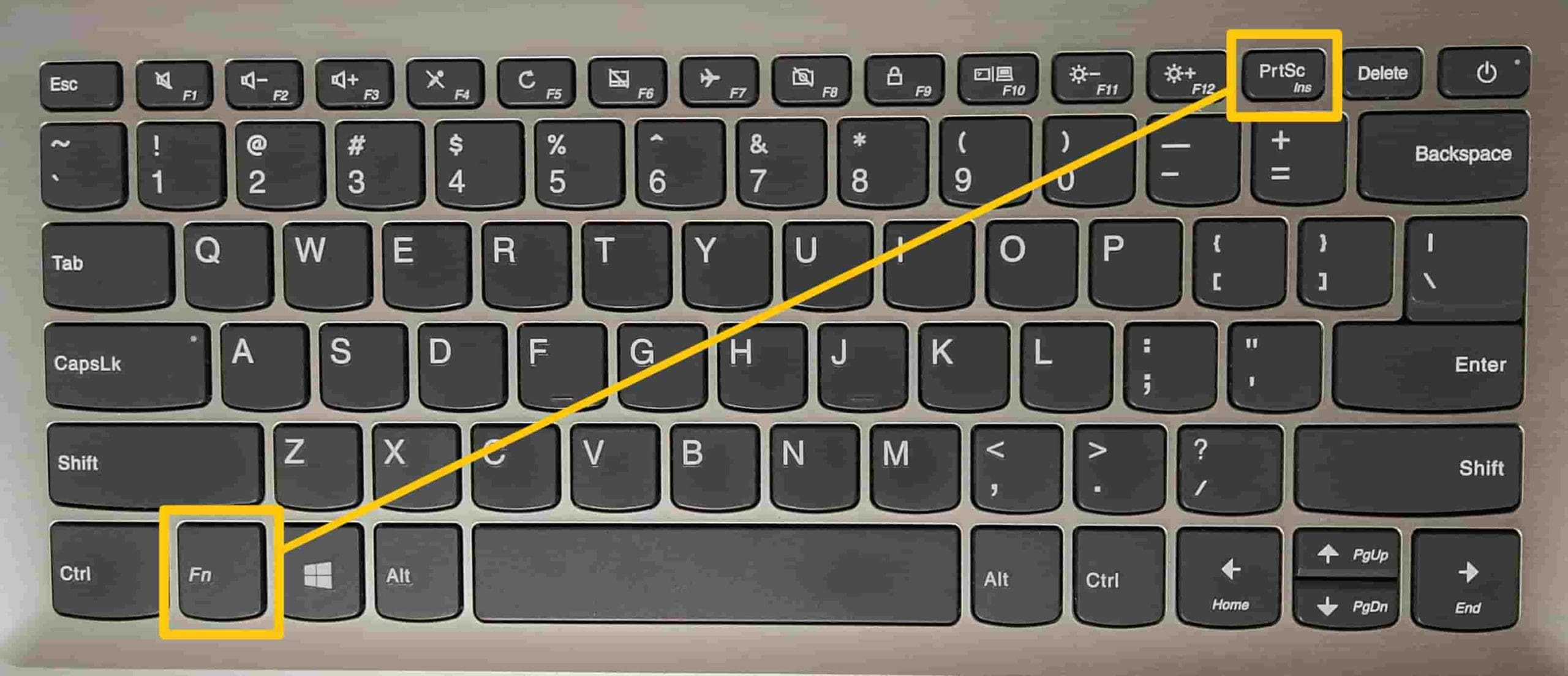 Hoe maak je een screenshot op de computer of notebook? (Windows
Voor dat trucje heb je een andere toetsencombinatie nodig. Houd de Windows toets ingedrukt, en druk dan op Shift en S tegelijk.
Dit opent een klein venster bovenaan je scherm. Je krijgt dan verschillende opties te zien. Je kunt kiezen voor een rechthoekig deel, een vrij hand getekend deel, of zelfs een venster.
Met je muis kun je nu dat stukje van het scherm selecteren dat je wilt hebben. Het is net alsof je met een digitale schaar iets uit je scherm knipt!
En wat gebeurt er dan? Net als bij de volledige screenshot, wordt dit ook op je klembord gezet. Dus weer naar Paint, of een ander programma, en plakken maar!
Het is fantastisch hoe je zo precies kunt kiezen wat je wilt delen. Geen onnodige dingen meer op je foto. Alleen het allerleukste.
Er is nog een andere manier die heel veel mensen gebruiken. Dit is specifiek voor Windows 10 en Windows 11 computers.
Deze methode is echt superhandig. Je hoeft alleen maar de Windows toets en de PrtScn knop tegelijk in te drukken.
En nu komt het geweldige: de screenshot wordt meteen opgeslagen als een bestand! Geen gedoe meer met plakken. Het wordt direct een afbeelding.
 How to take a screenshot on a Windows PC: A Comprehensive Guide » Dadiyanki
Waar vind je dat bestand dan? Het komt in een speciale map te staan. Meestal is dat in je Afbeeldingen map, onder een submap die Screenshots heet.
Je kunt het dus meteen terugvinden, zonder dat je er nog iets mee hoeft te doen. Dit is perfect als je heel veel screenshots maakt.
Het is net een schatkist vol met je favoriete momenten. En je hebt de sleutel om die schatkist te openen!
Denk aan alle keren dat je iets grappigs zag dat je meteen wilde delen. Nu kun je dat supersnel doen.
En stel je voor, je bent een student en je moet aantekeningen maken. Je ziet een belangrijk schema op een website. Met een screenshot heb je dat schema direct in je document.
Of je bent aan het koken en je volgt een recept online. Je wilt een stap niet vergeten. Screenshot! En het staat veilig op je computer.
Het is ook superhandig als je hulp nodig hebt. Zie je een foutmelding op je scherm? Maak een screenshot en stuur die naar iemand die je kan helpen. Ze zien meteen wat er aan de hand is.
Het is echt een universele taal. Een beeld zegt meer dan duizend woorden, en dat geldt zeker voor screenshots.
 Screenshots maken in Microsoft Windows - wikiHow
De mogelijkheid om precies te kiezen wat je vastlegt, maakt het zo krachtig. Je bent de regisseur van je eigen digitale film.
En het is niet alleen voor serieuze dingen. Deel die hilarische reactie van je huisdier, die gekke fout in een spel, of die fantastische creatie die je met software hebt gemaakt.
De vreugde van het delen van die kleine, speciale momenten is onbetaalbaar. En het maken van screenshots is de poort naar die vreugde.
Dus de volgende keer dat je iets ziet dat je wilt bewaren of delen, denk dan aan die magische toetsen. Je hebt nu de kracht om je digitale wereld te vangen.
Probeer het zelf eens! Het is een kleine vaardigheid, maar het opent een wereld aan mogelijkheden. Veel plezier met het ontdekken van al die leuke dingen die je kunt vastleggen!
Het is een beetje alsof je een tijdmachine hebt voor je computer. Je kunt het moment opnieuw beleven, keer op keer!
En wees niet bang om te experimenteren. Hoe meer je het doet, hoe makkelijker het wordt. Al snel tik je die screenshots eruit alsof het niets is.
Dus ga je gang, ontdek de lol van het vastleggen. Je pc zit vol met magische momenten die wachten om ontdekt te worden, en jij hebt nu de sleutel!
