Hoe Maak Je Screenshot Op Mac

Ah, de Mac. Zo mooi, zo gestroomlijnd, zo... magisch. Soms voelt het alsof je met een toverstaf je taken uitvoert. Maar dan komt het moment. Dat moment waarop je denkt: "Hé, d...
Ah, de Mac. Zo mooi, zo gestroomlijnd, zo... magisch. Soms voelt het alsof je met een toverstaf je taken uitvoert. Maar dan komt het moment. Dat moment waarop je denkt: "Hé, dit wil ik bewaren!" Een grappige tweet, een super handige tip, of gewoon dat ene beeld dat je móet delen. En dan? Dan slaat de paniek toe.
Je hebt een screenshot nodig. Dat klinkt simpel, toch? Op andere apparaten is het vaak een kwestie van twee knopjes tegelijk indrukken. Maar op de Mac? Dat is een heel avontuur op zich. Een avontuur waarvoor je soms het gevoel hebt dat je een geheime code moet kraken.
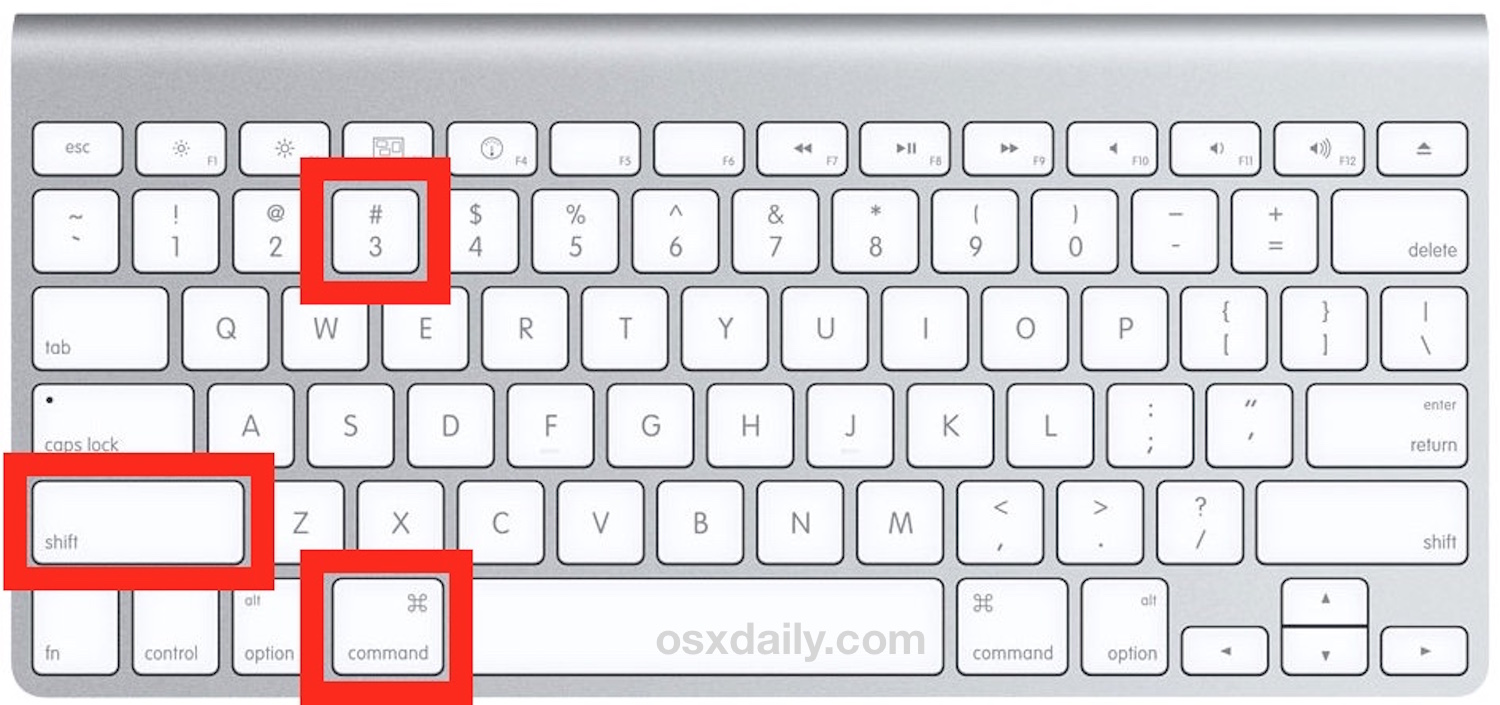
En laten we eerlijk zijn, die toetsencombinaties op de Mac zijn soms net poëzie. Mooie woorden, maar wat betekenen ze nou precies? Command-Shift-3. Klinkt als een geheime agent code. Of een oud recept voor appeltaart. Maar nee, het is je ticket naar het bewaren van je scherm.
Must Read
Dus daar zit je dan. Met je muis boven dat ene schattige kattenfilmpje. Je wilt het vangen, in een digitaal flesje stoppen. Je denkt aan die toetsencombinaties. Je probeert er eentje. Niets. Probeer je er nog eentje. Nog steeds niets. Je begint te twijfelen aan je eigen geheugen. En aan de Mac. Is hij wel echt zo slim als hij lijkt?
Dan komt de redder in nood. Een vriend, een collega, of misschien wel een willekeurig artikel op het internet. Die ene magische zin: "Gewoon Command-Shift-3 doen." Je adem stokt. Was het dat? Zo simpel? Je waagt het erop. En ja hoor! Er verschijnt een geluidje, en bam! Daar is je screenshot. Een triomf! Een moment van pure, onversneden opluchting.
Maar het houdt niet op. Want er zijn verschillende soorten screenshots, natuurlijk. Je wilt niet altijd het hele scherm. Soms is het alleen dat ene kleine vakje. Dat ene belangrijke stukje informatie dat je wilt uitlichten. En dan wordt het weer ingewikkelder.
Weer die toetsencombinaties. Nu met een extra cijfertje. Command-Shift-4. Dat klinkt nog geheimzinniger. Als een geheime missie met een specifieke doelwit. Je drukt erop. En wat zie je? Een kruisje! Een dik, rood kruisje dat je met je muis kunt verslepen. Een beetje zoals een schilder die een kader om zijn meesterwerk trekt.
 Hoe maak je een screenshot op je Mac | Splaitor Nederland
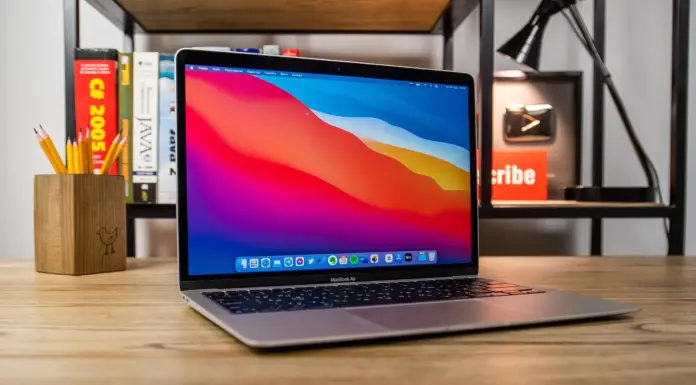
Je sleept het kruisje precies om het deel dat je wilt hebben. Een spannend moment. Komt het goed? Past het precies? En dan klik je. En klik! Daar is het. Je specifieke stukje van de taart, netjes afgesneden en bewaard. Het voelt als een overwinning. Je hebt de Mac getrotseerd en gewonnen!
En dan zijn er nog de mensen die denken: "Maar wat als ik iets wil opnemen? Een video van wat ik doe?" En ja hoor, de Mac denkt aan alles. Nu wordt het weer een hele nieuwe set toetsen. Command-Shift-5. Dit is blijkbaar de geheime code voor de screenshot-superhelden.
Er verschijnt een nieuw venster. Een venster met opties. Opnemen van het hele scherm? Opnemen van een deel? Je voelt je bijna een professionele filmmaker. Met een druk op de knop zet je de actie op je scherm vast. Het is bijna te makkelijk, nietwaar? Maar toch, de eerste keer dat je het doet, voelt het nog steeds een beetje als magie.
Ik heb een onpopulaire mening, denk ik. De meeste mensen vinden het heerlijk hoe simpel de Mac is. Hoe intuïtief. Maar als het op screenshots aankomt? Ik vind het een beetje... onnodig ingewikkeld. Is het echt zo moeilijk om een simpele "print screen" knop te hebben? Zo'n knop waar iedereen meteen aan denkt?
Misschien ben ik gewoon ouderwets. Misschien hou ik niet van al die geheime codes. Ik hou van duidelijkheid. Van simpele, duidelijke instructies. "Druk hier." "En je bent klaar." Maar de Mac zegt: "Nee, we doen het op onze eigen, ingenieuze manier." En ach, wat wil je ertegen doen? Het is de Mac.
 5 formas de capturar la pantalla con una Mac - wikiHow
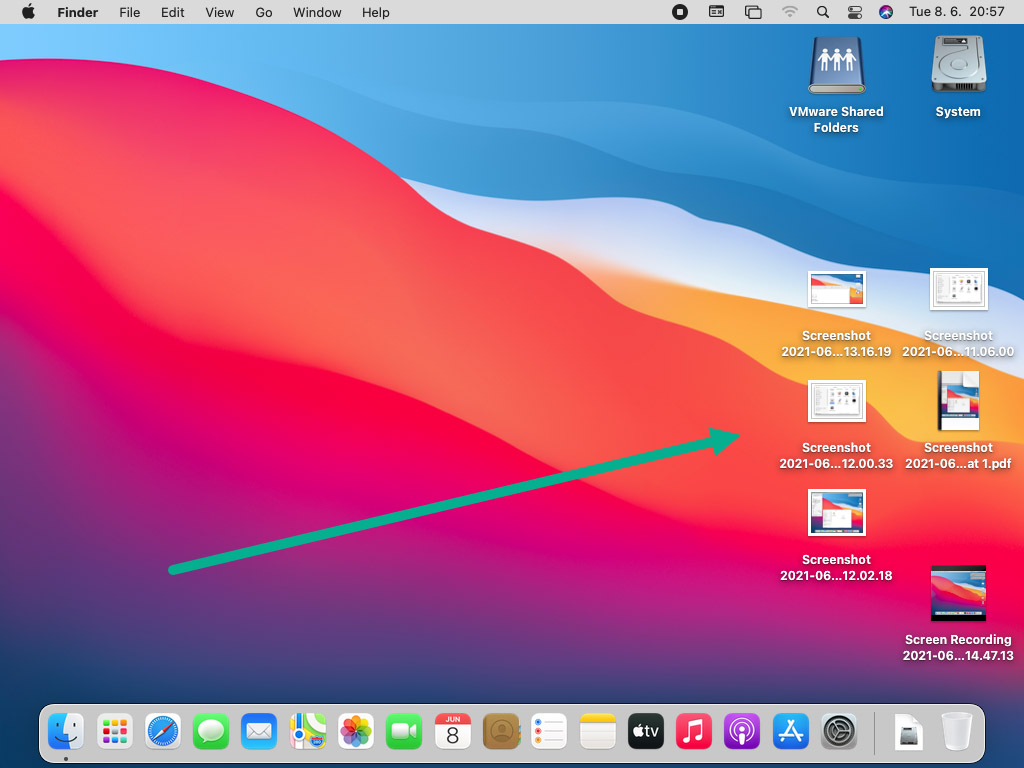
En dan, als je eindelijk je screenshot hebt gemaakt, ontstaat er een nieuw mysterie. Waar is het gebleven? Op je bureaublad? In een mapje? Soms voelt het alsof je een schatkaart moet volgen om je eigen creatie terug te vinden. Je hebt de jacht gewonnen, maar nu de schat begraven ligt...
Maar goed, laten we niet te veel klagen. Want uiteindelijk werkt het. En als het werkt, is het best wel gaaf. Het is een klein avontuur elke keer weer. Een reminder dat zelfs in de meest gestroomlijnde technologie, er nog ruimte is voor een beetje mysterie. Een beetje je-ne-sais-quoi.
Dus de volgende keer dat je een screenshot wilt maken op je Mac, haal diep adem. Denk aan de geheime codes. Lach erom. En weet dat je niet de enige bent die soms even moet zoeken naar die magische toetsencombinatie. Command-Shift-3. Onthoud dat. Of 4. Of 5.
En als je er echt niet uitkomt? Dan is er altijd nog de optie om je scherm te fotograferen met je telefoon. Ja, ik weet het, het is een beetje een noodoplossing. Maar hé, soms moet je creatief zijn. En als dat betekent dat je een foto maakt van je Mac-scherm met je telefoon, wie zegt dan dat dat fout is?
 Hoe maak je schermafbeeldingen op Mac met sneltoetsen en tools
Misschien moeten we gewoon accepteren dat de Mac zijn eigen, unieke manier heeft. En die manier is, eerlijk gezegd, best wel charmant. Het dwingt je om even stil te staan. Om na te denken. Om te leren. En dat is, op zijn eigen manier, weer een soort van magie. En wie houdt er nou niet van een beetje magie in zijn leven?
Dus ga ervoor! Druk die knoppen in. Ontdek de geheimen. En geniet van je screenshots. Ze zijn een bewijs van je overwinning op de complexe, maar uiteindelijk belonende wereld van de Mac. Het is een klein feestje elke keer weer. Een digitaal trofee.
En als je ooit een screenshot nodig hebt van deze tekst? Nou, dan weet je nu hoe het moet. Of misschien ook niet. Dat is ook prima. Het belangrijkste is dat je er plezier in hebt. En dat je die leuke dingen op je scherm kunt bewaren. Zonder al te veel stress.
Dus, op naar het maken van screenshots! Moge je vingers behendig zijn en je geheugen sterk. En mocht het even niet lukken, onthoud dan de ongeschreven regel: een screenshot is nooit verloren, alleen tijdelijk onvindbaar. Maar met die toetsencombinaties kom je er wel. Geloof me. Of niet. Dat is ook weer een keuze. En dat is, op de Mac, ook weer een soort van magie.
Het belangrijkste is niet altijd hoe je iets doet, maar dat je het doet. En dat je er uiteindelijk blij mee bent.
Ja, de Mac. Hij is slim. Hij is mooi. En soms, heel soms, een klein beetje een puzzel. Maar juist die puzzels maken het interessant, toch? Die kleine uitdagingen die je moet overwinnen om die perfecte screenshot te krijgen. Het geeft een gevoel van voldoening. Een gevoel van meesterschap.
 Hoe maak je een screenshot op je MacBook? - Mac voor minder
Dus de volgende keer dat je die magische combinatie intypt, denk eraan. Je bent niet zomaar iemand die een screenshot maakt. Je bent een Mac-gebruiker. Een digitale avonturier. Een ware meester van het virtuele vastleggen. En dat is best wel gaaf. Zonder dat je er een hele handleiding voor nodig hebt. Al is het soms wel handig om die toetsencombinaties bij de hand te hebben. Voor noodgevallen. Of gewoon, voor de zekerheid.
En onthoud, als je eenmaal de code hebt gekraakt, is het super makkelijk. Je denkt er niet eens meer over na. Het wordt een tweede natuur. Net als ademen. Of koffie drinken in de ochtend. Het hoort er gewoon bij. De Mac-ervaring.
Dus geniet ervan. Van het proces. Van het resultaat. En van het feit dat je nu weet hoe je een screenshot maakt op je Mac. Een kleine overwinning in de digitale wereld. En dat is, op zijn eigen manier, best wel bijzonder. Een stukje van je digitale leven, gevangen en bewaard. Voor altijd. Of tot je het verwijdert. Dat is ook weer een verhaal apart.
Maar voor nu: Command-Shift-3. Of 4. Of 5. Het is aan jou. De keuze is vrij. En dat is, uiteindelijk, waar het om draait. Vrijheid. En screenshots.
