Hoe Maak Je Screenshot Op Computer

Hey daar! Heb je ooit van die momenten gehad dat je dacht: "Wow, dit MOET ik vastleggen!"? Misschien is het een hilarische meme, een superhandige tip die je online hebt gevond...

Hey daar! Heb je ooit van die momenten gehad dat je dacht: "Wow, dit MOET ik vastleggen!"? Misschien is het een hilarische meme, een superhandige tip die je online hebt gevonden, of gewoon een schattig kattenfilmpje dat je wilt delen met je beste vriend(in). Nou, goed nieuws! Een screenshot maken op je computer is makkelijker dan appeltaart bakken (en geloof me, dat is niet moeilijk!). Vandaag gaan we samen deze digitale geheimen ontrafelen.
Zie het als een digitale camera voor je scherm. Je drukt op een knop en poef! De hele handel of een deel ervan wordt opgeslagen als een afbeelding. Super handig, toch? Geen gedoe met je telefoon pakken, het juiste hoekje vinden en hopen dat je niet je vinger voor de lens krijgt. Nee, dit is gewoon direct vanaf je pc!
Laten we meteen de diepte induiken, maar dan wel op de leuke manier. Geen technische termen die je hoofd doen duizelen. We doen dit stap voor stap, alsof we samen een nieuw spelletje ontdekken. Klaar om je innerlijke schermopname-virtuoos te ontketenen? Let’s go!
Must Read
Screenshots: Simpel als A, B, C (of eigenlijk, Knop, Knop, Plak!)
Oké, de allereerste vraag die waarschijnlijk in je opkomt is: "Welke knop moet ik nou indrukken?" En het antwoord is... het hangt er een beetje vanaf! Maar maak je geen zorgen, het is geen raketwetenschap. Eigenlijk is het meer een soort magische combinatie van toetsen.
We beginnen met de meest voorkomende en waarschijnlijk de meest nuttige: een screenshot maken van je hele scherm. Denk eraan, alles wat je ziet, wordt vastgelegd. Je achtergrond, al je open vensters, die vervelende pop-up die je probeert te ontwijken... ja, zelfs die! Het is een complete digitale snapshot.
Op de meeste Windows-computers is de toverspreuk hiervoor de Print Screen knop. Soms staat er PrtScn of PrntScrn op. Je vindt deze knop meestal ergens bovenaan je toetsenbord, in de rij met F-toetsen (F1, F2, F3 enzovoort). Deze knop is een beetje een solist. Als je erop drukt, gebeurt er op het eerste gezicht niets zichtbaars. Geen paniek! Het is niet verdwenen. Het is eigenlijk in het klembord van je computer gekopieerd. Zie het als een tijdelijk geheugen voor je screenshot.
Nu denk je misschien: "Maar waar is het dan?" Goede vraag, mijn digitale avonturier! Om je screenshot daadwerkelijk te zien en te bewaren, moet je het ergens 'plakken'. De meest gangbare plek hiervoor is Paint. Ken je dat? Dat simpele tekenprogramma dat er al is sinds mensenheugenis? Het is perfect voor dit soort klusjes.
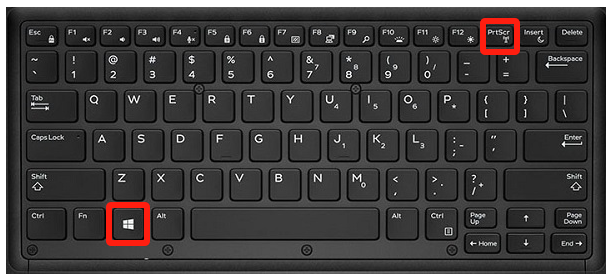 Screenshot maken op Asus-laptop met de eenvoudigste manieren
Dus, de volledige routine:
- Druk op Print Screen (of PrtScn).
- Open Paint. Je kunt dit vinden door op de Startknop te klikken en 'Paint' in te typen.
- Klik in Paint op de Plakken knop, of gebruik de toetscombinatie Ctrl + V.
Maar wacht, er is meer! De Sneltoetsen voor de Slimmeriken
Voor degenen onder ons die van efficiëntie houden (en wie niet?), is er nog een iets snellere manier om je hele scherm op te slaan. Als je de Windows-toets (die met het raampje erop) ingedrukt houdt en tegelijkertijd op Print Screen drukt, gebeurt er iets magisch. Niet alleen wordt je screenshot in het klembord geplaatst, het wordt ook direct opgeslagen als een bestand!
En waar wordt het opgeslagen, vraag je? In een speciale map die is aangemaakt door je computer. Meestal vind je deze in: Afbeeldingen > Schermafbeeldingen. Je kunt deze map gewoon vinden via de Verkenner. Dit is echt een gamechanger als je vaak screenshots maakt. Geen geklooi meer met plakken in Paint. Je drukt erop en het is er! Twee vliegen in één klap, of beter gezegd, twee screenshots in één druk!
Dit is vooral handig als je deelt met anderen en snel een paar afbeeldingen wilt hebben. Denk aan: "Kijk, dit is hoe het eruit ziet op mijn scherm!" of "Zie je wel, dat is de foutmelding die ik krijg!" Het bespaart je enorm veel tijd en moeite.
Niet het Hele Scherm? Alleen dat Kleine Beetje!
Soms wil je niet alles laten zien. Misschien heb je nogatige dingen op je bureaublad staan die je liever niet deelt, of je wilt gewoon focussen op dat ene specifieke venster. Geen probleem! Er is ook een manier om alleen een specifiek deel van je scherm vast te leggen. Dit is waar het een beetje geavanceerder wordt, maar nog steeds super simpel!
 Hoe maak je een screenshot op je laptop? | Windows & Mac
Voor Windows-gebruikers is hier weer een handige toetscombinatie: de Windows-toets, samen met Shift, en dan ook nog eens de letter S. Dus: Windows-toets + Shift + S. Druk deze tegelijkertijd in.
En wat gebeurt er dan? Je scherm wordt een beetje gedimd, en je ziet bovenaan je scherm een klein menuutje verschijnen. Dit is je screenshot-gereedschap! Je kunt nu kiezen uit verschillende opties:
- Rechthoekig selecteren: Dit is de meest gebruikte. Je klikt en sleept om een rechthoek te tekenen rond het gebied dat je wilt vastleggen.
- Vrije selectie: Hiermee kun je een soort lasso tekenen om een willekeurig gevormd gebied te selecteren.
- Venster selecteren: Hiermee klik je op een specifiek venster (bijvoorbeeld je browser, of Word) en alleen dat venster wordt dan vastgelegd.
- Volledig scherm: Ja, zelfs hiermee kun je weer een screenshot van je hele scherm maken! Handig als je even de opties kwijt bent.
Zodra je je selectie hebt gemaakt, wordt het schermafbeelding automatisch in je klembord gekopieerd. En net als bij de Print Screen knop, moet je het ergens plakken om het te bewaren. Je kunt weer Paint gebruiken, of als je een wat moderner Windows hebt, wordt het misschien wel direct aangeboden om te bewerken en te bewaren via de Knipprogramma (of het nieuwere Knippen en aantekenen).
Als je dus alleen dat ene product op een webshop wilt laten zien, of een specifieke foutmelding wilt delen, is dit de perfecte tool. Je hoeft niet achteraf nog van alles weg te knippen. Je selecteert alleen wat je nodig hebt, en klaar is Kees! Hoe handig is dat?
 Screenshots maken in Microsoft Windows - wikiHow
En de Mac-gebruikers dan? Geen zorgen, jullie worden niet vergeten!
Oké, Mac-gebruikers, ik zie jullie al kijken met die glazige ogen. "Maar hoe zit het met ónze MacBooks en iMacs?" Nou, jullie Apple-vrienden hebben ook hun eigen magische toetsencombinaties, en die zijn net zo eenvoudig!
Voor een screenshot van je hele scherm op een Mac, druk je op: Command + Shift + 3. Ja, zo simpel is het. Net als bij Windows met de Windows-toets + PrtScn, wordt je screenshot automatisch opgeslagen als een bestand op je bureaublad.
Maar stel dat je, net als op Windows, alleen een specifiek deel van je scherm wilt vastleggen? Dan gebruik je een iets andere combinatie: Command + Shift + 4. Als je dit indrukt, verandert je muisaanwijzer in een soort kruisje. Je kunt dan klikken en slepen om het gebied te selecteren dat je wilt vastleggen. Laat de muisknop los en poef, weer een screenshot, ook weer direct op je bureaublad!
En als je echt fancy wilt doen, en alleen een specifiek venster wilt vastleggen? Dan druk je op Command + Shift + 4, en daarna op de spatiebalk. Je muisaanwijzer verandert nu in een cameraatje. Beweeg dit cameraatje over de vensters die je wilt vastleggen (ze lichten dan op) en klik! Alleen dat venster wordt dan opgeslagen.
Een extra tip voor Mac-gebruikers: als je de toetscombinaties voor het selecteren van delen van je scherm (Command + Shift + 4) gebruikt, kun je ook nog de Shift-toets ingedrukt houden tijdens het slepen om alleen horizontaal of verticaal te selecteren. En de Option-toets ingedrukt houden terwijl je sleept, centreert je selectie vanuit het midden. Kleine details die het leven nét iets makkelijker maken!
 Hoe maak je een screenshot op Windows 10? | ReMarkt
Waarom Zou je Ooit Een Screenshot Willen Maken?
Je denkt misschien: "Oké, het is makkelijk, maar waarom zou ik dit nou echt nodig hebben?" Nou, de mogelijkheden zijn eindeloos! Hier zijn een paar ideeën om je op weg te helpen:
- Delen van Informatie: Je vindt een recept online dat je wilt proberen? Screenshot! Je ziet een geweldige aanbieding op een webshop? Screenshot! Een vriend(in) vertelt je iets grappigs? Screenshot!
- Problemen Rapporteren: Als je computer kuren heeft, of een website niet goed werkt, is een screenshot een onbetaalbaar bewijsstuk. Je kunt het sturen naar de helpdesk, of naar je technisch onderlegde neefje die je vast wel wil helpen.
- Studie en Werk: Je hebt een belangrijke dia van een presentatie die je wilt onthouden? Screenshot! Je moet een formulier invullen en wilt bewijs van wat je hebt ingevuld? Screenshot!
- Creatieve Projecten: Wil je inspiratie opdoen voor een tekening, of een website die je zelf wilt bouwen? Screenshots van wat je mooi vindt, zijn een geweldig startpunt.
- Grappige Momenten: En natuurlijk, de onbetaalbare momenten van online humor. Een hilarische reactie, een absurde foutmelding, een gekke uitspraak van een virtuele assistent... maak er een screenshot van en deel het met je vrienden om ze aan het lachen te maken.
Kortom, een screenshot is je digitale mes dat je kunt gebruiken voor allerlei klusjes. Het is een snelle, makkelijke en universele manier om visuele informatie vast te leggen en te delen. En het mooiste is: je hebt er niets speciaals voor nodig!
De Afsluiting: Je Nieuwe Digitale Superkracht!
Zo, daar heb je het! Nu weet je precies hoe je een screenshot maakt, of je nu op Windows of op een Mac zit. Het is echt zo simpel als het indrukken van een paar knopjes. Zie het als je nieuwe, geheime digitale superkracht. Met deze vaardigheid kun je informatie vastleggen, je ervaringen delen en zelfs je eigen digitale verhaal creëren.
Dus ga ermee aan de slag! Maak een screenshot van je favoriete songtekst, van de hilarische foutmelding die je kreeg toen je probeerde te gamen, of van dat ene moment dat je hond iets ongelooflijk grappigs deed op de webcam. Deel je creaties, help anderen met het oplossen van problemen, en vier de kleine, grappige momenten die het leven online zo leuk maken.
Onthoud: het is niet ingewikkeld, het is niet eng, het is gewoon een handige tool. En nu jij die tool beheerst, kun je de digitale wereld nog beter verkennen en vastleggen. Dus ga op avontuur, maak die screenshots en geniet van elke klik!
