Hoe Maak Je Screenshot Met Samsung

Hé hallo daar, mede-Samsung-liefhebbers! Vandaag gaan we het hebben over een topic dat misschien niet zo spannend klinkt, maar geloof me, het kan je leven een stukje makkelijk...

Hé hallo daar, mede-Samsung-liefhebbers! Vandaag gaan we het hebben over een topic dat misschien niet zo spannend klinkt, maar geloof me, het kan je leven een stukje makkelijker maken. We gaan het hebben over hoe je een screenshot maakt op je Samsung telefoon. Ja, ik weet het, het klinkt misschien super simpel, en dat is het ook. Maar hé, niet iedereen weet het, en soms zijn de simpelste dingen het leukst om te ontdekken.
Stel je voor: je ziet iets hilarisch op je scherm. Een meme, een hilarische conversatie met je beste vriend(in), of misschien wel een absurde advertentie die je gewoon moet delen. Je denkt: "Dit moet ik vastleggen!" Maar hoe doe je dat dan? Je telefoon is een magische doos, maar die magie moet je soms wel even een duwtje geven.
De meest klassieke methode, die we waarschijnlijk allemaal wel kennen, is de knopcombinatie. Dit is de oude, vertrouwde manier. Je zoekt naar twee specifieke knopjes op je telefoon. De ene is meestal de aan/uitknop aan de zijkant. Die gebruik je om je telefoon aan of uit te zetten, of om hem te vergrendelen.
Must Read
En de andere knop? Die zit meestal aan de andere kant van je telefoon. Het is de volumeknop naar beneden. Ja, diezelfde knop die je gebruikt om het geluid van je favoriete muziek zachter te zetten. Samen zijn deze twee knopjes een superteam.
Dus, hoe werk het precies? Simpel. Je drukt tegelijkertijd op de aan/uitknop en de volumeknop naar beneden. Houd ze heel even ingedrukt, niet te lang, niet te kort. Net lang genoeg om je telefoon te laten weten dat je iets bijzonders van hem vraagt.
En wat gebeurt er dan? Poef! Je scherm wordt even kort kleiner of er komt een flits. En op dat moment, op dat magische moment, heb je een screenshot gemaakt. Je hebt een perfecte kopie van wat er op dat moment op je scherm stond. Gefeliciteerd, je bent nu een screenshot-meester!
 Hoe maak je een screenshot op Samsung? Expert legt uit! | Expert.nl
En het mooie is, je telefoon is dan super behulpzaam. Vaak krijg je direct onderaan je scherm een kleine preview van de screenshot te zien. Dit is handig, want zo kun je meteen zien of het gelukt is. Je kunt er dan op tikken om hem te bewerken, te delen, of gewoon te laten staan.
Maar wacht, er is meer! Samsung is niet vies van een beetje extra functionaliteit. Sommige Samsung telefoons hebben namelijk ook nog een andere, soms nog makkelijkere manier. We gaan het hebben over de Palm Swipe. Ja, je leest het goed, vegen met je handpalm. Klinkt een beetje als tovenarij, toch?
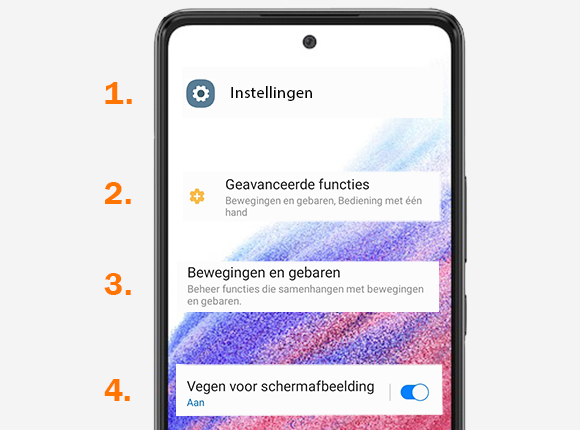
Dit is een functie die je soms even moet aanzetten in de instellingen. Maar als hij eenmaal aanstaat, is het echt een feest. Je hebt hiervoor je handpalm nodig. Ja, die die je ook gebruikt om je haar uit je gezicht te vegen, of om te zwaaien naar je buren.
Hoe gebruik je de Palm Swipe? Je veegt met de zijkant van je handpalm over het scherm. Van links naar rechts, of van rechts naar links. Probeer het eens! Het voelt een beetje gek in het begin, alsof je je telefoon aan het poetsen bent. Maar doe het met een beetje snelheid en overtuiging.
 Hoe Maak Ik Een Screenshot Met Samsung: Stap Voor Stap Gids - Chùa
En voilà! Net als bij de knopcombinatie, zie je dan weer die kleine flits of het scherm dat even krimpt. En je hebt weer een screenshot gemaakt. Het is zo makkelijk dat je bijna vergeet dat je het hebt gedaan. Ik heb een heel impopulaire mening: ik vind dit stiekem nog makkelijker dan de knopcombinatie. Ja, ik durf het te zeggen!
Natuurlijk, het kan zijn dat Palm Swipe niet op jouw specifieke Samsung model zit, of dat je het nog niet hebt aangezet. Je kunt dit vinden in de Instellingen. Zoek dan naar 'Geavanceerde functies' of iets dergelijks, en dan naar 'Bewegingen en gebaren'. Daar vind je de optie om Palm Swipe to capture aan te zetten.
En dan hebben we nog een derde optie, die vooral handig is als je echt alles wilt vastleggen, zelfs als het niet op je scherm past. Dit is de Scrollshot, of zoals Samsung het soms noemt, Scroll Capture. Heb je dat wel eens gehad? Dat je een heel artikel leest, of een lange conversatie, en je wilt alles hebben?
 Screenshot Samsung: Hoe maak je een screenshot? | Samsung & You - YouTube
Met een normale screenshot zie je dan maar een deel. Maar met de Scrollshot kun je langer door scrollen. Hoe werkt dit? Je maakt eerst een gewone screenshot, met de knopcombinatie of Palm Swipe. En direct daarna, zie je onderaan je scherm een extra knop verschijnen.
Deze knop ziet er meestal uit als een paar pijltjes die naar beneden wijzen. Je drukt op deze knop. En dan gaat je telefoon automatisch verder met scrollen en het vastleggen van meer van het scherm. Je kunt meerdere keren drukken om steeds meer vast te leggen. Het is net alsof je telefoon een magische rol papier uitrolt.
Zo kun je dus een complete webpagina, een hele e-mail, of een lange chatgeschiedenis in één keer vastleggen. Dit is zo handig voor het bewaren van informatie, of om het te delen met anderen zonder dat ze door eindeloze schermen hoeven te scrollen. Ik gebruik dit echt de hele tijd, en het scheelt me zoveel werk.
En waar vind je al die screenshots? Ze worden automatisch opgeslagen in je Galerij app. Meestal in een mapje genaamd 'Screenshots'. Makkelijk te vinden dus. Je hoeft niet te zoeken naar een geheime schatkist. De schat is gewoon binnen handbereik.
 Screenshot maken | Samsung BE
Dus, de volgende keer dat je iets op je Samsung scherm wilt vastleggen, weet je wat je moet doen. Probeer de knopcombinatie, probeer de Palm Swipe, en vergeet de Scrollshot niet. Het zijn deze kleine, simpele dingen die het leven met je telefoon net even leuker maken.
En als je denkt dat dit allemaal te ingewikkeld is, geen zorgen. Je bent niet alleen. Maar geef het een kans! Het is als leren fietsen. In het begin is het misschien even wiebelen, maar al snel ga je er met plezier op los. En dan kun je je vrienden verbazen met je nieuwe, geheime screenshot-skills.
Dus ga aan de slag! Maak screenshots van je favoriete recepten, van grappige berichten, van inspirerende quotes. Deel ze met de wereld. Of bewaar ze gewoon voor jezelf als een digitaal plakboek. De mogelijkheden zijn eindeloos, en het is allemaal zo simpel.
En wie weet, misschien ontdek je nog wel meer geheime functies op je Samsung telefoon. Ze zitten er vol mee, geloof me. Maar voor nu, geniet van je nieuwe, superkrachtige screenshot-vaardigheden. Je hebt het verdiend!
