Hoe Maak Je Printscreen Op Macbook

Hey daar, mede-MacBook-gebruikers! Vandaag duiken we in iets superhandigs, iets dat je leven een klein beetje makkelijker gaat maken, gegarandeerd. We gaan het hebben over: Ho...

Hey daar, mede-MacBook-gebruikers! Vandaag duiken we in iets superhandigs, iets dat je leven een klein beetje makkelijker gaat maken, gegarandeerd. We gaan het hebben over: Hoe Maak Je Printscreen Op Macbook. Ja, je leest het goed. Dat magische moment waarop je iets op je scherm wilt vastleggen, alsof je een foto maakt van je digitale wereld. Klinkt simpel, toch? En dat is het ook, maar soms kunnen die kleine dingen de grootste voldoening geven, vind je niet?
Heb je ooit gedacht: "Goh, wat een grappig berichtje op Twitter, dat wil ik even bewaren!" of "Oei, deze foutmelding is wel heel bijzonder, daar moet ik een foto van maken"? Of misschien wel, "Wow, dit is een fantastische tutorial die ik later nog eens wil bekijken!" In al die gevallen is een screenshot – of printscreen, zoals we het ook wel noemen – je beste vriend. Het is als een instant memory voor je computer.
Waarom zou je überhaupt een printscreen willen maken?
Dat is een goeie vraag, toch? Laten we eens een paar scenario's bekijken. Stel je voor, je bent bezig met iets belangrijks, misschien wel een lastige instelling op je Mac die je per ongeluk hebt aangepast. Nu wil je terug, maar je weet niet meer hoe. Een printscreen van de oorspronkelijke instelling kan dan redder in nood zijn. Het is als een geheugensteuntje, maar dan digitaal.
Must Read
Of denk aan die ene hilarische meme die je op Facebook zag. Je wilt hem delen met je vrienden, maar je kunt hem niet vinden op het internet. Met een printscreen maak je er gewoon een snelle kopie van. Bam! Gedeeld en iedereen lacht. Het is een stuk makkelijker dan proberen alles te onthouden, toch? Onze hersenen zijn fantastisch, maar soms hebben ze net een klein beetje hulp nodig, vooral als het gaat om die ene specifieke grap.
En dan hebben we nog de technische kant. Ben je een gamer? Dan wil je misschien wel je spectaculaire overwinningen vastleggen. Heb je een developer? Dan zijn screenshots van code of interfaces essentieel om je werk te documenteren. Zelfs als je gewoon een recept van een website wilt bewaren, is een printscreen superhandig. Je hoeft niet meer te zoeken naar de bron, het staat gewoon op je computer!
De Magie van de Sneltoetsen
Oké, genoeg gepraat over waarom. Laten we het hebben over hoe. En dat is waar de magie van de sneltoetsen om de hoek komt kijken. Apple staat bekend om zijn slimme sneltoetsen, en het maken van screenshots is daar geen uitzondering op. Het is een beetje als het leren van een geheimtaal die alleen Mac-gebruikers begrijpen. En geloof me, als je dit eenmaal weet, voel je je een soort van digitale ninja.
Er zijn namelijk niet zomaar één manier, maar verschillende manieren om een printscreen te maken, afhankelijk van wat je precies wilt vastleggen. Het is net als kiezen uit verschillende lenzen voor je camera: wil je het grote plaatje, of zoom je in op een specifiek detail?
 5 formas de capturar la pantalla con una Mac - wikiHow
1. Het Hele Scherm Vastleggen: De Ultieme Overzichtsfoto
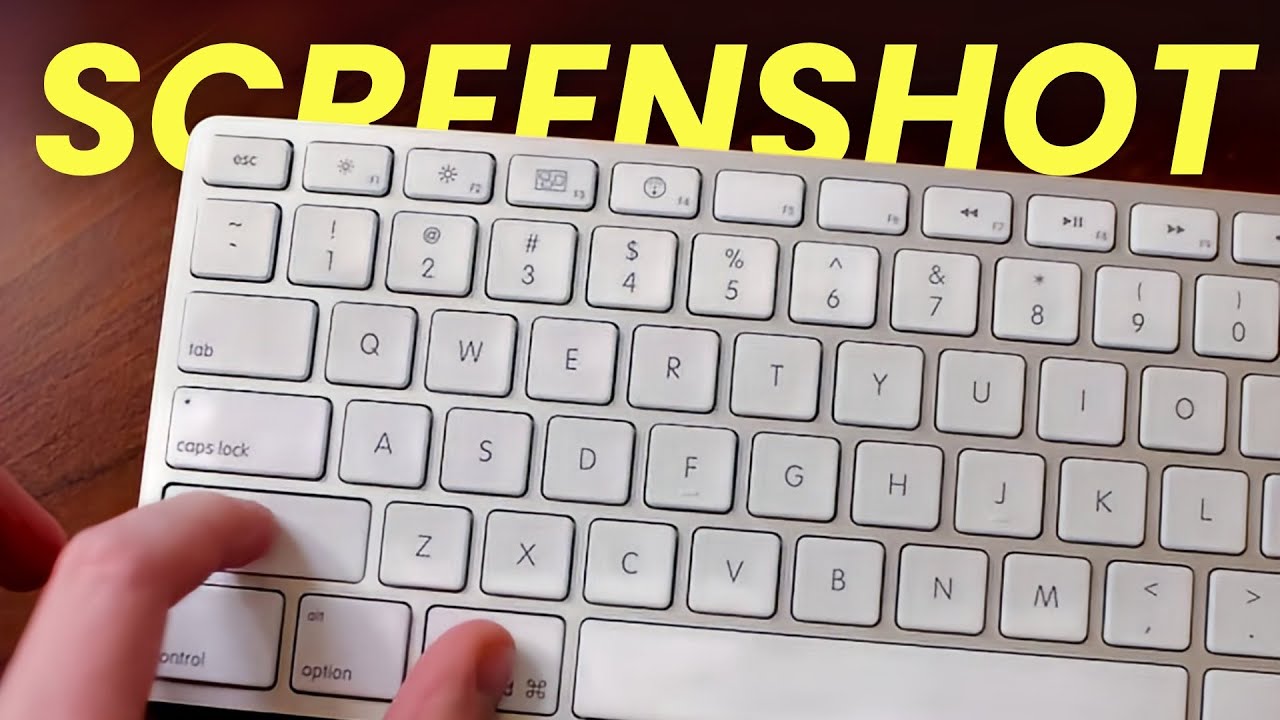
Laten we beginnen met de meest basic. Wil je alles zien, net zoals het op je scherm staat? Dan is dit jouw go-to methode. Je drukt op een paar toetsen tegelijkertijd, en poef, het hele scherm wordt vastgelegd. Het is alsof je een foto van je hele monitor maakt. Welke toetsen? Dat is de grote vraag! Het is een combinatie van de Command (⌘) toets, de Shift toets, en het cijfer 3. Dus, ⌘ + Shift + 3. Probeer het eens! Zie je? Er verscheen een klein fotootje in de hoek van je scherm, en daarna wordt het ergens opgeslagen. Meestal op je bureaublad, als een .png bestand. Makkelijk, toch?
Dit is perfect voor als je bijvoorbeeld een heel proces wilt laten zien, of als je een website helemaal wilt vastleggen, van boven tot onder. Geen scrollen, geen gedoe, alles staat erop. Het is de ultieme snapshot.
2. Een Deel van je Scherm Kiezen: De Gerichte Schoten
Maar wat als je niet het hele scherm wilt? Wat als je alleen die ene knop, dat ene venster, of die ene specifieke afbeelding wilt hebben? Dan komt de volgende sneltoets om de hoek kijken. Dit is waar het precies wordt. Je wilt selecteren wat je wilt. Hiervoor gebruik je ook weer de Command (⌘) toets en de Shift toets, maar dit keer in combinatie met het cijfer 4. Dus: ⌘ + Shift + 4.
Wat gebeurt er nu? Je muiscursor verandert in een soort kruisje met coördinaten. Zie je dat? Nu kun je met je muis een rechthoek tekenen rond het gebied dat je wilt vastleggen. Klik en sleep, teken je ideale kader, en laat de muisknop los. En ja hoor, weer verschijnt er een screenshot, dit keer van het geselecteerde gebied. Hoe slim is dat? Dit is mijn persoonlijke favoriet, omdat het zo flexibel is. Het is alsof je een digitale schaar hebt die precies knipt wat je nodig hebt.
 Printscreen Maken
Dit is ideaal voor het vastleggen van specifieke foutmeldingen, een deel van een grafiek, of een klein, grappig detail dat je hebt ontdekt. Je kunt je focus leggen op wat echt belangrijk is.
3. Een Specifiek Venster Pakken: De Slimme Selectie
En nu wordt het nog slimmer. Soms wil je niet een vrij rechthoekig gebied kiezen, maar juist een heel venster. Bijvoorbeeld, je hebt twee programma's open en je wilt alleen de interface van één specifiek programma vastleggen. Hier komt weer een kleine twist in de vorige sneltoets. Je drukt op ⌘ + Shift + 4, en daarna, voordat je begint te slepen, druk je op de Spatiebalk.
Wat zie je nu? Je kruisje verandert in een camera-icoontje. En als je nu met je muis over de verschillende vensters beweegt, zie je dat ze blauw omlijnd worden. Kies het venster dat je wilt vastleggen door erop te klikken. En tadaa! Je hebt een screenshot van precies dat ene venster, vaak met een mooie schaduw eromheen voor een professionele look. Dit is als een perfect op maat gemaakt portret van je applicatie.
Dit is superhandig als je screenshots maakt voor een handleiding of presentatie, omdat het er netjes en georganiseerd uitziet. Geen onnodige achtergrond, alleen het programma dat je wilt laten zien.
 Hoe Maak Je een Screenshot op MacBook - YouTube
Wat Gebeurt Er Met Mijn Printscreen?
Nu je weet hoe je ze maakt, vraag je je misschien af: "Waar belanden ze?" Zoals ik al eerder zei, standaard worden de screenshots van het hele scherm en van een geselecteerd gebied op je bureaublad opgeslagen als .png-bestanden. Je kunt ze daar vinden, met een naam zoals "Schermopname [datum] om [tijd].png".
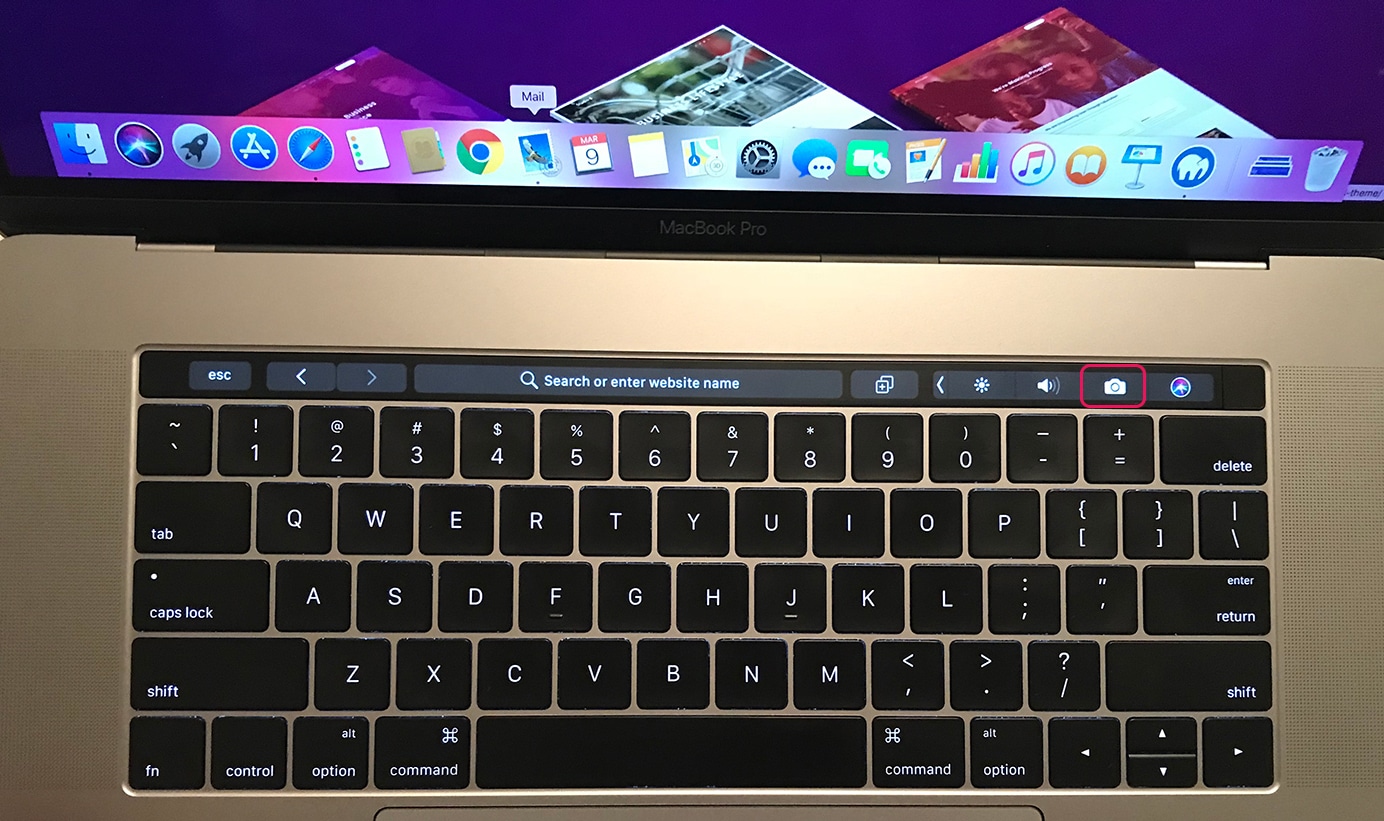
Als je echter de sneltoetsen gebruikt en iets anders wilt doen, zoals ze direct naar je klembord kopiëren (zodat je ze direct kunt plakken in een e-mail of document), dan is er weer een extra toevoeging. Je voegt dan de Control (⌃) toets toe aan je favoriete sneltoetscombinatie.
Dus, om een printscreen van het hele scherm naar het klembord te kopiëren, gebruik je: ⌃ + ⌘ + Shift + 3.
Om een printscreen van een geselecteerd gebied naar het klembord te kopiëren, gebruik je: ⌃ + ⌘ + Shift + 4.
 How to Print Screen on a Mac - 7 Different Ways - WPlook Themes
Dit is superhandig als je snel iets wilt plakken en het niet per se als een los bestand wilt opslaan. Het is een tijdelijke opslag voor je digitale kiekjes. Je kunt het dan direct in je mail plakken, in een chat, of in een document. Zo bespaar je weer een stapje!
De Gids voor Schermopnames: Voor de Avontuurlijke Gebruiker
En voor degenen die nog meer willen, die hun digitale avonturen willen opnemen als een film, is er nog een laatste superkracht. Dit gaat niet zozeer over een printscreen, maar over een schermopname. Ja, je kunt ook video van je scherm maken! Dit doe je met een andere sneltoetscombinatie: ⌘ + Shift + 5.
Dit opent een kleine controlegordijn boven aan je scherm, met opties om je hele scherm op te nemen, een geselecteerd gedeelte, of zelfs een venster. Je kunt ook instellen waar de opname wordt opgeslagen en of je je microfoon wilt opnemen. Dit is perfect voor het maken van tutorials, het demonstreren van software, of het vastleggen van een online game-sessie. Het is alsof je je eigen kleine digitale filmstudio hebt op je Mac.
Dus, de volgende keer dat je iets op je Mac wilt vastleggen, of het nu een stilstaand beeld is of een bewegende opname, weet je precies wat je moet doen. Het is echt geen rocket science, maar het voelt wel een beetje als magie als je het eenmaal onder de knie hebt. Ga ermee aan de slag, experimenteer, en ontdek hoe handig het is. Fijne screenshots gewenst!
