Hoe Maak Je Een Ss Op Macbook

Oké, dus je hebt een MacBook. Supertof! Apple-spullen, hè? Strak design, makkelijk in gebruik. Maar soms… soms wil je gewoon een beetje anders. En wat is er cooler dan je eige...
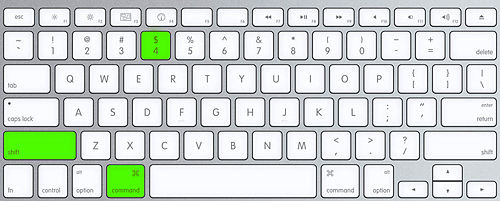
Oké, dus je hebt een MacBook. Supertof! Apple-spullen, hè? Strak design, makkelijk in gebruik. Maar soms… soms wil je gewoon een beetje anders. En wat is er cooler dan je eigen SS op je MacBook maken?
Nee, nee, niet die SS. We hebben het over symbolen. Die kleine dingetjes die je tekst een beetje pittig maken. Denk aan speciale tekens, gekke letters, hartjes, sterretjes… Je snapt het wel!
En het leuke is: het is echt niet moeilijk. Echt waar. Zelfs als je denkt dat je nul technisch bent. Dit is net zoiets als een nieuwe app installeren, maar dan met een beetje meer… flair.
Must Read
Waarom zou je dit willen doen?
Goede vraag! Waarom zou je je druk maken om een paar tekens? Nou, denk eens aan:
Je e-mails net iets persoonlijker maken. Een klein hartje hier en daar. Of een sterretje bij een belangrijke datum. Het laat zien dat je erover hebt nagedacht.
Je documenten een unieke touch geven. Een paar gekke randjes, een speciale pijl om iets aan te geven. Je bent niet zomaar een tekstje aan het typen, je bent een kunstwerk aan het maken!
En laten we eerlijk zijn, het is gewoon leuk. Een beetje pielen met je computer. Ontdekken wat hij allemaal kan. Het is een mini-avontuur op je eigen bureau.
Wie weet ontdek je wel een symbool dat perfect past bij jouw persoonlijkheid. Een kleine draak voor de stoere types, een bloemetje voor de liefhebbers. Alles kan!
De Magie van de Option-toets
De ster van de show? Dat is de Option-toets. Serieus. Dit kleine knappertje op je toetsenbord is de sleutel tot een wereld aan speciale tekens.
Probeer het maar eens. Houd de Option-toets ingedrukt en druk dan op de G-toets. Wat zie je? Precies! Een ©. Het copyright-symbool! Cool, hè?
 Ss Di Komputer - Perumperindo.co.id
En zo zijn er nog veel meer combinaties. Je hoeft ze niet allemaal uit je hoofd te leren. Dat zou saai zijn. Het gaat om het ontdekken.
Denk aan de Option-toets als je geheime wapen. Je magische staf. Hiermee tover je de meest fantastische symbolen tevoorschijn.
Handige Shortcuts om mee te Beginnen
Oké, hier zijn een paar van die geheime combinaties die je meteen kunt proberen. Ze zijn super makkelijk en geven je direct dat wow-effect.
Wil je een é of een à typen? Geen probleem! Houd de Option-toets ingedrukt en druk op de ' (apostrof), en daarna op de e. Voilà! Een é. Zo simpel is het.
Voor een ü of een ö? Doe hetzelfde met de Option-toets en de u of de o. Je hebt nu de diakritische tekens te pakken.
En hoe zit het met die coole cirkeltjes? Die kleine bolletjes? Denk aan een °C voor graden Celsius. Houd de Option-toets en de 8 ingedrukt. Bam! Een °.
Wil je een truc uithalen? Probeer Option + 2. Je krijgt dan het € teken. Ja, echt waar! Dus als je ooit in de problemen komt en je toetsenbord werkt niet, weet je wat je moet doen.
 Hoe maak je een screenshot op hp laptop?
Dit is nog maar het begin. Er zijn nog zoveel meer combinaties te ontdekken. Het is een soort digitale schatkaart.
De Emoji- en Symboolkiezer: Jouw Beste Vriend
Maar stel je voor, je wilt een heel specifiek symbool. Een soort verloren teken dat je nergens kunt vinden. Wat dan?
Dan komt de Emoji- en Symboolkiezer om de hoek kijken. Dit is een soort supermarkt voor symbolen. Alles wat je nodig hebt, ligt hier in de schappen.
Hoe open je dit wonder? Simpel. Klik op de Fn-toets (die linksonder) en de E-toets tegelijkertijd. Of, als je dat niet hebt, de Control-toets, Command-toets en de spatiebalk.
En daar is 'ie! Een enorme lijst met emoji's en daaronder… ja hoor, alle speciale tekens die je je maar kunt wensen.
Je kunt zoeken! Ja, je kunt zoeken naar die ene speciale pijl of dat gekke krulletje. Typ gewoon het woord in, zoals "pijl" of "ster". Het is ontworpen om het makkelijk te maken.
Je kunt ze zelfs favoriet maken. Dus als je dat ene symbool vaak gebruikt, kun je het opslaan zodat je het meteen bij de hand hebt. Handig, toch?
Dit is waar de echte magie gebeurt. Waar je die ene, unieke uitdrukking kunt vinden die precies zegt wat jij bedoelt.
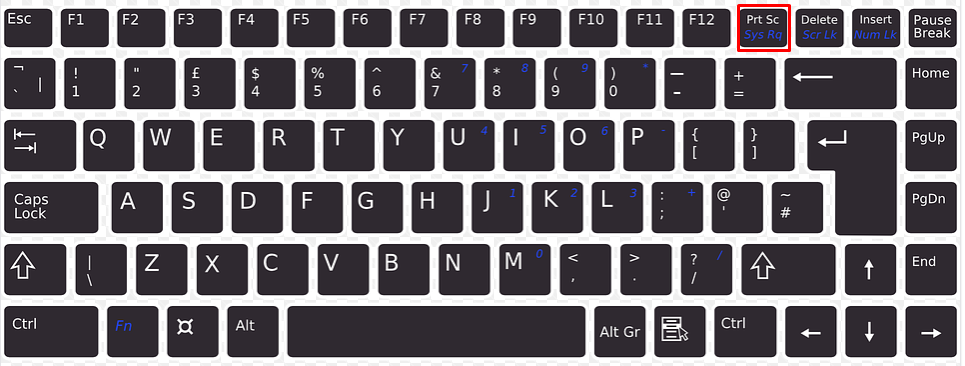 Handleiding: hoe maak ik een screenshot op PC, Mac of mobiel? - nowweb.nl
Verdieping: Wat kun je er nog meer mee?
Oké, we hebben de basis gehad. Maar wat als je echt een stapje verder wilt?
Denk aan wiskundige symbolen. Een π voor pi? Een ∑ voor sommatie? Die vind je hier allemaal. Perfect voor de schoolgaande jeugd, of gewoon voor de nerds onder ons.
Of typografische symbolen. Dingen zoals het gedachtestreepje (–) of het gedachtestreepje (—). Die zien er veel professioneler uit dan een simpel koppelteken.
En de valutasymbolen! Naast de euro (€), heb je ook de dollar ($), de pond (£), de yen (¥)… Noem het maar op, het is er.
Je kunt zelfs verschillende talen verkennen. Denk aan de æ uit het Scandinavisch, of de ñ uit het Spaans. Je MacBook kan wereldtaal spreken!
Het is bijna een soort digitale taalkunde. Je leert de geheimen van de letters en de tekens.
Een paar Quirky Facts
Wist je dat sommige van deze tekens al eeuwenoud zijn? De Griekse letters, bijvoorbeeld. Ze worden al gebruikt sinds de oudheid.
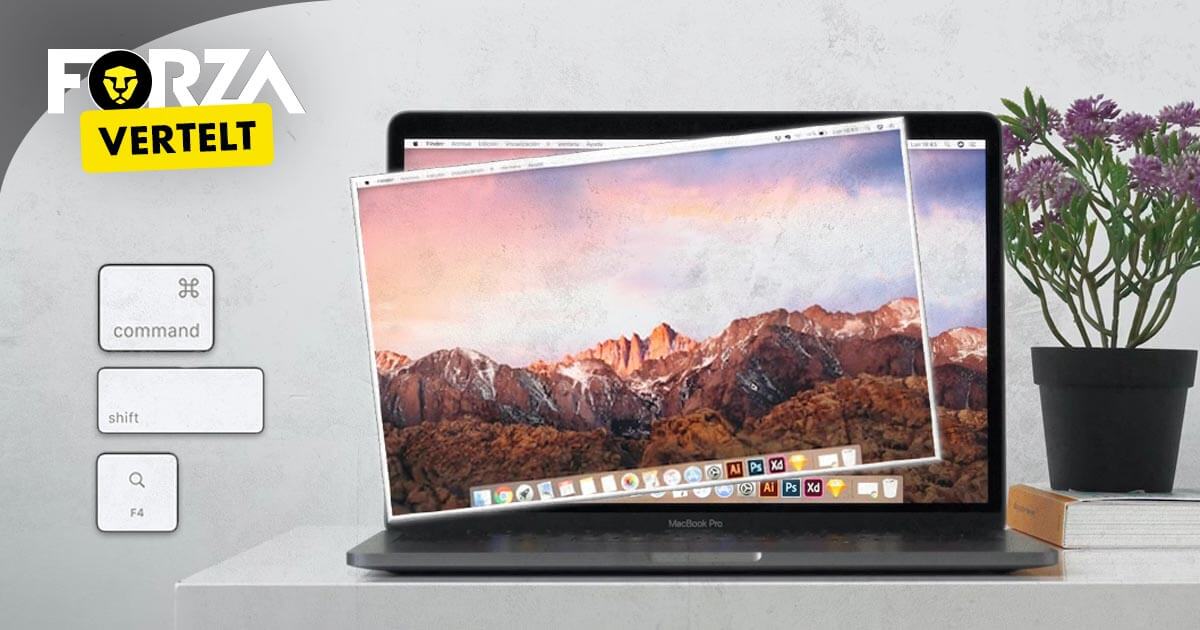 Hoe maak je een screenshot op MacBook?
En hoe zit het met die emoji's? Die zijn eigenlijk een soort moderne hiërogliefen. Kleine plaatjes die een heleboel betekenis kunnen overbrengen.
Sommige symbolen hebben ook verhalen. De § (sectie) werd vroeger gebruikt om hoofdstukken in boeken aan te duiden. Nu gebruik je het misschien voor iets heel anders.
Het is fascinerend hoe kleine tekentjes zoveel geschiedenis en betekenis kunnen dragen. Je MacBook is niet zomaar een machine, het is een venster naar de wereld van symbolen.
Conclusie: Ga Experimenteren!
Dus daar heb je het. Je hebt nu de gereedschappen om je MacBook-teksten een boost te geven. Je kunt nu de mooiste symbolen toveren.
Vergeet niet: het belangrijkste is experimenteren. Probeer die combinaties uit. Duik in de Emoji- en Symboolkiezer. Kijk wat je kunt vinden.
Het is niet eng. Het is leuk. Het maakt je documenten interessanter. Het maakt je communicatie uniek.
Dus de volgende keer dat je iets typt, denk eens na: kan dit nog een beetje extra glans gebruiken? Waarschijnlijk wel. En nu weet je precies hoe je die glans toevoegt!
Veel plezier met het maken van jouw SS op je MacBook! Je bent nu een soort digitale tovenaar.
