Hoe Maak Je Een Screenshot Macbook

Hallo daar, mede-Mac-liefhebber! Vandaag gaan we het hebben over iets superhandigs. Iets wat je leven makkelijker maakt. En eerlijk? Het is ook gewoon best een beetje fun. We...

Hallo daar, mede-Mac-liefhebber! Vandaag gaan we het hebben over iets superhandigs. Iets wat je leven makkelijker maakt. En eerlijk? Het is ook gewoon best een beetje fun.
We gaan het hebben over screenshots maken op je Macbook. Ja, je leest het goed! Simpel, toch? Maar soms, net als met veel dingen, weet je nét even niet hoe het moet. Geen paniek! Dat is waar ik voor ben. Om jou de geheimen te ontsluiten van de perfecte Macbook-screenshot.
Denk er eens over na. Hoeveel keer heb je wel niet iets gezien op je scherm dat je wilde bewaren? Een hilarische tweet. Een ontroerende post van een vriend. Een recept dat je later wilt proberen. Of misschien wel een foutmelding die je aan de IT-afdeling wilt laten zien. Zonder screenshot zou je het allemaal moeten onthouden. En laten we eerlijk zijn, wie heeft daar nou tijd voor?
Must Read
Screenshots: Meer Dan Alleen Een Plaatje
Een screenshot is meer dan alleen een statisch beeld. Het is een momentopname. Een stukje digitaal geheugen. Het is je persoonlijke tijdscapsule van het internet.
En het mooie is, het is super makkelijk. Geen ingewikkelde software. Geen geheimzinnige codes. Gewoon een paar simpele toetsencombinaties. En poef, daar is je screenshot.
Maar welke toetsencombinaties dan? Dat is waar het spel begint! En geloof me, er zijn meer opties dan je denkt. Alsof je een geheime dealt met je Macbook sluit. Shhh, niemand anders hoeft het te weten.
De Klassieker: Alles Pakken!
Laten we beginnen met de meest voorkomende. De ‘alles-wat-je-ziet-is-wat-je-krijgt’-methode. Dit is de screenshot die je hele scherm vastlegt. Van boven tot onder. Van links tot rechts. Alles!
Om dit te doen, druk je op de volgende toetsen tegelijkertijd: Command (⌘) + Shift + 3.
Probeer het maar eens! Zie je? Daar is ‘ie. Meestal verschijnt je screenshot als een klein miniatuurtje in de hoek van je scherm. Soms lijkt het wel een klein, onschuldig zwevend vogeltje. En daarna landt het netjes op je Bureaublad. Makkelijk, toch?
Dit is perfect als je een volledig overzicht wilt. Een hele webpagina. Een heel document. Of gewoon omdat je wilt laten zien hoe je bureaublad er op dit precieze moment uitziet. Misschien heb je een wel heel creatieve wallpaper? Dan is dit je kans om het te delen!
En weet je wat grappig is? Soms, als je net iets nieuws leert, voelt het alsof je een geheime superkracht hebt gekregen. En een screenshot maken op je Macbook? Dat is zeker een soort digitale superkracht.
Alleen Het Beste Stukje: Een Deel Selecteren
Maar wat als je niet het hele scherm wilt? Wat als je alleen die ene, belachelijk grappige meme wilt vastleggen? Of dat ene stukje tekst dat je echt wilt onthouden?
 Printscreen MacBook: zo maak je een screenshot op je Mac
Dan heb je een specifiekere aanpak nodig. En die is nog makkelijker om te onthouden, vind ik. Het is een beetje als kiezen welke lekkere hapjes je wilt van een buffet. Je pakt alleen het beste.
De combinatie hiervoor is: Command (⌘) + Shift + 4.
Wanneer je deze toetsen indrukt, verandert je muisaanwijzer in een soort kruisje. Een kruisje dat je over het scherm kunt slepen. Net als een schilder die zijn canvas voorbereidt.
Klik en sleep met je muis. Trek een rechthoek om het gebied dat je wilt vastleggen. En laat dan de muisknop los. Klaar! Je hebt zojuist een precies de juiste screenshot gemaakt.
En het leuke is, je kunt dit gebied net zo klein of zo groot maken als je wilt. Van een piepklein icoontje tot een heel venster. De mogelijkheden zijn oneindig. Nou ja, bijna oneindig.
Wist je dat deze selectiemethode ook fantastisch is voor het vastleggen van specifieke knoppen of menu-items? Handig als je instructies wilt geven aan iemand anders. Of als je een handleiding maakt. Het is alsof je een chirurg bent met je muis. Precisie is key!
Vensters Vangen: De Onopvallende Held
Soms wil je niet zomaar een deel selecteren, maar een heel specifiek venster. Je weet wel, zo’n rechthoekig ding met een titelbalk. Zoals je browser, of je tekstverwerker.
Dit is waar het een beetje magie wordt. En het is een van mijn favorieten. Het voelt een beetje als een verborgen truc die je kent.
Om dit te doen, druk je eerst op Command (⌘) + Shift + 4. Je weet nog wel, die met het kruisje. Nu komt het leuke gedeelte.
 Screenshot maken op MacBook? Zo werkt het
Druk op de spatiebalk. En kijk wat er gebeurt! Je kruisje verandert in een klein camera-icoontje. Ja, een camera! Je Mac bereidt zich voor om een foto te maken van… een venster.
Beweeg nu met je muis over de verschillende vensters op je scherm. Je zult zien dat de vensters lichtblauw oplichten. Dit betekent dat je ze nu kunt vastleggen. Klik dan op het verlichte venster. En bam! Je hebt een screenshot van alleen dat venster.
Het beste deel? Dit soort screenshots zijn vaak scherper en zien er netjes uit. Ze hebben geen rare randen of ongewenste achtergronddetails. Het is alsof je een perfect, ingelijst portret van je venster krijgt.
En als je slim bent, kun je dit gebruiken om je werk netjes te presenteren. Geen rommelige bureaubladen meer in je screenshots. Alleen het essentiële.
Waar Gaan Die Screenshots Naartoe?
Oké, je hebt je screenshot gemaakt. Maar waar is ‘ie nou gebleven? Dit is een vraag die veel mensen stellen. En het antwoord is verrassend simpel. Meestal!
Zoals ik al zei, de screenshots die je maakt met Command (⌘) + Shift + 3 en Command (⌘) + Shift + 4 (zonder de spatiebalk) belanden standaard op je Bureaublad.
Ze krijgen namen als ‘Schermopname 1’, ‘Schermopname 2’, enzovoort. Heel origineel, toch? Soms denk ik dat Apple de namen van screenshots genereert met een dobbelsteen.
Maar wat als je ze ergens anders wilt opslaan? Of als je ze een andere naam wilt geven direct na het maken? Dan komt er een ander commando om de hoek kijken.
De Kracht van de Klembord
Er is een manier om je screenshot direct naar je klembord te kopiëren. Dit betekent dat je het kunt plakken in documenten, e-mails, of waar je maar wilt, zonder dat er eerst een bestand wordt aangemaakt op je bureaublad. Heel handig als je snel iets wilt delen.
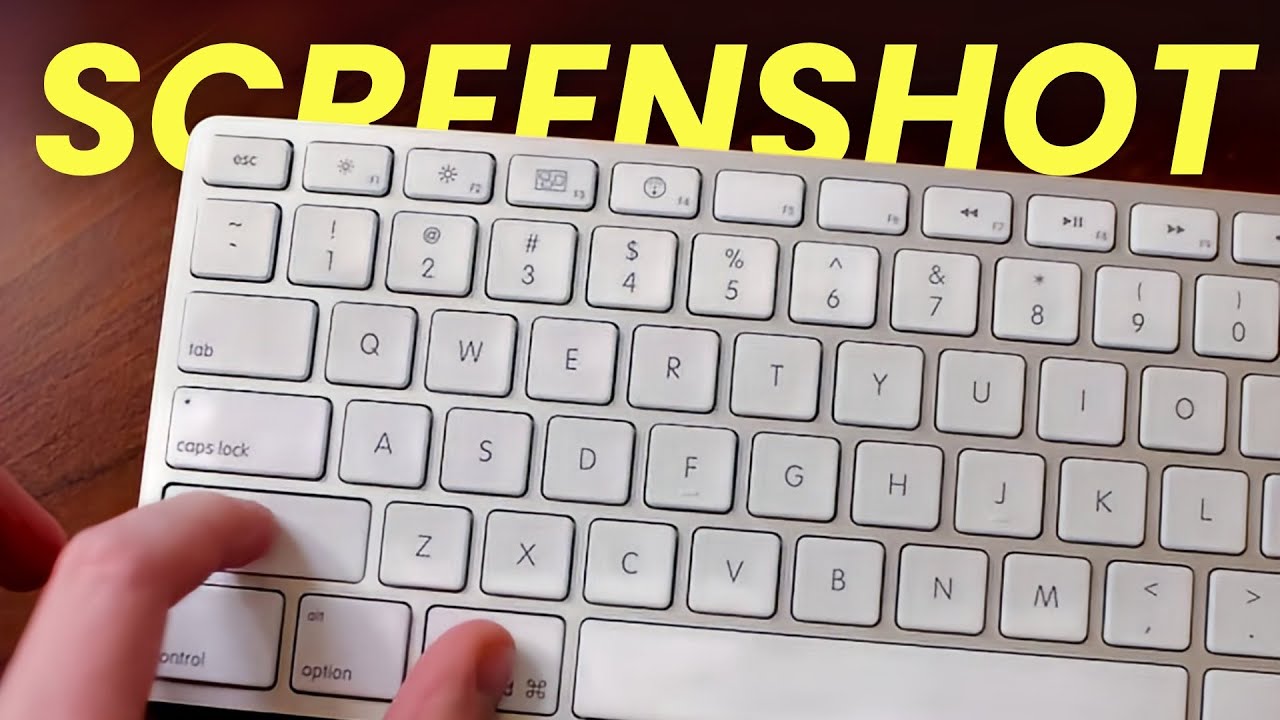 Hoe Maak Je een Screenshot op MacBook - YouTube
Voor het hele scherm naar het klembord: Command (⌘) + Control + Shift + 3.
En voor een geselecteerd deel naar het klembord: Command (⌘) + Control + Shift + 4.
Nu kun je naar je document gaan, Command (⌘) + V drukken, en je screenshot verschijnt. Het is alsof je magie verricht met je toetsenbord!
Deze methode is een absolute game-changer als je veel met screenshots werkt. Geen gedoe meer met het verwijderen van honderden ‘Schermopname’-bestanden. Je kunt direct aan de slag.
En stel je voor: je bent in een telefoongesprek en iemand vraagt je om iets te laten zien op je scherm. Met deze methode kun je razendsnel een screenshot maken en direct doormailen of via een chat sturen. Je bent de held van het moment!
Een Klein Beetje Meer Controle: De Screenshot App
Macbook gebruikers zijn verwend. We hebben niet alleen handige sneltoetsen, maar ook een ingebouwde app die ons nog meer controle geeft. Dit is de ultieme screenshot-tool voor de gemiddelde gebruiker.
Om deze app te openen, druk je op: Command (⌘) + Shift + 5.
Je ziet nu een klein controlepaneel aan de onderkant van je scherm. Dit is een waar schatkistje aan opties!
Hier kun je kiezen uit:
 Screenshot maken op MacBook? Zo werkt het
- Het hele scherm vastleggen.
- Een geselecteerd venster vastleggen.
- Een geselecteerd deel vastleggen.
- En zelfs… video-opnames maken van je scherm!
Ja, je leest het goed. Je kunt nu ook schermopnames maken met deze tool. Perfect voor tutorials of om een probleem aan iemand uit te leggen.
En het mooiste is, je kunt hier ook kiezen waar je je screenshots wilt opslaan. Wil je ze in een specifieke map? Geen probleem! Wil je een timer instellen voordat de screenshot wordt gemaakt? Kan ook! Je hebt echt de regie in handen.
Dit is de optie voor als je een beetje meer wilt dan de standaard sneltoetsen. Het is als upgraden van je standaard telefoon naar een smartphone met alle toeters en bellen. Je bent nu een screenshot-pro.
En om eerlijk te zijn, die controlerbalk is best stijlvol. Hij past perfect bij het strakke design van macOS. Een subtiel, maar krachtig hulpmiddel.
De Fun Factor
Waarom is het praten over screenshots zo leuk? Omdat het zo’n kleine, maar enorme impact heeft op hoe we onze digitale wereld ervaren.
Het stelt ons in staat om de momenten te bewaren die ons gelukkig maken. De grappige dingen die we tegenkomen. De inspiratie die we opdoen.
Het maakt het delen van informatie makkelijker. Het helpt ons om problemen op te lossen.
En laten we niet vergeten: het is gewoon leuk om te doen. Het is een kleine interactie met je computer die meteen resultaat oplevert. Een kleine overwinning elke keer weer.
Dus de volgende keer dat je iets ziet op je Macbook dat je wilt bewaren, denk dan niet langer. Pak die toetsencombinatie. Druk op die knoppen. En maak die screenshot! Je digitale leven zal er een stukje rijker en leuker door worden. En onthoud, je hebt nu een geheime kracht.
Ga ermee aan de slag! Experimenteer. Ontdek. En geniet van de simpele, maar krachtige magie van de Macbook-screenshot.
