Hoe Maak Je Een Print Screen

Hé daar, maatje! Heb je je ooit afgevraagd hoe je die grappige screenshot maakt? Die ene van die hilarische tweet, of dat ene moment in die game dat je absoluut moet delen? No...

Hé daar, maatje! Heb je je ooit afgevraagd hoe je die grappige screenshot maakt? Die ene van die hilarische tweet, of dat ene moment in die game dat je absoluut moet delen? Nou, je bent op de juiste plek. Het is makkelijker dan je denkt. En geloof me, het is super handig!
Dus, hoe maak je een print screen? Laten we eens duiken in de wondere wereld van het vastleggen van je scherm. Geen paniek, dit is geen saaie technische handleiding. Dit is een avontuur. Een klein, digitaal avontuur.
De Basismethoden: Simpel & Snel
Oké, de meest basic manier. Op je Windows pc. Zie je die toets op je toetsenbord met “PrtScn” erop? Of soms “Print Screen”? Precies die! Druk daarop. En wat gebeurt er dan? Niet zo heel veel, hè? Dat komt omdat het scherm even is gekopieerd naar je klembord. Het is nu een soort digitale plakker die klaar is om ergens te worden neergezet.
Must Read
Maar wacht! We zijn er nog niet. Je wilt het wel ergens zien, toch? Open dan Paint. Ja, die oude vertrouwde Paint. Plak het daar (Ctrl+V, weet je wel). En voilà! Je scherm is er. Je kunt het nu opslaan als een afbeelding. Simpel toch?
En wat als je niet je hele scherm wilt, maar maar een deel? Ah, daarvoor hebben we een trucje. Druk op Windows-toets + Shift + S. Magisch! Je scherm wordt wat donkerder en je kunt een deel selecteren. Als een soort digitale marco-polo. En dat selecteerde deel? Dat gaat ook weer naar je klembord. Makkelijk zat, hè?
Mac-gebruikers, We Vergeten Jullie Niet!
En voor de Mac-liefhebbers? Geen zorgen, jullie hebben ook supermakkelijke opties. De koninklijke combinatie: Command + Shift + 3. Boom! Je hele scherm wordt als een PNG-bestand op je bureaublad opgeslagen. Rechtstreeks. Geen Paint nodig. Best efficiënt, toch?
 Een screenshot maken met Windows 7 - wikiHow
Wil je ook op de Mac een deel van je scherm vastleggen? Dan is het Command + Shift + 4. Nu krijg je een soort kruisje waarmee je kunt slepen. Precies het gebied dat je wilt hebben. En net als bij de vorige, wordt het op je bureaublad bewaard. Easy peasy!
Er is nog een coole Mac-optie: Command + Shift + 5. Dit opent een speciale capture-toolbar. Daar kun je kiezen tussen het hele scherm, een geselecteerd venster, of een geselecteerd deel. En zelfs video-opnames van je scherm maken! Dus niet alleen screenshots, maar ook korte filmpjes van wat je allemaal uitspookt. Handig voor tutorials, of om je vrienden te laten zien hoe je dat ene level in die game hebt gehaald.
Waarom is Dit Zo Leuk? De Quirky Details
Oké, waarom vinden we screenshots zo leuk? Ten eerste, het is een soort digitale herinnering. Een fotootje van je digitale leven. Die grappige tekst die je ooit las, die mooie foto die je tegenkwam. Het is een manier om dingen te bewaren die anders voorbij zouden zijn.
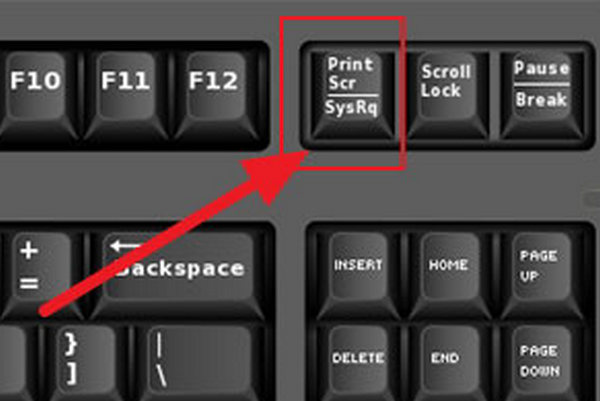 Hoe een printscreen maken moet? Dit zijn de 4 stappen
En dan die grappige details. Heb je ooit geprobeerd een screenshot te maken van iets dat heel snel gebeurt? Zoals in een game, waar een monster plotseling opduikt? Je drukt op die knop, maar de actie is alweer voorbij. Je krijgt dan een screenshot van... nou ja, niets spannends. De kunst is om het perfecte moment te vangen. Een soort digitale jacht.
En wat dacht je van screenshots van foutmeldingen? Die cryptische berichten die ons digitaal brein soms doet kraken. Een screenshot is dan je bewijs. Om aan iemand te laten zien: “Kijk, dit is wat er gebeurde! Ik ben niet gek!” Het is een manier om te communiceren, om te laten zien wat er op je scherm gebeurt, zonder alles woordelijk te hoeven uitleggen.
Meer Dan Alleen Kopiëren: De Kracht van de Screenshot
Screenshots zijn niet alleen voor het delen van memes of grappige conversaties. Ze zijn super nuttig voor werk. Documenteren van problemen, het laten zien van hoe iets werkt, het maken van presentaties. Je kunt letterlijk een stukje van je werk vastleggen en dat delen. Minder kans op miscommunicatie. Minder gedoe met uitleggen.
Denk eens aan het maken van een online tutorial. Je wilt stap voor stap laten zien hoe je iets installeert, of hoe je een website bouwt. Screenshots zijn daarvoor perfect. Elk scherm, elke klik, vastgelegd. Je potentiële studenten kunnen rustig meekijken, zonder te hoeven raden. Het is als een visuele handleiding, gemaakt door jou!
 Printscreen Maken Een Printscreen Maken: De Eenvoudigste Manier
En in de wereld van gaming? Oh mijn god. Screenshots zijn daar essentieel. Van die epische overwinningen, die hilarische glitches, die mooie landschappen. Je wilt het delen met je vrienden, met je clan. Zodat ze kunnen zien wat jij allemaal hebt beleefd in die virtuele wereld. Het is een vorm van digitale trots.
De Verzamelaar in Jou: Een Bibliotheek van Momenten
Heb je wel eens een map met screenshots op je computer? Een soort digitale schatkist? Vol met allerlei momenten. Dat ene gedicht dat je raakte, dat recept dat je wilde proberen, dat artikel dat je later wilde lezen. Screenshots maken het mogelijk om je digitale leven te archiveren. Een persoonlijke bibliotheek van wat je online hebt ervaren.
Het is een beetje zoals het maken van een plakboek, maar dan digitaal. Je verzamelt stukjes van het internet die voor jou belangrijk zijn. En het mooie is, je kunt ze later altijd weer terugvinden. Een soort tijdsmachine, maar dan voor je scherm.
 Printscreen maken win 10 - hoe maak ik een screenshot in windows? - 4
En laten we eerlijk zijn, soms is het gewoon leuk om te scrollen door oude screenshots. Je ziet dan wat je allemaal hebt gedaan, wat je hebt gedeeld, wat je hebt gezien. Het is een reis terug in je eigen digitale geschiedenis. Een beetje nostalgie, maar dan met pixels.
Kleine Problemen, Grote Oplossingen
Wat als je per ongeluk een screenshot hebt gemaakt en het is niet wat je wilde? Geen probleem! In Paint kun je het bijsnijden. Kies het deel dat je wel wilt hebben en knip de rest weg. Simpel. Of als je de Mac-optie met de toolbar gebruikt, kun je direct een deel selecteren. Je bent de baas over je eigen pixels!
En als je echt creatief wilt zijn, kun je screenshots bewerken. Met programma’s als Photoshop of GIMP kun je tekst toevoegen, delen van de afbeelding verwijderen, of kleuren aanpassen. Je kunt je screenshot omtoveren tot een kunstwerk. Of gewoon een grappige smiley toevoegen. De mogelijkheden zijn eindeloos.
Dus daar heb je het. Het maken van een screenshot is niet alleen een technische vaardigheid. Het is een manier om je digitale wereld te documenteren, te delen en te bewaren. Het is een klein, maar krachtig stukje technologie dat ons leven een stukje makkelijker en leuker maakt. Nu, ga je gang! Maak een screenshot. Je hebt de kennis. Veel plezier!
