Hoe Maak Je Een Link In Word

Hé daar! Heb je je ooit afgevraagd hoe die magische knopjes in documenten werken, waar je op klikt en *poef!* je bent ergens anders? Of misschien heb je een fantastisch docume...

Hé daar! Heb je je ooit afgevraagd hoe die magische knopjes in documenten werken, waar je op klikt en poef! je bent ergens anders? Of misschien heb je een fantastisch document gemaakt in Word en wil je dat anderen makkelijk naar die ene geweldige bron kunnen springen die je hebt gevonden? Nou, dan ben je hier aan het juiste adres! Vandaag duiken we in de simpele, maar oh zo handige wereld van het maken van een link in Word. Makkelijker dan je denkt, en super cool!
Stel je voor: je schrijft een werkstuk over de geschiedenis van pizza. Onder het kopje 'Origines' wil je linken naar een website met historische pizzafeiten. Zonder een link zou je lezer dat website-adres handmatig moeten intypen. Een beetje gedoe, toch? Maar met een link wordt het een fluitje van een cent. Gewoon klikken en lezen! Dat is toch veel relaxter?
Maar wat is zo'n link eigenlijk? Zie het als een digitale snelkoppeling. Net zoals je een snelkoppeling op je bureaublad hebt om je favoriete spel te openen, is een link in je Word-document een wegwijzer naar iets anders. Dat 'iets anders' kan van alles zijn: een andere pagina in hetzelfde document, een website op het internet, of zelfs een ander bestand op je computer.
Must Read
Waarom zou je dit willen doen? Nou, om te beginnen maakt het je documenten veel interactiever. Het is niet meer alleen statische tekst, maar een plek waar je lezers naartoe kunt leiden om meer te ontdekken. Denk aan een online brochure: je kunt linken naar de productpagina van elk item, of naar contactinformatie. Ideaal, toch?
En het is niet alleen voor 'officiële' documenten. Heb je een grappig artikel gevonden dat je wilt delen met vrienden in een mailtje, maar wil je niet dat dat hele lange webadres er rommelig uitziet? Linken! Je kunt een paar mooie woorden kiezen, zoals 'lees hier het hilarische verhaal', en die woorden laten verwijzen naar de website. Stijlvol en overzichtelijk!
Dus, hoe doe je dat dan, zo'n link maken?
Oké, geen paniek. Het is echt niet zo ingewikkeld als het klinkt. We gaan het stap voor stap doen, alsof we samen een lekkere taart bakken. Eerst heb je natuurlijk de tekst nodig die de link zal worden. Dit kan een enkel woord zijn, een korte zin, of zelfs een hele alinea. Dit is het 'anker' van je link, het stukje tekst waar je op klikt.
Vervolgens heb je het adres nodig waar je naartoe wilt linken. Dit kan een URL zijn (dat is zo'n https://... adres) of een bladwijzer in je eigen document. Laten we beginnen met het meest voorkomende: linken naar een website.
Kies de tekst in je Word-document die je wilt laten linken. Selecteer deze tekst met je muis. Zie je die tekst nu gemarkeerd? Perfect!
:max_bytes(150000):strip_icc()/003_using-hyperlinks-in-a-word-document-3539981-94f9246273be40b8ac55a05c90a8da75.jpg) How to Hyperlink in Word Documents
How to Hyperlink in Word Documents
Nu komt het leuke gedeelte. Je hebt twee makkelijke manieren om het link-menu te openen:
Manier 1: De Rechtermuisknop Magie
Klik met je rechtermuisknop op de geselecteerde tekst. Er verschijnt een menuutje. Zoek naar de optie die iets zegt als 'Hyperlink' of 'Link'. Klik daarop!
Manier 2: Het Lint Commando
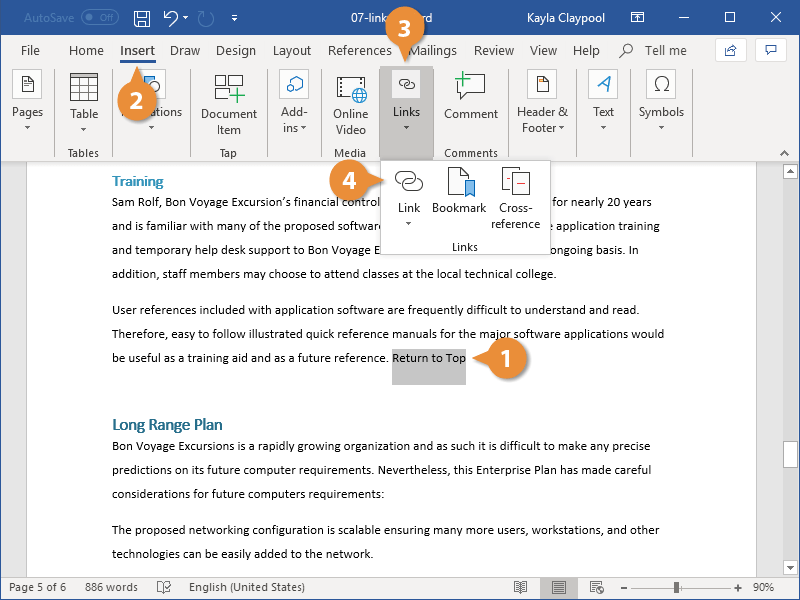
Als je liever met het lint werkt (dat is dat balkje bovenaan met al die knopjes), ga je naar het tabblad 'Invoegen'. Zoek in de groep 'Koppelingen' naar het icoontje van een planeet met een ketting eromheen. Dat is het link-icoon. Klik daarop!
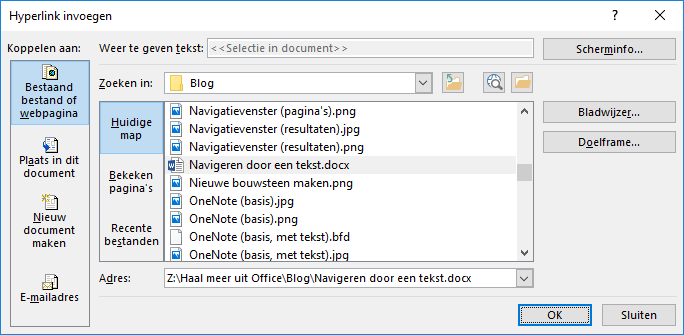
Ongeacht welke manier je kiest, je krijgt nu een venster te zien. Dit venster kan er een beetje anders uitzien afhankelijk van je Word-versie, maar de essentie blijft hetzelfde.
Links in dat venster zie je een paar opties. Als je naar een website wilt linken, klik je op 'Bestaande pagina of webpagina'. Dit is meestal de standaardoptie, dus misschien hoef je hier niet eens iets aan te passen.
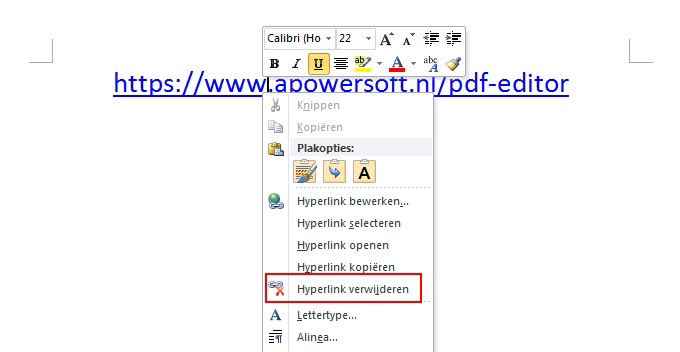 Makkelijke Manieren om Hyperlinks in Word te Verwijderen
Nu komt het belangrijkste deel: het adres invullen. In het vakje dat verschijnt, typ je de URL van de website waar je naartoe wilt linken. Zorg dat je de URL helemaal correct intypt, anders werkt de link niet. Dubbelchecken is hier je beste vriend!
Is het een website waar je vaak komt? Misschien heb je hem al in het vakje 'Adres' zien staan. Zo niet, geen probleem, gewoon intypen maar. Vergeet niet die 'http://' of 'https://' aan het begin te zetten. Dat is cruciaal!
Als je klaar bent met het adres, klik je op 'OK'. En voilà! De tekst die je had geselecteerd, is nu veranderd. Vaak wordt het blauw en krijgt het een onderstreping. Dit is het signaal: dit is nu een link!
En wat als ik naar een andere plek in DITZELFDE document wil linken?
Dat is ook super handig! Stel, je hebt een lang document met hoofdstukken. Onderaan je introductie wil je misschien linken naar Hoofdstuk 3. Hoe doe je dat?
Ook hier begin je weer met het selecteren van de tekst die de link moet worden. Open weer het link-venster (rechtermuisknop of Invoegen > Link).
 Maken van hyperlinks - Haal meer uit Microsoft Office
Nu kies je in het link-venster voor de optie 'Plaats in dit document'. Zie je dat? Je document wordt nu als een soort mini-website behandeld.
Je ziet nu een lijst met koppen en bladwijzers die al in je document staan. Heb je je document netjes georganiseerd met kopstijlen? Dan zie je hier waarschijnlijk je hoofdstuktitels staan. Kies de kop waarnaar je wilt linken.
Geen kopstijlen gebruikt? Geen paniek! Je kunt ook zelf bladwijzers maken. Ga naar de plek in je document waar je naartoe wilt linken, ga naar 'Invoegen' > 'Bladwijzers'. Geef je bladwijzer een naam (zonder spaties!) en klik op 'Toevoegen'. Nu verschijnt deze bladwijzer ook in de lijst van de link-opties.
Selecteer de gewenste kop of bladwijzer, klik op 'OK', en je hebt een interne link gemaakt! Hoe cool is dat? Geen eindeloos scrollen meer!
Waarom is dit eigenlijk zo... cool?
Het is de toegankelijkheid. Je maakt informatie makkelijker te vinden. Je document wordt een interactieve ervaring, geen dorre verzameling van woorden meer. Het is alsof je een interactieve kaart hebt gemaakt in plaats van een plattegrond.
 How to Hyperlink in Word | CustomGuide
En het oogt ook nog eens professioneler. Een document met goed geplaatste links straalt zorg en aandacht uit. Je lezers zullen je dankbaar zijn dat ze niet alles zelf hoeven uit te zoeken.
Denk aan het maken van een handleiding. Je kunt linken naar specifieke secties voor probleemoplossing, of naar een woordenlijst met technische termen. Het is een beetje alsof je de inhoudsopgave van een boek interactief maakt.
Of stel je voor dat je een presentatie voorbereidt en je wilt de bronnen noemen die je hebt gebruikt. In plaats van alleen de titels op te sommen, kun je direct linken naar de websites. Dat scheelt gedoe voor iedereen die meer wil weten.
Dus, de volgende keer dat je een Word-document maakt, denk eens na over waar je een link zou kunnen toevoegen. Het is een kleine moeite, maar het kan een wereld van verschil maken voor de leesbaarheid en bruikbaarheid van je document. Probeer het eens uit!
Het belangrijkste is: wees niet bang om te experimenteren. Word is een krachtig programma, en linkjes zijn een van die functies die het net een beetje extra magie geven. Dus ga ervoor, maak die links, en maak je documenten slimmer en gebruiksvriendelijker!
