Hoe Maak Ik Screenshot Met Samsung

Ah, de screenshot. Dat magische moment dat je vastlegt wat je oog ziet op je geliefde Samsung-telefoon. Soms is het hilarisch, soms is het een levensreddend bewijs. En laten w...

Ah, de screenshot. Dat magische moment dat je vastlegt wat je oog ziet op je geliefde Samsung-telefoon. Soms is het hilarisch, soms is het een levensreddend bewijs. En laten we eerlijk zijn, soms is het gewoon omdat je het kunt.
Maar hoe maak je die dingen nu? Het lijkt soms wel een geheime code die alleen de ingewijden kennen. Vooral als je net een nieuwe Samsung Galaxy in handen hebt gedrukt.
Ik ga je wat vertellen. Dit is een beetje een onpopulaire mening, maar ik vind het maken van screenshots op een Samsung eigenlijk best wel... leuk. Ja, echt waar. Het is zo'n klein, bevredigend deels van de technologie die we dagelijks gebruiken.
Must Read
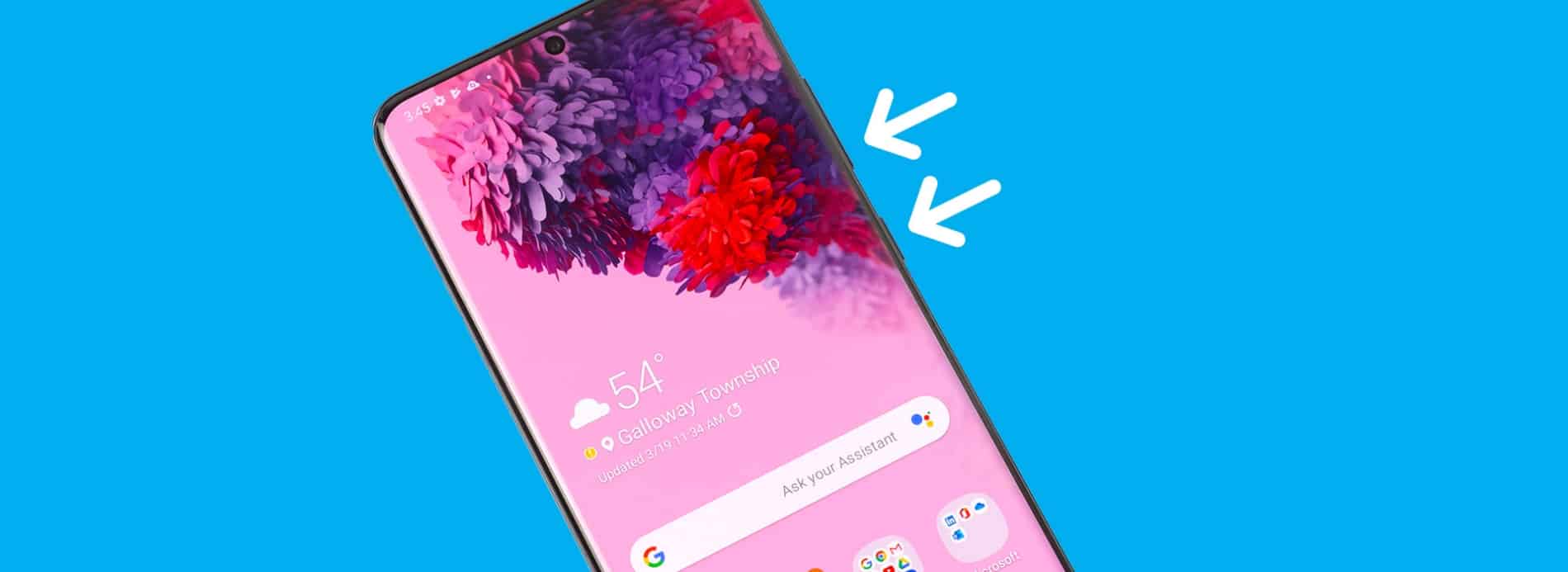
Laten we beginnen met de klassieker. De gouden oude, de methode die waarschijnlijk het meest gebruikt wordt. Je hebt je vinger nodig, en een andere vinger. Of misschien een duim en een vinger. Het belangrijkste is dat je twee knoppen tegelijk indrukt.
Welke knoppen? Nou, dat is waar het spel begint! Op de meeste Samsung-telefoons is het de powerknop en de volume omlaag knop. Denk aan: "Snel uit beeld!" met die twee.
Je houdt ze eventjes ingedrukt. Niet te lang, want dan zet je je telefoon uit. Niet te kort, want dan gebeurt er niks. Het is een subtiel evenwicht, een dans der vingers.
En dan, bam! Een geluidje, een flitsje op je scherm, en daar is hij. Je kostbare screenshot. Klaar om gedeeld te worden met de wereld, of verborgen te blijven voor je eigen amusement.
Soms heb ik het gevoel dat ik een soort geheime agent ben als ik dit doe. Onopgemerkt leg ik bewijs vast van een grappige meme of een absurde conversatie. "Agent 007, missie volbracht. Screenshot succesvol gemaakt."
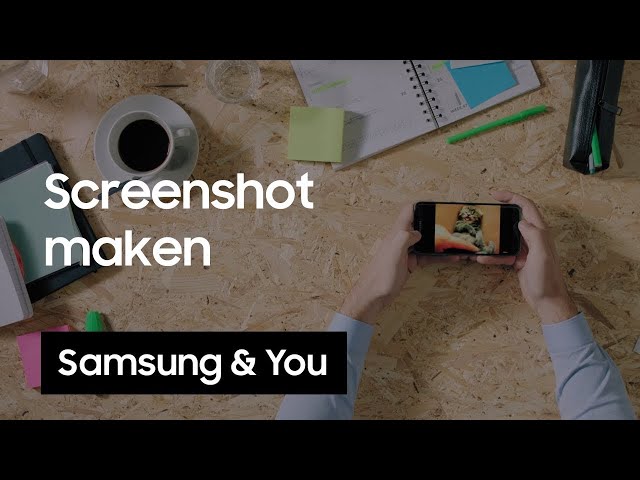
 Screenshot maken | Samsung BE
Maar wacht, er is meer! Samsung is slim. Ze weten dat niet iedereen even handig is met knoppencombinaties. Dus hebben ze nog een trucje in petto. De palm-swipe.
Ja, je leest het goed. Met je palm. Dit klinkt misschien een beetje futuristisch, of juist heel erg jaren '90. Maar het werkt! Je veegt met de zijkant van je hand over je scherm.
Hoe dan? Je plaatst de zijkant van je hand op het scherm, en veegt van links naar rechts of van rechts naar links. Denk aan een soort zachte, vloeiende beweging. Alsof je het stof van een antieke vaas veegt.
Dit is voor de mensen die zeggen: "Knoppen? Te veel gedoe." Of voor degenen die hun nagels net gelakt hebben en geen risico willen lopen.
Om dit te laten werken, moet je wel even een instelling aanzetten. Ga naar Instellingen, dan naar Geavanceerde functies, en zoek naar "Handpalm vegen voor schermafbeelding". Zet dat vlaggetje aan!
En dan kan het feest beginnen. Je veegt met je palm, en pling, weer een screenshot. Ik vind dit persoonlijk ook wel iets hebben. Het is zo elegant. Zo'n subtiele beweging, en je hebt je doel bereikt.
 Hoe maak je een screenshot op een Samsung? | Ben Blog
Ik zie mezelf al helemaal zitten. Op een terrasje, kijkend naar een bijzonder grappige tweet. De ober komt langs. Zonder te knipperen, met een soepele beweging van mijn hand, leg ik de tweet vast. De ober denkt waarschijnlijk: "Wat doet die gek?" Maar ik weet beter. Ik ben een screenshot-meester.
Dan heb je ook nog de Google Assistant. Of Bixby, als je een echte Samsung-liefhebber bent. Je kunt gewoon roepen wat je wilt dat er gebeurt.
"Hey Google, maak een screenshot," of "Hé Bixby, neem een foto van mijn scherm." En je telefoon gehoorzaamt. Het is net als magie, maar dan met geluidsgolven.
Dit is ideaal als je je handen vol hebt. Of als je gewoon even je vingers wilt sparen. Of als je vrienden wilt imponeren met je high-tech wizardry.
Ik heb wel eens geprobeerd om mijn telefoon mijn screenshot te laten maken terwijl ik een spel speelde. "Hey Google, screenshot maken!" zei ik, midden in een spannende battle. Ik denk dat Google een beetje verward raakte. Ik weet het niet zeker, maar ik verloor die ronde. Misschien moet ik me focussen op één taak tegelijk.
 Hoe Maak Ik Een Screenshot Met Samsung: Stap Voor Stap Gids - Chùa
En dan zijn er nog de wat meer obscure methodes, afhankelijk van je specifieke Samsung-model en softwareversie. Sommige telefoons hebben een "Edge panel" waar je een screenshot-knop aan kunt toevoegen. Dat is weer een andere manier om je digitale vingerafdruk achter te laten.
Het is een beetje als verzamelen. Je hebt de knop-methode, de palm-methode, de stem-methode. En dan zijn er nog de quick toggles in je notificatiebalk. Daar kun je ook een screenshot-knop vinden, als je hem daar naartoe sleept.
Het is alsof Samsung zegt: "Wees niet bang, we hebben aan iedereen gedacht!" En ik waardeer dat enorm. Het is die kleine attentie die het verschil maakt.
Ik zie wel eens mensen worstelen met hun telefoon. "Hoe maak je nu weer een screenshot?" hoor ik ze soms mompelen. En dan denk ik: "Kom hier, laat mij het je leren, mijn jonge padawan."
Het is niet dat ik mezelf een expert vind. Maar ik heb wel wat tijd doorgebracht met mijn Samsung, en ik heb de verschillende manieren ontdekt. En elke keer dat het lukt, voelt het een beetje als een kleine overwinning.
De screenshot. Het is niet zomaar een foto van je scherm. Het is een stukje van je digitale leven. Een herinnering, een grap, een bewijs. En het mooie is dat je zoveel manieren hebt om het vast te leggen.
 Hoe Maak Ik Een Screenshot Met Samsung: Stap Voor Stap Gids - Chùa
Dus de volgende keer dat je iets op je Samsung-scherm ziet wat je wilt bewaren, denk dan aan de vele mogelijkheden. En onthoud: een beetje experimenteren kan nooit kwaad. En wie weet, ontdek je wel je eigen favoriete, geheime screenshot-methode.
En als het niet meteen lukt? Geen paniek. Neem een diepe adem. Probeer het nog een keer. En mocht je écht vastlopen, dan is er altijd nog het internet. Maar ik hoop dat deze informatie je alvast op weg heeft geholpen. Nu, ga screenshots maken! Het leven is te kort om grappige dingen niet vast te leggen.
De screenshot is de digitale equivalent van een snelle schets. Snel, efficiënt en vaak verrassend effectief.
Heb je een nieuwe Samsung gekocht? Gefeliciteerd! Je bent nu een trotse eigenaar van een apparaat vol mogelijkheden. En de screenshot is daar slechts een klein, maar essentieel onderdeel van.
Ik denk dat het maken van screenshots een beetje is als het leren fietsen. In het begin voelt het onwennig, een beetje wiebelig. Maar al snel wordt het tweede natuur. En voor je het weet, maak je screenshots terwijl je slaapt. Nou ja, misschien niet letterlijk. Maar je snapt het idee.
En het leuke is, Samsung blijft vernieuwen. Wie weet wat voor nieuwe, hilarische manieren ze nog bedenken om een screenshot te maken. Misschien met je oogbewegingen? Of door te knipperen in een bepaald patroon? Ik sta er voor open.
Maar voor nu, met de knoppen, de palm-swipe, en de stem-assistent, heb je genoeg opties om je hart op te halen. Ga je gang. Wees creatief. Leg de wereld vast, screenshot per screenshot. Het is jouw digitale avontuur.
