Hoe Maak Ik Een Printscreen Macbook

Stel je voor: je zit midden in een geniaal idee. Een recept dat de wereld gaat veroveren, een hilarische chat met je beste vriend(in), of een waanzinnig mooi plaatje dat je ab...
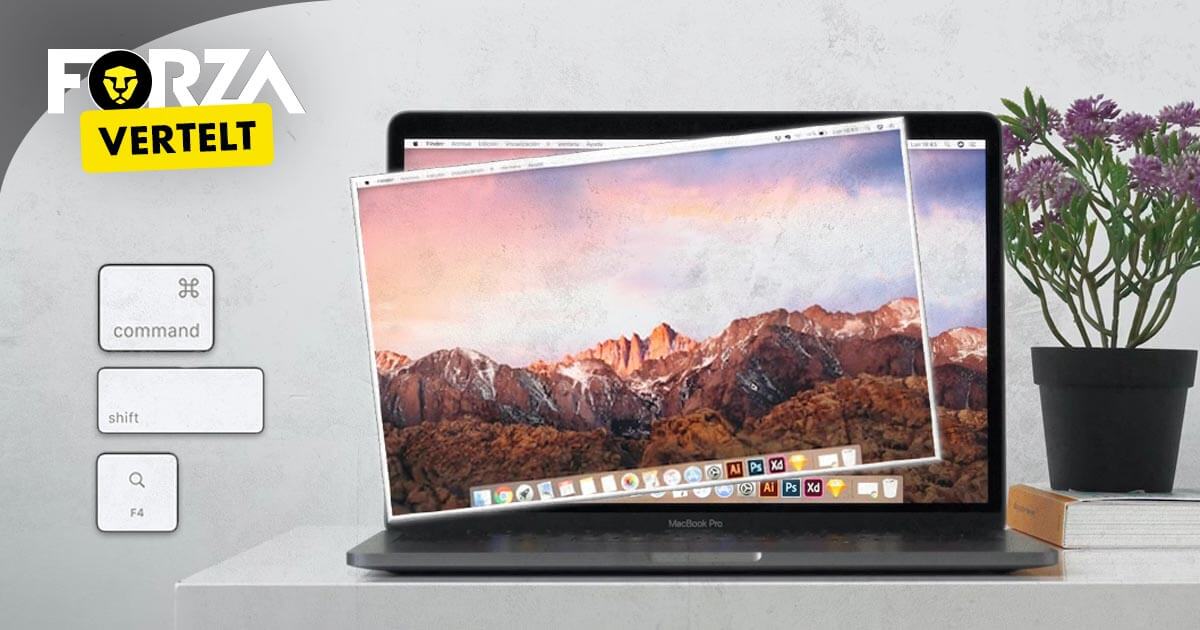
Stel je voor: je zit midden in een geniaal idee. Een recept dat de wereld gaat veroveren, een hilarische chat met je beste vriend(in), of een waanzinnig mooi plaatje dat je absoluut móét bewaren. Je denkt: "Dit moet ik vastleggen!" En dan... paniek! Hoe krijg je dat nou op je MacBook? Geen zorgen, dappere digitale ontdekker! Vandaag gaan we een superkracht ontketenen die je computerleven voorgoed gaat veranderen. We gaan leren hoe je een printscreen maakt op je MacBook, en geloof me, het is makkelijker dan het bakken van je eerste pannenkoek. Serieus, dat is héél makkelijk.
We leven in een tijdperk waarin de mooiste momenten, de grappigste uitspraken en de meest inspirerende vondsten zich in razend tempo op ons scherm afspelen. Denk aan die keer dat je tante je een recept stuurde voor de lekkerste appeltaart ooit. Je wilt dat recept niet kwijtraken, toch? Of die ene keer dat je per ongeluk een gênant verzoekje naar je baas stuurde via de chat en het bewijs móét bewaren. Zonder een goede printscreen methode zou je als een verdwaalde hamster in een eindeloze lus van 'waar is het gebleven?' zitten. Maar nu niet meer!
Je MacBook, dat elegante stukje technologie waar je zoveel liefde in stopt (en af en toe een paar traantjes van frustratie, laten we eerlijk zijn), heeft een geheime wapen. Een soort digitale sluipschutter die precies datgene wat jij wilt hebben, vastlegt in een flits. En het beste nieuws? Je hebt geen peperdure software nodig, geen magische toverspreuken, en je hoeft niet eens je pyjama uit te trekken. Dit is pure, onversneden, kindvriendelijke computerpret.
Must Read
Laten we beginnen met het meestgebruikte scenario: je wilt het hele scherm vastleggen. Denk aan die keer dat je een prachtige zonsondergang zag op een reiswebsite en je dacht: "Dit moet ik mijn familie laten zien!" Of dat moment dat je per ongeluk een superleuke online quiz deed en de uitslag echt niet verloren mag gaan. Je wilt gewoon alles, een complete digitale snapshot. Voor dit epische avontuur heb je een paar toetsen nodig. Stel je voor dat je een geheime code ontcijfert. Die code is:
Shift + Command + 3
Hoe maak ik een printscreen? - Creatief Denken
Ja, je leest het goed! Drie simpele toetsen. Houd ze tegelijkertijd ingedrukt. Het voelt een beetje als het initiëren van een geheime missie. En dan, klik! Een zacht geluidje, alsof je digitale camera een klein complimentje geeft. Wat gebeurt er dan? Je ziet niks veranderen, maar wees gerust. Er is een wonder geschied. Op je bureaublad, meestal rechtsonder, verschijnt een nieuw bestand. Dit is jouw printscreen van het hele scherm! Het is als een schat die gevonden is, een digitaal kunstwerk dat wacht om bewonderd te worden. Open het, en je ziet precies wat er op je scherm stond. Briljant, toch?
Maar wat als je niet het hele scherm nodig hebt? Stel je voor dat je een heel specifieke foutmelding wilt delen met de helpdesk. Je wilt niet dat ze de hele wereld op je scherm te zien krijgen, alleen dat ene, belangrijke, kleine lettertje dat je de stuipen op het lijf jaagt. Of je hebt een hilarisch fragment uit een YouTube-video dat je per se wilt delen, maar de rest van de video maakt de grap minder leuk. Hier komt de volgende superkracht om de hoek kijken: het selecteren van een deel van je scherm.
 Hoe maak ik een printscreen? - Creatief Denken
Dit is waar het een beetje ninja-achtig wordt. Je hebt weer een geheime code nodig, maar deze keer iets geavanceerder. Denk aan de dirigent van een orkest die precies de juiste noten kiest. De code is:
Shift + Command + 4
Druk deze drie toetsen tegelijkertijd in. Nu zie je je muisaanwijzer veranderen. Het is niet meer die vertrouwde pijl, maar een soort kruisje. Dit kruisje is jouw troef! Klik en sleep met je muis om een rechthoek te tekenen. Dit is het gebied dat je wilt vastleggen. Stel je voor dat je een fotograaf bent die de perfecte compositie zoekt. Je 'kadreert' precies wat je wilt hebben. En zodra je je muisknop loslaat... klik! Weer dat subtiele geluidje van digitale succes. Waar is je printscreen nu? Ook deze keer verschijnt hij op je bureaublad, als een klein, perfect op maat gemaakt venster op de digitale wereld.
 Hoe maak ik een printscreen? - Creatief Denken
En alsof dat nog niet genoeg was, is er nóg een manier om je printscreen vaardigheden te verfijnen. Wat als je een specifieke knop wilt vastleggen, of een menu dat na een paar seconden weer verdwijnt? Dit is voor de echte pro's. Je hebt nu de kracht om een venster te selecteren. Denk aan het uitlichten van een speciaal object in een museum.
De code voor deze geavanceerde techniek is:
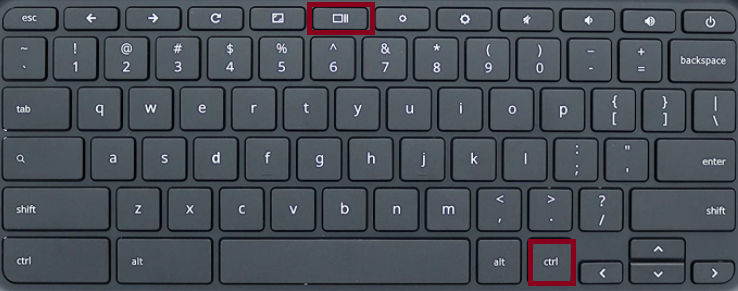 Hoe maak ik een printscreen? - Creatief Denken
Shift + Command + 4, en daarna de spatiebalk indrukken.
Doe dat, en je ziet je kruisje weer, maar nu met een klein camera-icoontje erbij. Nu ga je met je muis over de verschillende vensters op je scherm. Je ziet dat de vensters oplichten, alsof ze zeggen: "Kies mij!" Als je het juiste venster hebt gevonden, klik je met je muis. Klik! En ja hoor, daar is je printscreen van dat ene, specifieke venster. Je hebt nu de controle, de macht, de digitale superkracht om alles vast te leggen wat je wilt.
Dus daar heb je het, mijn vriend! Met een paar simpele toetscombinaties tover je je MacBook om tot een digitale fotograaf, een onthouden-alles-machine, een bewijsstuk-verzamelaar. Van hilarische berichten tot recepten die je leven gaan beteren, je kunt het allemaal vastleggen. Vergeet die ingewikkelde handleidingen. Vanaf nu ben jij de baas over je scherm. Ga ervoor, experimenteer, en geniet van deze nieuwe, fantastische vaardigheid!
