Hoe Maak Ik Een Pdf Bestand

Hey daar, maatje! Heb je je ooit afgevraagd hoe die magische documenten, die PDF’s, eigenlijk worden gemaakt? Je weet wel, die dingen waar je op klikt en die er altijd hetzelf...

Hey daar, maatje! Heb je je ooit afgevraagd hoe die magische documenten, die PDF’s, eigenlijk worden gemaakt? Je weet wel, die dingen waar je op klikt en die er altijd hetzelfde uitzien, ongeacht welk apparaat je gebruikt. Geloof het of niet, het is echt niet zo ingewikkeld als het klinkt. Zelfs niet als je computer meer als een prehistorische steen voelt dan een hightech wonder. Dus, laten we erin duiken en ontdekken hoe jij ook een PDF-maestro kunt worden!
Stel je voor: je hebt een super cool document geschreven, misschien wel het volgende grote Nederlandse bestseller, of gewoon een fantastisch recept voor appeltaart dat de wereld moet zien. En nu wil je het delen, maar je wilt niet dat iemand per ongeluk je prachtige lay-out verpest, of dat de lettertypes veranderen in iets wat lijkt op krabbels van een peuter. Dat is waar PDF om de hoek komt kijken als je reddende engel. Het is als een digitale bubbel; alles blijft netjes op zijn plek.
Oké, voordat we echt beginnen met het ‘hoe’, laten we even kort stilstaan bij het ‘waarom’. Waarom zou je in hemelsnaam een PDF willen maken? Nou, ten eerste, zoals gezegd, consistentie. Je PDF ziet er op jouw computer precies zo uit als op die van je buurman, zelfs als hij nog op Windows XP draait. Geen gedoe met lettertypes die ontbreken of afbeeldingen die scheef staan. Het is de digitale versie van een ‘niet aanraken’-sticker.
Must Read
Ten tweede, portabiliteit. Je kunt een PDF-bestand makkelijk delen via e-mail, uploaden naar websites, of zelfs op een USB-stick zetten. En iedereen kan het openen, mits ze een gratis PDF-lezer hebben, zoals Adobe Reader. En wie heeft die nou niet? Nou ja, misschien je oma, maar we kunnen haar altijd nog een quick tutorial geven. Geen paniek!
Ten derde, beveiliging. Je kunt je PDF’s beschermen met een wachtwoord, zodat niet iedereen zomaar je geheime recepten of je jaarverslag kan inzien. En je kunt zelfs instellen dat ze niet gekopieerd of geprint mogen worden. Super handig als je niet wilt dat je briljante ideeën zomaar de wereld in geslingerd worden.
En tot slot, archivering. PDF’s zijn perfect om documenten op te slaan voor de lange termijn. Ze zijn duurzaam en minder gevoelig voor de tand des tijds (of de tand van een onhandige gebruiker die per ongeluk op ‘opslaan als’ met een verkeerde extensie klikt). Dus, het is duidelijk, PDF’s zijn best wel handig. Nu, hoe maak je er zelf een?
De Makkelijkste Manier: Via Je Huidige Programma!
Dit is waar het leuk wordt, want vaak heb je al alles in huis! De meeste programma’s die je al gebruikt om documenten te maken, kunnen ook PDF’s genereren. Denk aan: Microsoft Word, Google Docs, LibreOffice Writer (dat is gratis, trouwens, voor degenen die niet zo’n fan zijn van Microsoft), Pages (als je een Apple-fanboy of -girl bent).
 Hoe kun je een PDF bestand openen en bewerken in Word? - YouTube
Laten we beginnen met Microsoft Word, omdat dat waarschijnlijk het meest voorkomende is. Stel, je hebt dat meesterwerk in Word af. Klaar om de wereld te veroveren. Nu wil je het als PDF opslaan. Super simpel. Ga naar Bestand (of File als je Engelse versie hebt, geen zorgen, je snapt het wel) en klik dan op Opslaan als (Save As). Nu komt het belangrijkste deel: in het keuzemenuutje waar je de bestandsnaam kiest, zie je ook een optie voor ‘Opslaan als type’ of ‘Save as type’. Klik daarop en kies voor PDF (.pdf). Ja, echt waar, zo makkelijk is het! Je kunt dan nog wat opties kiezen, zoals hoe groot de bestanden moeten zijn (kleiner voor web, groter voor printkwaliteit, mocht je ooit een poster willen maken van je recept). Klik op Opslaan en voilà! Je hebt zojuist je eerste officiële PDF gecreëerd. *High five!
Doe je het met Google Docs? Nog makkelijker! Je werkt online, dus opslaan is bijna altijd automatisch. Maar als je het naar een PDF wilt omzetten, ga je naar Bestand (File), dan naar Downloaden (Download) en dan kies je weer voor PDF Document (.pdf). Simpel as that! Het is net alsof het programma je een cadeautje geeft in een mooi, universeel verpakkingetje.
Voor de Mac-gebruikers met Pages is het ook een eitje. Open je document, ga naar Archief (File), kies Exporteer naar (Export To) en selecteer PDF. Ook hier kun je nog wat instellingen aanpassen, zoals of je de afbeeldingen wilt comprimeren of niet. Maar standaard is het al prima!
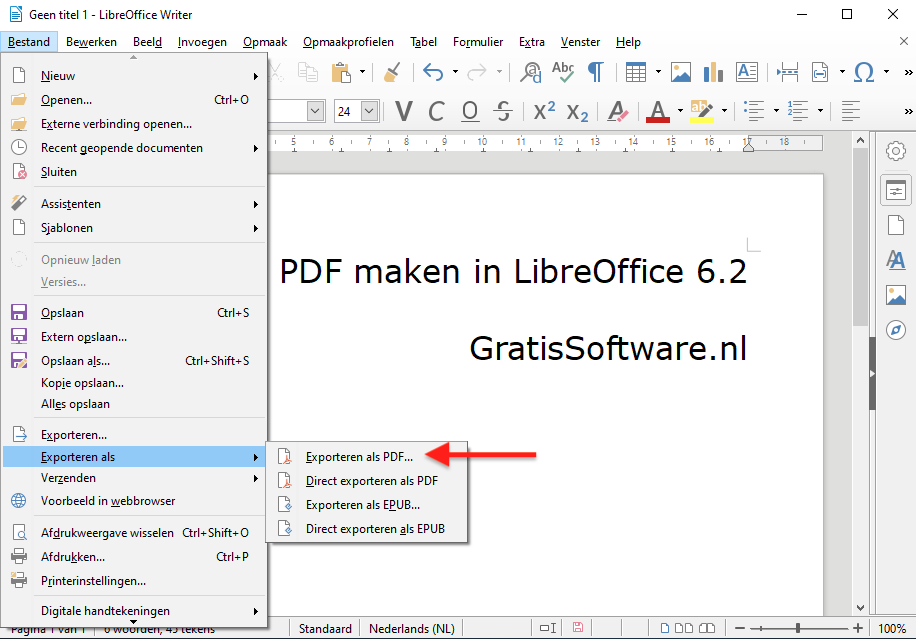
En als je een gratis alternatief zoekt, is LibreOffice Writer een topkeuze. Het werkt vergelijkbaar met Word. Open je document, ga naar Bestand (File), klik op Exporteren als (Export As) en kies Exporteren als PDF… (Export as PDF…). En daar heb je het weer, een perfecte PDF!
Dus, de eerste methode is: als je een document hebt gemaakt in een tekstverwerker of een vergelijkbaar programma, zoek dan naar de ‘Opslaan als’ of ‘Exporteren als’ optie en kies PDF. Het is zo simpel dat je je afvraagt waarom je er ooit bang voor was.
 Hoe maak je een PDF-bestand in Windows 11
Manier Twee: Printen Naar PDF!
“Wacht even,” hoor ik je denken, “Printen naar PDF? Hoezo, print ik dan niet op papier?” Nee nee, niet letterlijk! Dit is een slimme truc die veel besturingssystemen en programma’s hebben ingebouwd. Je ‘print’ het document eigenlijk naar een virtuele printer die er een PDF van maakt.
Hoe werkt dit? Het is weer super eenvoudig. Ga weer naar Bestand (File) en klik op Afdrukken (Print). Nu komt het leuke deel: in plaats van je gewone printer te kiezen, zoek je in de lijst met printers naar iets als Microsoft Print to PDF (op Windows) of Save as PDF (op macOS, vaak te vinden onder ‘PDF’ in het menu linksonder in het afdrukvenster). Als je die selecteert, lijkt het alsof je gaat printen, maar in plaats van inkt op papier, wordt er een nieuw venster geopend waarin je kunt kiezen waar je je nieuwe PDF-bestand wilt opslaan en hoe je het wilt noemen. En BOEM! Weer een PDF gemaakt!
Dit is vooral handig als je een programma gebruikt dat geen directe ‘Opslaan als PDF’ optie heeft, of als je een webpagina wilt opslaan als PDF. Open de webpagina, druk op Ctrl+P (of Cmd+P op Mac), kies de virtuele PDF-printer en klaar is Kees. Geen plugins, geen extra software, gewoon de ingebouwde magie van je computer.
Het is net als toveren, maar dan met knopjes. Je drukt op ‘printen’ en in plaats van papier krijg je een digitaal meesterwerk. Hoe cool is dat?!
Manier Drie: Online Converters – Snel en Makkelijk (met een kanttekening!)
Oké, stel dat je een document hebt in een formaat dat niet direct naar PDF wil converteren, of dat je echt snel even iets moet omzetten. Dan zijn er online tools die je kunnen redden. Er zijn talloze websites die je kunt gebruiken om documenten, afbeeldingen, en zelfs hele Word-bestanden om te zetten naar PDF.
 Hoe maak je gratis een PDF
Je zoekt gewoon naar ‘online document naar PDF converter’ en je vindt er duizenden. Websites zoals Smallpdf, iLovePDF, of Adobe Acrobat online bieden deze service aan. Het proces is meestal heel simpel: je uploadt je bestand, de website doet zijn werk, en vervolgens download je je nieuw gemaakte PDF.
Maar hier is de kanttekening: Wees voorzichtig! Omdat je je bestanden uploadt naar een externe server, is het belangrijk om te weten met wie je te maken hebt. Gebruik deze tools alleen voor documenten die niet supergeheim of persoonlijk zijn. Voor gevoelige informatie kun je beter de methoden gebruiken die je computer direct aanbiedt, zonder je data ergens anders heen te sturen. Denk er dus goed over na als je een bankafschrift of een contract omzet. Beter safe than sorry, toch?
Deze online converters zijn fantastisch voor het omzetten van JPG naar PDF, een heel dossier naar één PDF, of van een oud Word-document naar een modern PDF-formaat. Ze zijn snel, ze zijn makkelijk, en vaak zelfs gratis voor basisgebruik. Dus als je snel even iets wilt omzetten en je data zijn geen staatsgeheimen, dan is dit een prima optie.
Manier Vier: Gespecialiseerde PDF-Software (voor de professionals… of de enthousiastelingen!)
Als je regelmatig met PDF’s werkt, of als je veel meer wilt dan alleen een simpel PDF’tje maken, dan is er gespecialiseerde software. De bekendste is natuurlijk Adobe Acrobat Pro DC. Dit is de gouden standaard en kan letterlijk alles met PDF’s: maken, bewerken, combineren, je kunt er formulieren mee maken, documenten digitaal ondertekenen, en nog veel meer.
Natuurlijk, het prijskaartje is er ook naar. Adobe Acrobat Pro is niet gratis. Maar als je dagelijks veel PDF’s nodig hebt, of als je geavanceerde functies nodig hebt, dan is het de investering waard. Het is als het hebben van een Zwitsers zakmes voor al je PDF-behoeften.
 Hoe kun je een pdf'je maken van een document in LibreOffice
Er zijn ook andere, goedkopere of zelfs gratis alternatieven voor het bewerken van PDF’s. Programma’s zoals PDFCreator (wat ook een virtuele printer is, maar met veel meer opties), Foxit PhantomPDF, of Nitro PDF bieden vergelijkbare functionaliteiten, soms tegen een lagere prijs. Als je eenmaal de basis van PDF-creatie beheerst, kun je altijd nog kijken of je meer geavanceerde tools nodig hebt.
Maar voor nu, om gewoon dat document om te zetten, hoef je echt geen dure software aan te schaffen. Begin met de ingebouwde opties van je computer en tekstverwerkers. Dat is de beste en makkelijkste start.
Tips en Tricks voor Perfecte PDF’s
Oké, je weet nu hoe je een PDF maakt. Maar hoe zorg je ervoor dat die PDF er ook echt goed uitziet en precies doet wat jij wilt? Hier een paar snelle tips:
- Controleer je lay-out: Voordat je opslaat als PDF, bekijk je document nog een keer goed. Staan alle afbeeldingen goed? Zijn de marges correct? Een PDF is een momentopname, dus zorg dat die opname er tip-top uitziet.
- Kies de juiste resolutie: Bij het opslaan als PDF (vooral via de ‘Opslaan als’ methode) kun je vaak kiezen voor een ‘standaard’ of ‘minimum’ kwaliteit voor web, of een ‘print’ kwaliteit. Kies de ‘print’ kwaliteit als je het document wilt uitprinten, want dan zijn de afbeeldingen scherper. Voor online delen is een kleinere bestandsgrootte vaak prettiger, dus dan kies je de ‘web’ optie.
- Let op lettertypes: Zorg ervoor dat de lettertypes die je gebruikt ook ingebed worden in de PDF, als je programma die optie biedt. Dit voorkomt dat de ontvanger met vreemde lettertypes zit als die lettertypes op hun computer ontbreken. Adobe Acrobat Pro heeft hier uitgebreide opties voor, maar ook veel andere programma’s doen dit automatisch of met een vinkje.
- Test je PDF: Stuur een test-PDF naar jezelf of een vriend om te zien hoe het eruitziet en of alles correct werkt. Een kleine test kan veel frustratie voorkomen.
- Gebruik de ‘Print to PDF’ voor alles: Echt, dit is je beste vriend. Van webpagina’s tot zelfs presentaties (als je ze niet direct als PDF kunt opslaan), deze methode is een universele oplossing.
En weet je wat het mooiste is van al deze methoden? Ze zijn allemaal binnen handbereik. Je hebt de tools al op je computer. Het is net als leren fietsen; eerst een beetje wiebelen, maar al snel ga je vol vertrouwen de digitale wereld in, gewapend met je eigen, perfect gemaakte PDF’s.
Dus, of je nu een schoolverslag deelt, een sollicitatiebrief indient, of een recept voor oma stuurt, je weet nu hoe je dat doet in dat magische, universele formaat: PDF! Je bent nu officieel een PDF-fluisteraar. Ga ervoor, creëer die perfecte documenten, en voel je trots. De digitale wereld ligt aan je voeten, één PDF tegelijk. Succes, en maak er iets moois van!
