Hoe Log Je In Op Eduroam

Oké, welkom bij je ultieme gids voor het soepel en zonder gedoe inloggen op Eduroam. Ja, die mysterieuze Wi-Fi-naam die je overal ter wereld tegenkomt op campussen en onderzoe...

Oké, welkom bij je ultieme gids voor het soepel en zonder gedoe inloggen op Eduroam. Ja, die mysterieuze Wi-Fi-naam die je overal ter wereld tegenkomt op campussen en onderzoeksinstellingen. Geen paniek, we gaan dit samen ontrafelen, met een glimlach en een flinke dosis praktische tips.
Stel je voor: je zit in een sfeervol café in Barcelona, de geur van verse koffie zweeft in de lucht, je hebt je laptop opengeklapt, klaar om die ene belangrijke mail te versturen of een stukje te lezen. Maar dan… geen internet. En net als je je scherm wilt sluiten met een zucht, zie je het: Eduroam. Een baken van hoop in een digitale woestijn.
Of misschien sta je op een internationale conferentie in Tokio, je denkt net een hilarische meme te kunnen delen met je vrienden thuis, en weer doemt diezelfde naam op. Eduroam is meer dan alleen een Wi-Fi-netwerk; het is een wereldwijd ecosysteem voor academische connectiviteit. Een beetje zoals die magische sleutel die je toegang geeft tot ontelbare deuren over de hele planeet. Best cool, toch?
Must Read
De Basis: Wat is Eduroam Nu Eigenlijk?
Simpel gezegd, Eduroam staat voor Education Roaming. Het is een beveiligd, wereldwijd Wi-Fi-roaming-initiatief voor gebruikers van deelnemende onderzoeks- en onderwijsinstellingen. Denk aan universiteiten, hogescholen, onderzoeksinstellingen en bibliotheken. Het idee is dat als jouw instelling lid is van Eduroam, jij, als student, docent of onderzoeker, met jouw eigen account toegang krijgt tot het netwerk van elke andere deelnemende instelling. Geen gedoe met gastaccounts, geen eindeloze wachtwoorden onthouden. Gewoon je vertrouwde login.
Het is een prachtig voorbeeld van hoe samenwerking in de academische wereld het leven van ons allemaal makkelijker kan maken. Een beetje zoals de uitvinders van het alfabet die, zonder het te weten, generaties lang leesplezier mogelijk maakten. Alleen dan met bits en bytes.
Jouw Eduroam Account: De Magische Sleutel
Het allerbelangrijkste om te weten is dat je Eduroam-inloggegevens identiek zijn aan die van je mijn.hogeschool.nl of studentenaccount.uu.nl (of wat jouw specifieke instelling dan ook gebruikt). Dit betekent dat je geen nieuw account hoeft aan te maken. Je gebruikt gewoon je gebruikersnaam en wachtwoord die je al kent en liefhebt (of soms net niet).
Je gebruikersnaam ziet er vaak uit als jouwgebruikersnaam@jouwinstelling.nl. Dat '@jouwinstelling.nl' deel is cruciaal, want het vertelt het Eduroam-systeem waar je vandaan komt en wie je bent. Zonder dit gedeelte is het alsof je een brief stuurt zonder adres; niemand weet waar hij heen moet.
Wat betreft het wachtwoord: wees slim! Gebruik een sterk, uniek wachtwoord. Je wilt niet dat iemand anders met jouw digitale sleutel toegang krijgt tot je account, toch? Denk aan een combinatie van hoofdletters, kleine letters, cijfers en symbolen. En nee, 'wachtwoord123!' is niet langer een optie, zelfs niet voor de meest wanhopige momenten. De meeste instellingen hebben hier ook strenge regels voor, dus houd je daaraan.
De Stappen: Hoe Log Je In?
Nu komt het leuke gedeelte: de daadwerkelijke inlogprocedure. Het is verrassend eenvoudig, zolang je de juiste stappen volgt. We hebben het opgesplitst per apparaat, want laten we eerlijk zijn, de interface verschilt.
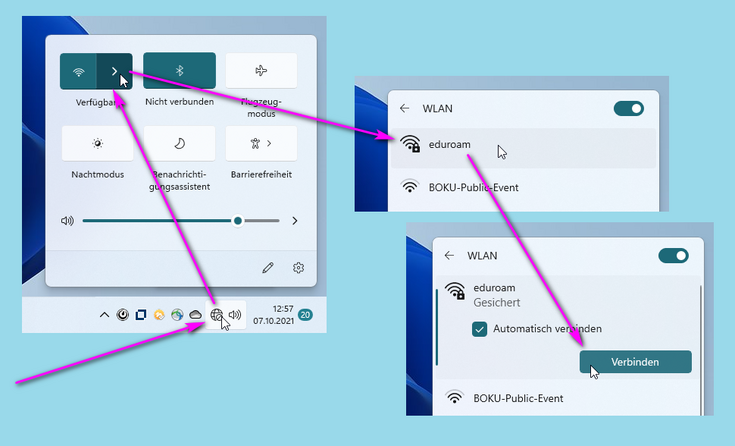 eduroam einrichten unter Windows 11::BOKU-IT::BOKU
Op Je Laptop (Windows & macOS)
Dit is vaak waar de meeste mensen het nodig hebben, dus laten we hier beginnen.
1. Zoek het Wi-Fi Netwerk: Klik op het Wi-Fi-icoon in je taakbalk (Windows) of menubalk (macOS). Je ziet een lijst met beschikbare netwerken. Zoek naar Eduroam en klik erop om te verbinden.
2. Vul Je Gegevens In: Er verschijnt een pop-up venster waarin om je gebruikersnaam en wachtwoord wordt gevraagd. Voer hier je volledige Eduroam-gebruikersnaam in (dus met @jouwinstelling.nl) en je wachtwoord.
3. Accepteer het Certificaat: Dit is een belangrijke stap waar veel mensen vastlopen. Je krijgt waarschijnlijk een melding over een beveiligingscertificaat. Dit certificaat bevestigt dat je verbinding maakt met het échte Eduroam-netwerk en niet met een nep-netwerk. Klik op Accepteren of Doorgaan. Soms moet je dit eenmalig doen per apparaat of zelfs per locatie, afhankelijk van je instelling.
4. Klaar! Als alles goed is gegaan, zie je nu een bevestiging dat je verbonden bent met Eduroam. Gefeliciteerd, je hebt de digitale poort geopend!
Tip: Sommige instellingen bieden speciale configuratieprofielen aan die je kunt downloaden. Dit kan het proces nog makkelijker maken, omdat het alle instellingen voor je regelt. Check de website van je IT-afdeling!
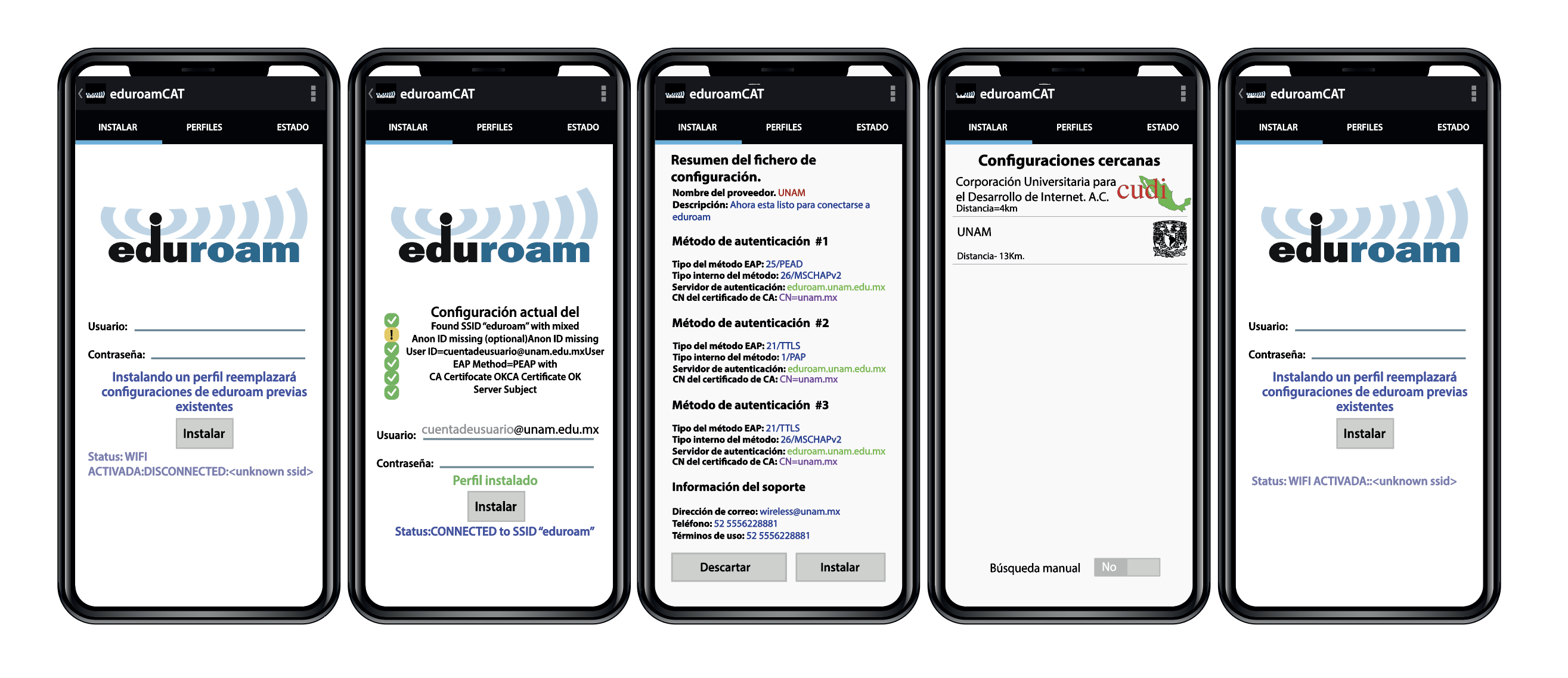 eduroam | eduroam
Op Je Smartphone of Tablet (iOS & Android)
Onderweg of tijdens een college, je telefoon is je beste vriend.
1. Ga naar Instellingen: Open de Instellingen app op je apparaat.
2. Zoek Wi-Fi: Tik op Wi-Fi (of draadloos netwerk).
3. Selecteer Eduroam: Zoek in de lijst met beschikbare netwerken naar Eduroam en tik erop.
4. Vul Je Gegevens In: Er verschijnen velden voor Identiteit, Wachtwoord, en soms voor Anonimiteits-identiteit en Domein.
- Identiteit: Vul hier je volledige Eduroam-gebruikersnaam in (bijv. j.janssen@student.uva.nl).
- Wachtwoord: Je gebruikelijke wachtwoord.
- Anonimiteits-identiteit: Vaak kun je dit leeg laten of invullen met anonymous@jouwinstelling.nl. Check de instructies van je instelling!
- Domein: Meestal laat je dit leeg.
5. Beveiligingstype: Kies bij beveiligingstype voor WPA2-Enterprise of WPA-Enterprise.
 Tutorial: eduroam Gerätemanager (Teil 2 - Login-Daten verwalten) - YouTube
6. Ga Verder: Tik op Verbinden.
7. Accepteer het Certificaat: Net als op je laptop, moet je waarschijnlijk een beveiligingscertificaat accepteren. Volg de instructies op het scherm.
De Grote Variatie: Let op, de precieze stappen en benamingen kunnen licht verschillen per besturingssysteemversie en zelfs per fabrikant. Soms moet je bij Android nog specifieke EAP-methoden instellen. Geen paniek, er is altijd een IT-afdeling die je kan helpen!
Veelvoorkomende Problemen en Oplossingen
Zelfs met de beste bedoelingen kan het soms een beetje stroef lopen. Hier zijn een paar van de meest voorkomende struikelblokken:
- Verkeerde Gebruikersnaam/Wachtwoord: De meest voorkomende oorzaak. Dubbelcheck of je alles correct hebt ingetypt, inclusief de @jouwinstelling.nl en of Caps Lock niet aanstaat.
- Verouderd Wachtwoord: Als je je wachtwoord onlangs hebt gewijzigd, moet je het op al je apparaten bijwerken.
- Problemen met het Certificaat: Soms wordt het certificaat niet correct geïnstalleerd. Probeer de verbinding te vergeten en opnieuw te maken. Controleer de website van je instelling voor specifieke instructies over certificaten.
- Netwerkproblemen: Het kan ook zijn dat het netwerk zelf tijdelijk problemen heeft. Probeer het later nog eens of vraag collega's of zij wel verbinding hebben.
- Verbinding met het Verkeerde Netwerk: Zorg ervoor dat je echt Eduroam selecteert en niet een ander netwerk dat er misschien op lijkt.
De Grote Redder: De IT-Helpdesk! Als je echt vastzit, is de IT-helpdesk van je instelling je beste vriend. Ze hebben alle kennis in huis om jou, en vele anderen, te helpen met Eduroam-problemen. Een beetje zoals een filiaalmanager die weet hoe de kassa werkt, maar dan met Wi-Fi.
Culturele Fun Facts & Tips
Wist je dat Eduroam wereldwijd wordt gebruikt door miljoenen academici? Van de Universiteit van Oxford tot de Universiteit van Sydney, de kans is groot dat je met je Eduroam-login toegang hebt tot het internet. Het is een stille held in de internationale academische wereld, die helpt bij het delen van kennis en het bevorderen van onderzoek.
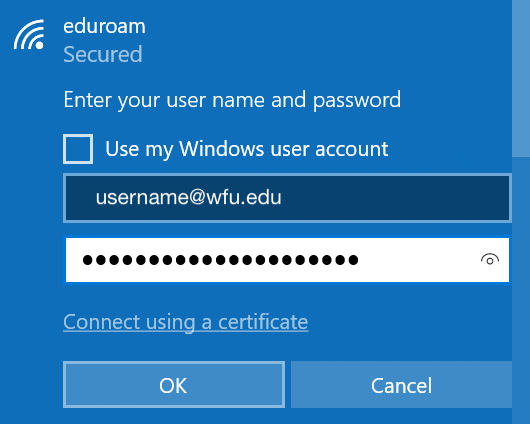 Fall 2023 Quick-Tech Guidance | WFU IS
Praktische Tip: Download de EDUROAM CAT (Configuration Assistant Tool). Deze tool, beschikbaar voor de meeste besturingssystemen, kan je helpen bij het automatisch configureren van je apparaat. Vaak is het vinden van de juiste instellingen de grootste uitdaging, en deze tool neemt dat weg. Zoek op de website van je instelling naar de link.
Wees Geduldig: Soms duurt het even voordat je verbinding hebt. Vooral op drukke locaties kan het even duren voordat het netwerk je herkent. Neem een diepe adem, geniet van het moment en probeer het nog eens.
Beveiliging Eerst: Hoewel Eduroam een beveiligd netwerk is, is het altijd een goed idee om je eigen beveiligingsmaatregelen te nemen. Gebruik een firewall, houd je software up-to-date en wees voorzichtig met het downloaden van bestanden, zelfs op een beveiligd netwerk.
De Echte Wereld: Meer dan Alleen Wi-Fi
Uiteindelijk gaat het met Eduroam niet alleen om het simpele feit dat je online bent. Het gaat om de mogelijkheden die het creëert. Die internationale student die in Nederland studeert en thuis contact kan houden met familie. De onderzoeker die op een congres in het buitenland direct zijn data kan delen. De student die tijdens een uitwisseling in een ander land zonder problemen aan zijn studie kan blijven werken.
Het is een stukje technologie dat, wanneer het werkt, zo vanzelfsprekend wordt dat we er nauwelijks meer bij stilstaan. Tot het moment dat het niet werkt, natuurlijk. Dan beseffen we pas hoe waardevol die constante connectiviteit is.
Dus de volgende keer dat je Eduroam ziet verschijnen op je apparaat, denk dan even aan het wereldwijde netwerk van kennisdeling waar je deel van uitmaakt. En met deze tips moet het inloggen nu een fluitje van een cent zijn. Geniet van de verbinding!
