Hoe Lock Ik Mijn Scherm

Je telefoon, je tablet, je laptop... dit zijn tegenwoordig net zo'n verlengstukken van onszelf als onze eigen handen. En wat zit er allemaal op die schatten? Je meest hilarisc...

Je telefoon, je tablet, je laptop... dit zijn tegenwoordig net zo'n verlengstukken van onszelf als onze eigen handen. En wat zit er allemaal op die schatten? Je meest hilarische vakantiefoto's, je geheime recepten voor die onweerstaanbare chocoladecake, je flirterige berichtjes (shhh!), en natuurlijk, je bankgegevens. Geen wonder dat we ze willen beschermen! Dus, hoe lock je eigenlijk je scherm? Het is makkelijker dan je denkt, en het is het kleine beetje moeite waard om te voorkomen dat je digitale leven in verkeerde handen valt.
Denk er eens over na: je hebt je telefoon even neergelegd in de kroeg, je bent een kop koffie aan het halen op je werk, of je bent simpelweg even de hond aan het uitlaten. Stel je voor dat iemand, gewapend met kwade bedoelingen en een ongezonde hoeveelheid vrije tijd, je telefoon oppakt. Met één druk op de knop hebben ze toegang tot alles. Je foto's, je contacten, je e-mails... en wie weet wat nog meer. Een beetje griezelig, toch? Gelukkig is er een super simpele oplossing: je scherm locken!
Het proces verschilt een beetje per apparaat, maar de basisprincipes zijn overal hetzelfde. Laten we beginnen met je smartphone. Dit is waarschijnlijk het apparaat dat je het meest gebruikt, en dus ook het apparaat dat het meest kwetsbaar is. De meeste smartphones, of het nu een Android of een iPhone is, bieden je verschillende manieren om je scherm te beveiligen. De meest voorkomende zijn:
Must Read
- Patroon: Dit is als een geheim doolhof dat alleen jij kent. Je trekt lijntjes tussen stippen om een uniek patroon te creëren. Leuk, maar soms kun je het per ongeluk laten zien als je het te vaak doet, of als iemand over je schouder meekijkt terwijl je je geheime route uitzet.
- PIN-code: Een klassieker! Vier of zes cijfers die niemand anders raden kan. Probeer wel wat te bedenken dat niet je geboortedatum of 1234 is, anders geef je de dieven wel een erg makkelijke start.
- Wachtwoord: Hier kun je helemaal losgaan met letters, cijfers en symbolen. Hoe langer en ingewikkelder, hoe beter. Maar wees eerlijk, wie onthoudt er nou een super ingewikkeld wachtwoord als je hem maar één keer per dag hoeft in te voeren?
- Vingerafdrukscanner: Dit is pure magie! Je duim, je wijsvinger, je pink... jouw unieke vingerafdruk ontgrendelt je telefoon. Snel, makkelijk en super veilig. Tenzij je natuurlijk iemand ontmoet met exact dezelfde vingerafdruk als jij, wat de kans op een dievenbende met identieke vingers wel een beetje vergroot. Maar hé, we spreken over praktische beveiliging hier!
- Gezichtsherkenning: Nog een stukje futuristische lol! Je telefoon kijkt je aan en bing, ontgrendeld. Perfect voor als je je handen vol hebt, of als je er gewoon heel goed uitziet die dag.
Hoe vind je deze opties? Meestal in de Instellingen (Settings) van je telefoon. Zoek naar iets als 'Beveiliging' (Security), 'Schermvergrendeling' (Screen Lock), of 'Privacy'. Klik erop en je ziet een hele lijst met mogelijkheden. Kies wat bij jou past! Sommige mensen vinden een patroon super snel en handig, anderen zweren bij de onfeilbare zekerheid van een lang wachtwoord.
En wat dacht je van je tablet? Die is vaak net zo volgestopt met informatie als je telefoon. De procedure is grotendeels hetzelfde. Ook hier vind je de opties voor schermvergrendeling terug in de Instellingen. Net als bij je telefoon, kun je kiezen uit patronen, pincodes, wachtwoorden, vingerafdrukken of gezichtsherkenning, afhankelijk van het model van je tablet.
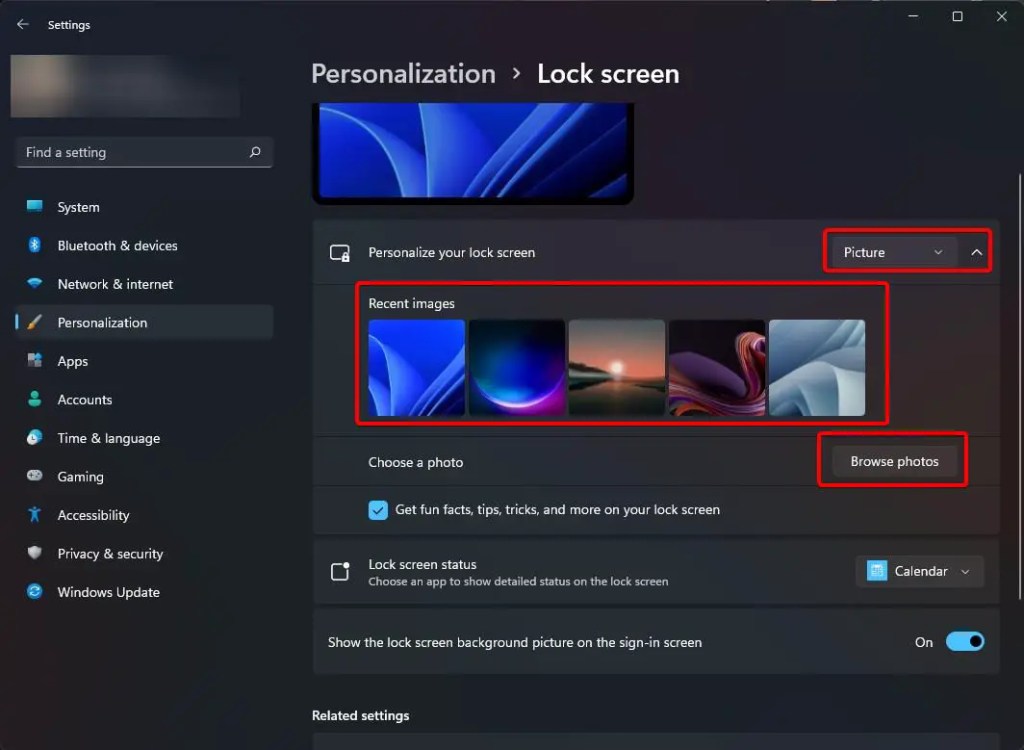 Hoe u het lock-scherm wallpaper in Windows 11 kunt wijzigen - All
Dan hebben we nog de trouwe laptop. Deze is soms het minst beveiligd, omdat we hem vaak als 'veilig' beschouwen omdat hij thuis staat of op kantoor. Maar ook hier geldt: één moment van onoplettendheid en je gevoelige informatie kan in verkeerde handen vallen. Op een laptop is het meestal een wachtwoord dat je instelt. Dit doe je vaak tijdens de installatie van het besturingssysteem (bijvoorbeeld Windows of macOS), maar je kunt het later altijd nog aanpassen.
Ook hier geldt: hoe sterker je wachtwoord, hoe beter. Denk aan een combinatie van hoofdletters, kleine letters, cijfers en symbolen. En probeer asjeblieft niet 'wachtwoord' als je wachtwoord te gebruiken. Dat is net zoiets als je huisdeur open laten staan met een bordje 'Gratis geld hierin'.
 Lock je scherm!
Stel je voor dat je laptop die prachtige presentatie voor je baas plotseling openbaar maakt, of dat je geheime boodschappen naar je vrienden opduiken tijdens een vergadering. Nee, dat willen we niet!
Het is echt een paar minuten werk, en het geeft zoveel gemoedsrust. Je kunt je apparaat even laten liggen zonder de hele tijd met een angstig oog op je spullen te letten. Het is alsof je je huis op slot doet als je de deur uitgaat. Niemand wil dat er zomaar iemand binnenwandelt, toch?
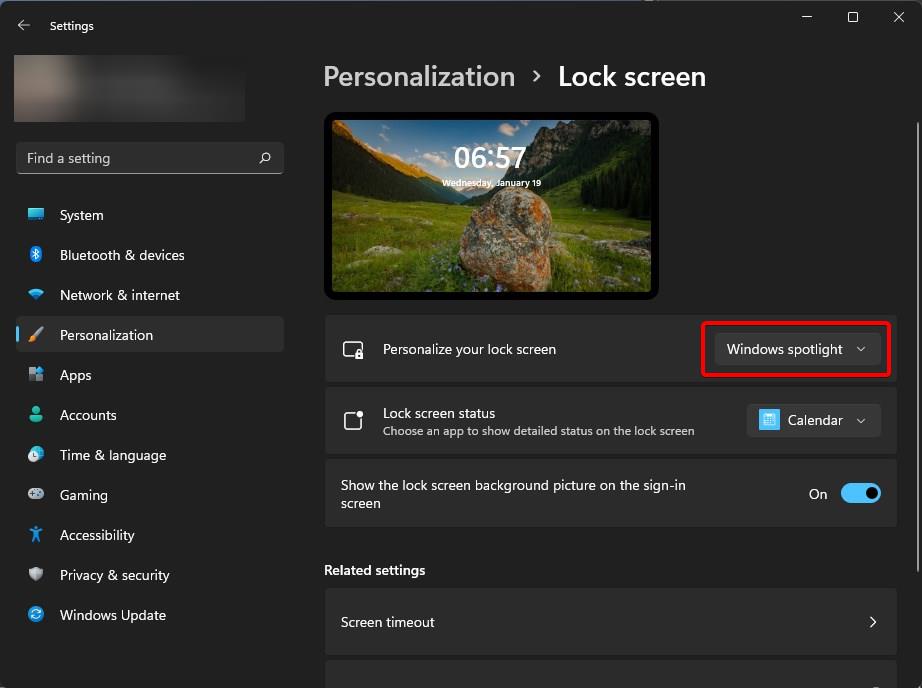 Hoe u het lock-scherm wallpaper in Windows 11 kunt wijzigen - All
En het leuke is, je kunt het zelfs een beetje persoonlijk maken. Sommige telefoons laten je bijvoorbeeld een eigen afbeelding instellen als achtergrond voor je vergrendelscherm. Stel je voor, elke keer als je je telefoon ontgrendelt, word je begroet door een schattige foto van je huisdier, of die ene iconische vakantiefoto. Dat maakt het ontgrendelen meteen een stuk leuker dan zomaar een cijferbrij intoetsen.
Dus, ga ermee aan de slag! Pak je telefoon, je tablet, je laptop. Duik in de instellingen en zet die schermvergrendeling aan. Je digitale leven zal je dankbaar zijn. En jijzelf ook, want met die extra laag beveiliging kun je met een gerust hart genieten van al die geweldige dingen die op je apparaten staan, zonder je zorgen te maken over wie er anders mee aan de haal gaat. Het is de kleine moeite voor een stukje digitale zen!