Hoe Kom Ik In Mijn Router

Hey jij! Ja, jij daar, met je Wi-Fi-problemen. Of misschien wil je gewoon even neuzen in je router. Logisch! Want hoe kom je eigenlijk in dat magische doosje dat je huis van h...

Hey jij! Ja, jij daar, met je Wi-Fi-problemen. Of misschien wil je gewoon even neuzen in je router. Logisch! Want hoe kom je eigenlijk in dat magische doosje dat je huis van het internet voorziet? Het is geen raketwetenschap, hoor. Meer een soort digitale schatkist ontdekken!
Laten we eerlijk zijn. Je router. Dat zwarte, of soms witte, ding dat ergens in een hoekje staat te zoemen. Het is je poort naar de wereld. Je digitale butler. Maar heb je je ooit afgevraagd wat er zich achter die knipperende lichtjes afspeelt? Spoiler alert: heel veel leuks!
En ja, je kunt er dus gewoon in! Niet letterlijk, natuurlijk. Je kunt er niet zomaar met een schroevendraaier doorheen prikken. Hoewel, de gedachte alleen al is grappig, toch? Stel je voor: een geheime "router-ingang" deur. Maar nee, het is allemaal digitaal. Een beetje zoals in een spelletje, alleen dan echt.
Must Read
Dus, hoe begin je dit digitale avontuur? Simpel. Je hebt twee dingen nodig: een computer (of je telefoon, tablet, eigenlijk elk apparaat dat met je Wi-Fi is verbonden) en een beetje nieuwsgierigheid. En dat laatste, dat heb je blijkbaar, anders las je dit niet, toch?
De eerste stap is het vinden van je router's IP-adres. Klinkt ingewikkeld? Valt mee! Denk eraan als het huisnummer van je router in het digitale straatbeeld. Het meest voorkomende adres is 192.168.1.1. Een klassieker! Maar het kan ook 192.168.0.1 zijn, of zelfs iets compleet anders. Elke router is een beetje een eigenzinnige persoonlijkheid.
Hoe check je welk adres het is? Als je op Windows zit, open je de Opdrachtprompt. Hoe? Typ "cmd" in de zoekbalk. Een zwart scherm verschijnt. En dan typ je: ipconfig. Druk op Enter. En kijk dan naar de regel "Standaardgateway". Bingo! Dat is je adres.
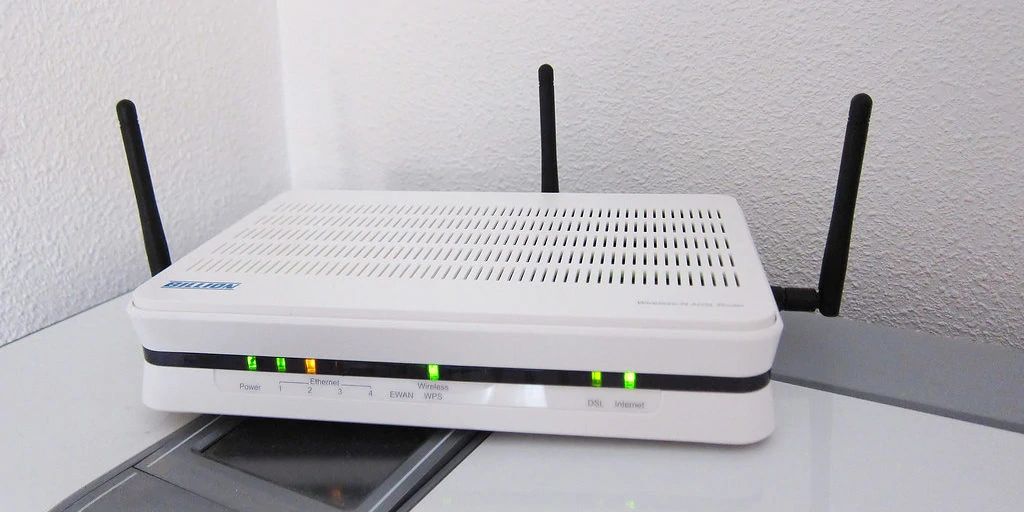 Een Router Instellen, Hoe Moet Dat? Simpel Stappenplan.
Op een Mac? Klik op het Apple-menu, ga naar Systeemvoorkeuren, dan naar Netwerk. Kies je actieve verbinding (meestal Wi-Fi) en klik op Geavanceerd. Daar vind je de optie TCP/IP. En ja hoor, je ziet het Router-adres staan. Makkelijk, toch?
Heb je je adres gevonden? Geweldig! Nu komt het leuke gedeelte. Open je internetbrowser. Je weet wel, Chrome, Firefox, Safari, Edge. Het maakt niet uit. En typ dat magische adres in de adresbalk. Druk op Enter.
En wat gebeurt er? Tadaa! Je wordt waarschijnlijk gevraagd om een gebruikersnaam en wachtwoord. Dit is het digitale slot op de deur van je router. En hier wordt het interessant. Want heel veel mensen laten het standaard wachtwoord staan.
En wat is dat standaard wachtwoord dan vaak? Denk aan dingen als "admin", "password", of misschien wel de naam van je internetprovider. Het is bijna net zo voorspelbaar als een koekje dat naar boter smaakt. Maar het is cruciaal om dit te veranderen als je het nog niet hebt gedaan. Voor je eigen veiligheid, snap je wel.
 PPT - Hoe Authenticeer Ik Mijn Netgear-Router? PowerPoint Presentation
Als je niet zeker weet wat je gebruikersnaam en wachtwoord zijn, kijk dan even op de onderkant van je router. Daar staat vaak een sticker met de inloggegevens. Het is een soort geheime boodschap, speciaal voor jou.
Heb je je gegevens ingevoerd en kom je erin? Welkom in de controlekamer van je internet! Je ziet nu allerlei knoppen, menu's en instellingen. Het kan er een beetje overweldigend uitzien, als een cockpit van een vliegtuig. Maar maak je geen zorgen, we gaan geen missie lanceren.
Wat kun je hier allemaal doen? Oh, de mogelijkheden! Je kunt je Wi-Fi-naam veranderen. Zeg maar dag tegen "Linksys34789" en hallo tegen "Vader_Kwijlt_Over_Internet". Of "Niet_Mijn_Wi-Fi_Verdomme". Je hebt de macht!
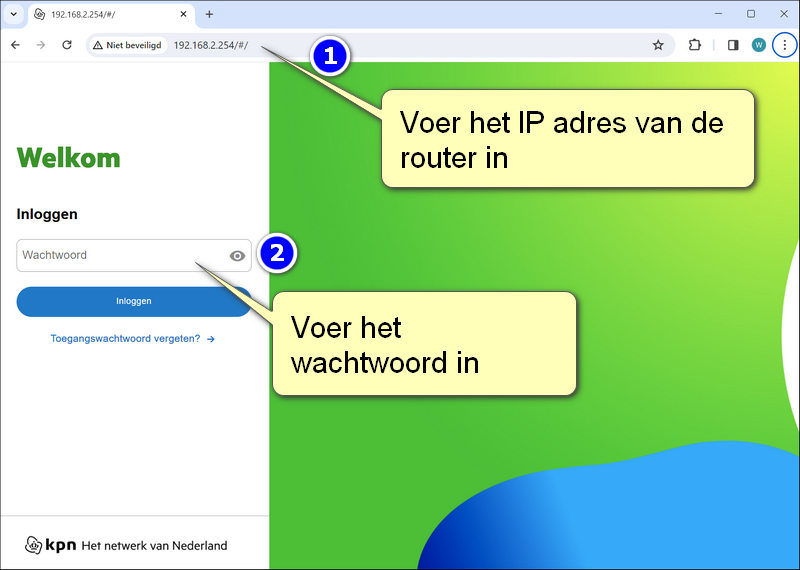 Wat als je het wachtwoord van je router vergeten bent?
Je kunt je wachtwoord instellen. Maak het sterk! Niet "123456" of de naam van je huisdier. Denk aan een mix van letters, cijfers en symbolen. Een wachtwoord dat zo ingewikkeld is dat zelfs je kat het niet kan onthouden.
Je kunt de beveiligingsinstellingen aanpassen. Wil je WPA2 of WPA3? WPA3 is de nieuwste en veiligste. Denk eraan als de nieuwste, slimme sloten op je digitale deuren.
En dan zijn er nog de geavanceerde instellingen. Hier wordt het pas echt leuk voor de tech-nerds. Je kunt poorten openen, DHCP-instellingen aanpassen, of zelfs je router inzetten als een soort digitale tuinman die bepaalt wie wanneer water krijgt (oftewel, bandbreedte).
Een grappig detail: veel routers hebben een speciale "gastnetwerk" optie. Handig! Als je vrienden langskomen en je wilt ze niet je hoofdwachtwoord geven, zet je een apart netwerk op. Een soort digitale logeerkamer, compleet met eigen regels.
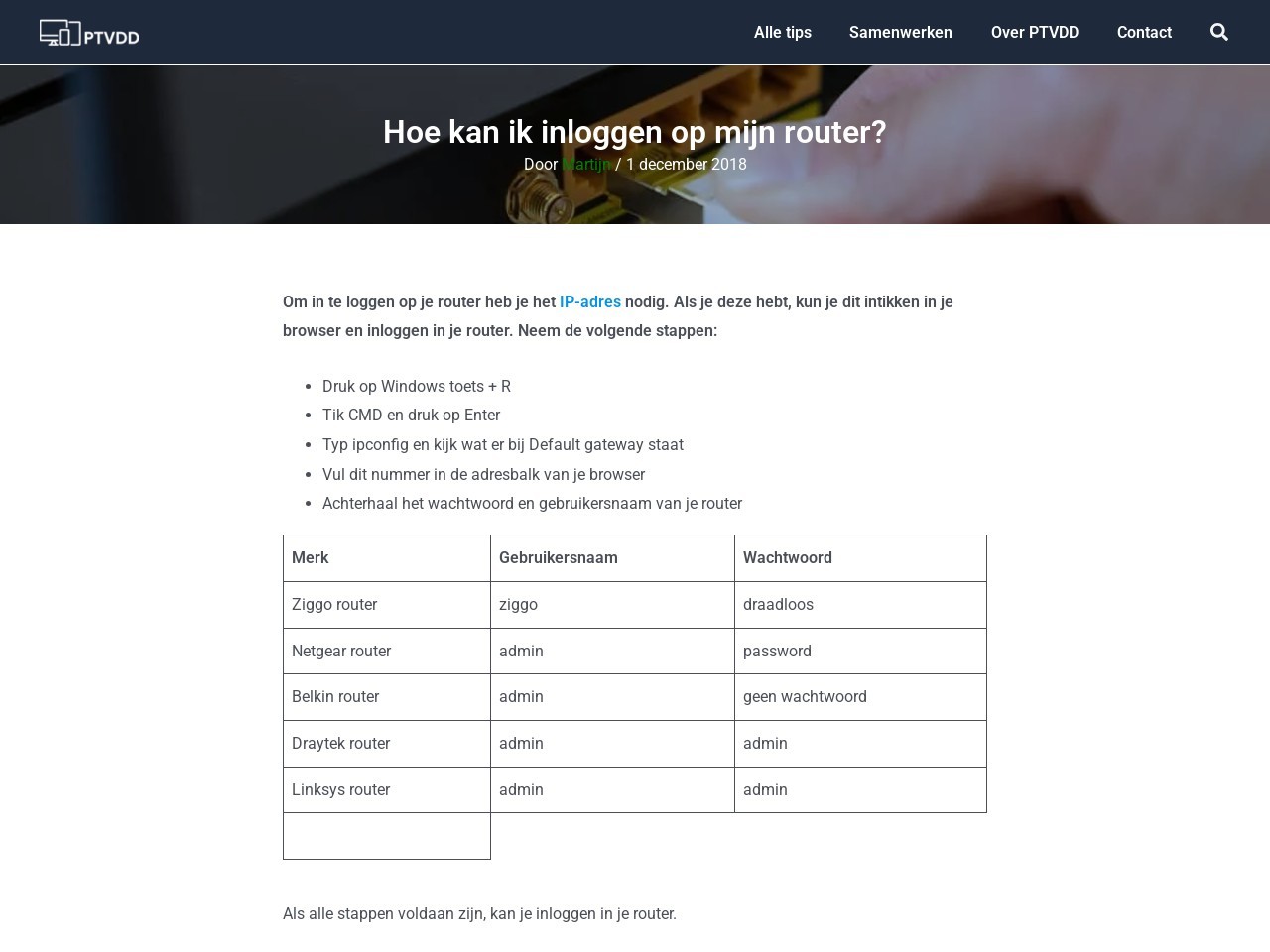 Inloggen bij Hoe Kan Ik Op Mijn Router – Inloggen Bij
En wist je dat je met wat knutselwerk je router soms zelfs kunt upgraden met nieuwe firmware? Dat is als een operatie voor je router, waardoor hij sneller, slimmer en veiliger wordt. Maar wees voorzichtig, dit is voor de dapperen!
Waarom is dit allemaal zo leuk? Omdat het je controle geeft! Je bent niet langer een passieve gebruiker van het internet. Je bent de beheerder van je eigen digitale koninkrijk. Je bepaalt de regels, de grenzen, en wie er toegang krijgt.
En soms, heel soms, als je iets verkeerd instelt, gebeurt er iets geks. Je internet valt uit. Of je wordt ineens verbonden met het Wi-Fi van de buren (niet doen, trouwens!). Dat zijn de onbedoelde avonturen die je reis door de router nog spannender maken.
Dus, de volgende keer dat je problemen hebt met je internet, of gewoon een beetje verveeld bent, probeer het eens. Duik in je router. Ontdek de geheimen. Het is niet alleen functioneel, het is ook een beetje avontuurlijk. En wie weet, misschien ontdek je wel een verborgen functie die je leven (of je internetverbinding) gaat veranderen. Ga ervoor! Je digitale wereld wacht op je!
