Hoe Doe Je Streepje Op De E

Hé daar, jij daar! Ja, jij! Heb je je ooit afgevraagd hoe je dat kleine, bescheiden maar oh zo belangrijke streepje op de 'e' – die accent aigu, zoals de Fransen 'm zo chic no...
Hé daar, jij daar! Ja, jij! Heb je je ooit afgevraagd hoe je dat kleine, bescheiden maar oh zo belangrijke streepje op de 'e' – die accent aigu, zoals de Fransen 'm zo chic noemen – nou eigenlijk maakt? Het klinkt misschien als een heel technisch verhaal, iets voor taalvirtuozen of typisten met gouden vingers, maar geloof me, dit is leuker dan je denkt! En nee, je hoeft geen Zwitsers zakmes met een mini-puntenslijper bij de hand te hebben. We duiken er samen in, stap voor stap!
Waarom zou je je hier überhaupt druk om maken, vraag je je misschien af? Nou, simpel: het maakt je teksten net even wat mooier, net wat preciezer. Denk aan woorden als 'café'. Zonder dat kleine streepje is het gewoon... 'cafe'. Prima, maar niet helemaal hetzelfde, toch? Dat streepje geeft die 'e' een beetje extra flair, een extra zing. Het kan zelfs de betekenis van een woord veranderen! Denk aan 'een' en 'één'. Een klein streepje, een wereld van verschil. Een beetje zoals dat ene accessoire dat je outfit ineens compleet maakt, hè?
En laten we eerlijk zijn, het is ook gewoon een beetje een geheime skill. Alsof je ineens een code kraakt die anderen nog niet doorhebben. Je typt, en bam, daar verschijnt dat schuine streepje. De voldoening! Het voelt een beetje als een kleine overwinning op de technologie, of op de standaardinstellingen van je toetsenbord. En wie houdt er niet van kleine overwinningen?
Must Read
Oké, genoeg gepraat, tijd voor de echte deal. Hoe doe je dat nou, dat streepje op de 'e'? Het hangt een beetje af van wat voor apparaat je gebruikt en welk besturingssysteem je hebt. Maar geen paniek, we behandelen de meest voorkomende gevallen. Zie het als een culinaire reis door de wereld van typografie!
Op je Computer: De Digitale Keuken!
Laten we beginnen met de machine waar de meesten van ons het meeste werk mee doen: de computer. Of je nu een Windows- of een Mac-gebruiker bent, er zijn handige trucjes.
Windows: De Grote Chefs!
Voor de Windows-gebruikers onder ons zijn er een paar manieren. De meest directe is vaak via de Alt-toets in combinatie met cijfers op het numerieke toetsenblok. Ja, dat kleine rijtje cijfers rechts op je toetsenbord. Dit is een beetje als het memoriseren van een recept: de eerste paar keer moet je even spieken, maar daarna gaat het vanzelf.
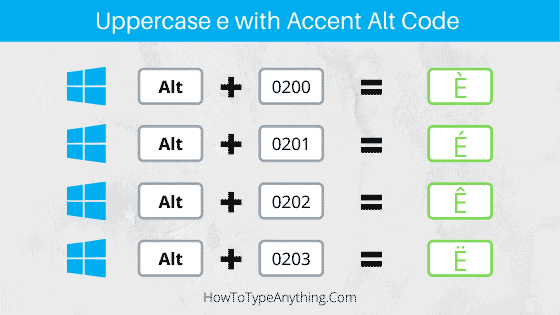
De meest gebruikte combinatie voor de é met accent aigu is: Alt + 0233. Typ dit in terwijl je de Alt-toets ingedrukt houdt, en laat dan los. Voilà! Daar is je é. Best cool, toch? Het voelt een beetje als magie!
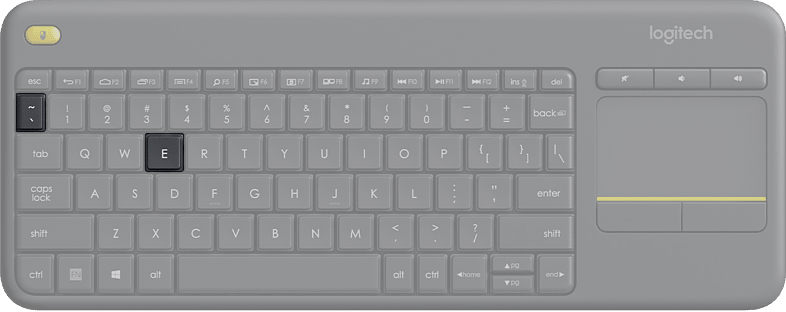 Hoe gebruik je speciale leestekens op je toetsenbord? | MediaMarkt
En voor de hoofdletter É? Dat is Alt + 0201. Zo makkelijk is het! Denk eraan, dit werkt alleen als je een numeriek toetsenblok hebt. Sommige laptops hebben dit niet ingebouwd, dus dan moet je misschien een andere methode proberen.
Een andere handige methode op Windows, vooral als je vaker met vreemde tekens werkt, is de Taakbalk Instellingen. Je kunt daar een 'Virtueel Toetsenbord' aanzetten. Dat is een toetsenbord dat op je scherm verschijnt, en daar kun je direct op de toetsen met accenten klikken. Superhandig als je de cijfercodes kwijt bent of geen numeriek toetsenblok hebt.
En als je écht een taal-expert wilt worden, kun je zelfs de taalinstellingen van je computer aanpassen. Als je bijvoorbeeld Nederlands of Frans als invoertaal toevoegt, krijg je vaak automatisch de optie om accenten in te typen. Probeer het maar eens uit!
Mac: De Verfijnde Patissiers!
Mac-gebruikers, jullie hebben het vaak nóg makkelijker. Apple staat bekend om zijn gebruiksvriendelijkheid, en dat geldt ook voor het typen van speciale tekens.
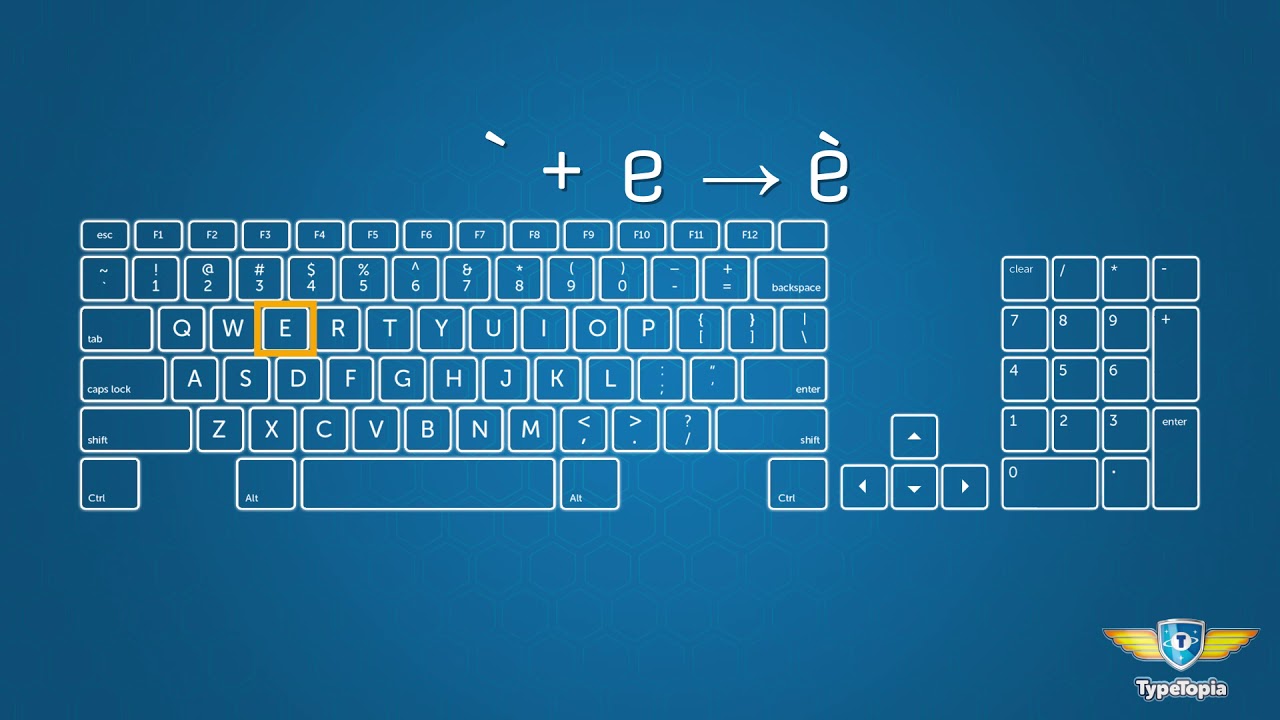 Hoe Typ Je E Met Streepje Op Je Toetsenbord
De meest ingenieuze manier op een Mac is door de Option-toets (of Alt-toets, ze zijn hetzelfde op een Mac) ingedrukt te houden en dan op de 'e' te drukken. Ja, je leest het goed. Houd Option + e ingedrukt. Vervolgens laat je beide toetsen los en typ je de 'e' die je wilt accentueren. Dus: Option + e (loslaten), dan de 'e' typen. En poef, daar is je é! Geweldig, toch? Dit is de makkelijkste methode, en als je dit eenmaal weet, vergeet je het nooit meer.
Voor de hoofdletter É is het precies hetzelfde principe: Option + e (loslaten), dan de 'E' typen. Stijlvol, efficiënt en verfrissend eenvoudig.
Ook op Mac kun je de taalinstellingen aanpassen. Als je bijvoorbeeld het 'US International - PC' toetsenbord hebt ingesteld, kun je ook daar met accenten werken. Maar eerlijk is eerlijk, de Option-toets methode is zo lekker vlot dat je die waarschijnlijk het liefst gebruikt.
Op je Smartphone of Tablet: De Snelle Chefs!
Oké, we leven in een mobiele wereld. Dus hoe zit het met die handige kleine apparaten die we altijd bij ons hebben? Ook daar is het gelukkig geen hogere wiskunde.
 E met streepje typen op je toetsenbord | é è | Streepje naar links of
iOS (iPhone/iPad): De Creatieve Koks!
Voor de iPhone- en iPad-gebruikers is het kinderspel. Houd simpelweg de 'e' ingedrukt op het virtuele toetsenbord. Ja, gewoon even je vinger erop laten rusten. Wat gebeurt er? Een menuutje verschijnt met verschillende varianten van de 'e', waaronder de é! Tik gewoon op degene die je wilt hebben. Zo simpel kan het zijn.
Hetzelfde geldt voor de hoofdletter 'E'. Houd de 'E' ingedrukt en je krijgt de 'É' in het menu. Makkelijk, toch? Dit werkt trouwens voor alle accenten op alle letters. Een ware letter-feestje op je scherm!
Android: De Vindingrijke Bakkers!
Op Android-apparaten werkt het vergelijkbaar met iOS. Houd de 'e' ingedrukt op het toetsenbord en je krijgt een reeks opties te zien. Kies de é die je nodig hebt. En ook hier geldt: hoofdletter 'E' ingedrukt houden voor de É.
Als je een ander toetsenbord gebruikt op je Android-telefoon (want er zijn er talloze!), kan de methode iets afwijken. Maar de meeste toetsenborden bieden wel een manier om speciale tekens te typen door een toets lang ingedrukt te houden. Het is de moeite waard om even te experimenteren met jouw specifieke toetsenbord-app.
 Hoe Typ Je Snel een É (met streep) op Windows? Eenvoudige Tip! - YouTube
Waarom het Leven Leuker Maakt: De Grote Finale!
Dus, daar heb je het. Een klein streepje, maar een wereld van verschil. Het is niet alleen een kwestie van correctheid, maar ook van expressie. Een 'résumé' klinkt net wat professioneler dan een 'resume'. Een 'pâtisserie' roept beelden op van heerlijke Franse taartjes, terwijl een 'patisserie' minder inspirerend is. Dat kleine streepje voegt een vleugje authenticiteit en sophistication toe aan je woorden.
En laten we eerlijk zijn, het is ook gewoon leuk om te weten hoe het werkt. Het geeft je een klein beetje controle over de manier waarop je communiceert. Je bent niet zomaar een gebruiker, je bent iemand die weet hoe de digitale taalatletiek werkt! Je kunt je vrienden imponeren met je kennis van 'Alt-codes' of je verbazen over hoe intuïtief het op je telefoon is.
Stel je voor: je schrijft een lief briefje, een creatief verhaal, of zelfs een zakelijke e-mail. Door die kleine accenten te gebruiken, geef je je tekst meer kleur, meer diepte. Het is een subtiele manier om je betrokkenheid en aandacht voor detail te tonen. En wie weet, misschien inspireer je wel iemand anders om ook eens te kijken hoe ze die streepjes maken.
Het belangrijkste is dat het je niet hoeft te ontmoedigen. Het is geen complex wiskundeprobleem, maar een simpele aanpassing van je toetsenbordvaardigheden. En eenmaal onder de knie, zul je merken dat je het steeds vaker en met meer plezier gebruikt. Het is een kleine aanpassing die je communicatie een flinke boost geeft.
Dus ga ermee aan de slag! Experimenteer, oefen een beetje, en ontdek de vreugde van het correct typen van die speciale tekens. Het is een kleine stap voor jou, maar een grote stap naar perfectie in je geschreven woorden. En wie weet wat voor moois je nog meer gaat ontdekken als je je eenmaal verdiept in de wereld van typografie en speciale tekens. De wereld van letters is groter en leuker dan je denkt!
