Hoe Doe Je Streepje Op De E Macbook

Oké, hallo daar, mede-Mac-liefhebbers! Vandaag duiken we in iets dat zo simpel is, dat je bijna zou denken dat het een geheime Apple-truc is die ze verborgen houden in de diep...

Oké, hallo daar, mede-Mac-liefhebbers! Vandaag duiken we in iets dat zo simpel is, dat je bijna zou denken dat het een geheime Apple-truc is die ze verborgen houden in de diepste krochten van de macOS code. Maar nee hoor, het is veel makkelijker dan dat, en ik ga je precies vertellen hoe je dat streepje op je MacBook doet. Ja, dat streepje. Het mysterieuze, soms ongrijpbare streepje dat je nodig hebt voor je wachtwoord, je URL's, of gewoon om je tekst een beetje meer karakter te geven. En geloof me, het is niet zo ingewikkeld als het op het eerste gezicht lijkt. Zie het als het ontcijferen van een emoji die eigenlijk gewoon een simpele lijn is. Spannend, toch?
We hebben het hier natuurlijk over die schuine vriend, die de Fransen zo liefkozend een "trait d'union" noemen en wij in het Nederlands simpelweg als een streepje bestempelen. Maar op je toetsenbord, daar waar de magie gebeurt, heeft 'ie een paar andere namen en verstopplekken. En daar gaan we nu, met een gezonde dosis enthousiasme, de jacht op openen. Geen paniek, we gaan geen ingewikkelde commando's invoeren die je MacBook laten denken dat je een hacker bent. Dit is voor iedereen, van de doorgewinterde Mac-gebruiker tot degene die net uit de doos komt en nog steeds verrast is door hoe stil het apparaat is.
Dus, waar vind je dit ongrijpbare symbool? Nou, het is eigenlijk een beetje zoals het zoeken naar die ene sok die altijd verdwijnt in de was. Het is er wel, je moet alleen weten waar je moet kijken. Het eerste en meest gebruikelijke plekje is op de normale toetsenbordlayout. Denk aan de plek waar je de cijfers vindt, die bovenste rij van je toetsenbord. Ja, daar! Je ziet de cijfers 1, 2, 3, 4, 5, 6, 7, 8, 9, 0. En vaak, heel vaak, zit het streepje daar in de buurt. Soms naast de 0, soms onder de 9. Het is een beetje een gok, maar de kans is groot dat je 'm daar al hebt gevonden. Als je het hebt, proficiat! Je bent al halverwege. Je hebt zojuist je eerste overwinning behaald in de strijd om het streepje op de MacBook. Klop jezelf op de schouder, je verdient het.
Must Read
Maar wat als je het daar niet ziet? Wat als je toetsenbord er een beetje anders uitziet, alsof het op vakantie is gegaan naar een exotisch land en daar een ander lettertype heeft aangenomen? Geen nood! Apple is slim. Ze weten dat niet iedereen dezelfde taal spreekt, of hetzelfde toetsenbord gebruikt. Daarom is er altijd een back-up plan, een geheime gang, een alternatieve route naar dat ene streepje. En die route loopt via de Shift-toets.
 Hoe zet ik een streepje op de a? - PTVDD
Heb je de Shift-toets al eens gebruikt? Dat is die grote toets aan de linkerkant (en soms ook aan de rechterkant) van je toetsenbord, die je gebruikt om hoofdletters te maken. Juist! Dat is de sleutel. Want vaak, heel vaak, zit het streepje verstopt achter een ander symbool. En als je de Shift-toets ingedrukt houdt terwijl je op dat toetsje drukt, verschijnt het streepje als een ware ster uit de coulissen. Het is als een toverspreuk, maar dan met je vingers. Je drukt op Shift + [het toetsje waar het streepje waarschijnlijk zit] en BAM! Daar is je streepje, klaar om zijn werk te doen.
"Het is niet zo ingewikkeld als het op het eerste gezicht lijkt. Zie het als het ontcijferen van een emoji die eigenlijk gewoon een simpele lijn is."
Laten we het concreet maken. Kijk naar je toetsenbord. Zoek naar de rij met de cijfers. Kijk naar het toetsje links van de Backspace-toets (dat is die grote toets bovenaan rechts, die je gebruikt om dingen weg te gummen). Vaak zie je daar een minteken (dat is ook een soort streepje, maar dan langer en dunner) en daarboven, als je goed kijkt, zie je het streepje dat we zoeken. Als je dus op dat toetsje drukt zonder iets anders te doen, krijg je dat minteken. Maar houd Shift ingedrukt, druk op hetzelfde toetsje, en wonder boven wonder, daar verschijnt het streepje! Je hebt het geflikt! Je bent een meester in het navigeren door de geheimen van het MacBook-toetsenbord.
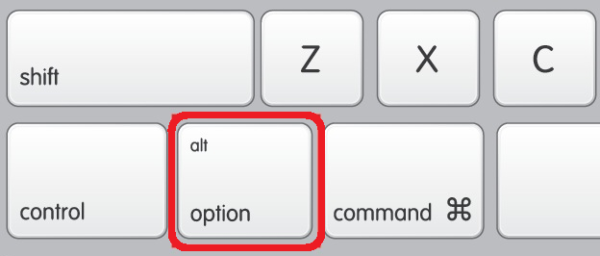 Hoe Typ je een Streepje op de E. - Tips & Trucs.
En als je echt, maar dan ook echt, het streepje niet kunt vinden, of je wilt er gewoon zeker van zijn dat je de juiste gebruikt, dan is er nog een andere, supersnelle manier. Stel je voor dat je een supersnelkoppeling hebt naar de geheime club van streepjes. Dat is de Karakterweergave. Je vindt dit in het menu 'Bewerken', als je in een programma zit waar je tekst kunt typen. Klik op 'Speciale tekens'. En daar, mijn vrienden, daar is een wereld aan symbolen die op je wachten. Je kunt scrollen, zoeken, en ja, daar vind je ook het streepje. Je kunt er zelfs op dubbelklikken en het verschijnt in je tekst. Een beetje als het bestellen van een speciaal drankje uit een geheim menu. Superhandig als je een specifiek type streepje nodig hebt, of gewoon even wilt oefenen met al die andere coole tekens.
Dus daar heb je het. Het mysterie van het streepje op de MacBook is opgelost. Het is niet zozeer een kwestie van hoe je het doet, maar meer een kwestie van waar je zoekt en de magische kracht van de Shift-toets. Je hebt nu de kennis in handen om dat ene, belangrijke streepje te plaatsen waar je het nodig hebt. Of het nu voor een wachtwoord is, een website, of gewoon om je zin een beetje meer pit te geven. Je bent nu een streepjes-expert, een toetsenbord-virtuoos, een ware held van de digitale communicatie. Ga naar buiten, pronk met je nieuwe vaardigheid, en laat de wereld zien hoe makkelijk het is om dat ene, simpele streepje op je MacBook te toveren. Je kunt het! En het voelt geweldig, hè?


