Hoe Doe Je Ringel S Op Laptop

Oké, luister even, want dit is een cruciaal stukje digitale kennis dat je absoluut nodig hebt. We hebben het over de ringel s op je laptop. Ja, die! Je weet wel, dat gekke sym...

Oké, luister even, want dit is een cruciaal stukje digitale kennis dat je absoluut nodig hebt. We hebben het over de ringel s op je laptop. Ja, die! Je weet wel, dat gekke symbool dat eruitziet alsof een slangetje een snelle bocht neemt. Heb je er ooit naar gestaard, je wenkbrauwen gefronst en gedacht: "Waarom doet deze letter zo raar?" Nou, vrees niet, mijn vriend. Vandaag gaan we die mysterieuze ringel s ontrafelen, alsof we samen een heel ingewikkeld recept aan het ontcijferen zijn. Koffie erbij? Perfect.
Dus, hoe doe je die ringel s op je laptop? Dat is de grote vraag, hè? Het lijkt misschien een wereldvreemd concept, iets voor hackers of geheim agenten, maar geloof me, het is makkelijker dan je denkt. En weet je wat het mooiste is? Zodra je het weet, ga je het overal zien. Het is net als met die auto die je net hebt gekocht, ineens zie je die auto overal rijden, terwijl je er gisteren nog geen één zag. Grappig, toch?
Voordat we in de technische details duiken, laten we even stilstaan bij waarom we dit überhaupt willen doen. Ben je een schrijver die een tikje chique wil doen? Een student die een essay een extra vleugje professionaliteit wil geven? Of ben je gewoon iemand die, net als ik, van kleine digitale trucjes houdt? Het kan allemaal! En eerlijk gezegd, het is best wel leuk om te weten hoe je dit soort dingen doet. Het geeft je een klein beetje meer controle over die machine waar je zoveel tijd mee doorbrengt. Een soort geheime wapen, zeg maar.
Must Read
Laten we beginnen met de meest voorkomende methode. Dit is de klassieke manier, de manier die de meeste mensen gebruiken. Het is niet super spannend, maar het werkt. En dat is waar het uiteindelijk om gaat, toch? Dat het gewoon werkt. Zonder al te veel gedoe. Want wie heeft er nou zin in gedoe? Niet ik, in ieder geval. En waarschijnlijk jij ook niet.
Je toetsenbord, hè? Dat wonderlijke apparaat met al die knopjes. Het lijkt soms wel een raadsel, een soort code die je moet kraken. Maar de ringel s is geen hogere wiskunde, geloof me. De kans is groot dat je de juiste toetsen al hebt. Je moet alleen weten hoe je ze moet combineren. Dat is het geheim. De magie zit in de combinatie.
Bij de meeste laptops, vooral die met een Nederlandse indeling, zit de ringel s verstopt achter een paar toetsen die je waarschijnlijk al dagelijks gebruikt. Denk aan de 'ALT GR' toets. Heb je die wel eens gebruikt? Of heb je hem altijd genegeerd, als een soort onbelangrijke bijzaak? Nou, die ALT GR toets is je nieuwe beste vriend. Hij is de sleutel. De poortwachter naar de ringel s.
Dus, de formule is simpel: je houdt de ALT GR toets ingedrukt. Daarna druk je op de toets met de 'S'. En bam! Daar is hij. De ringel s. Hoe cool is dat? Het voelt bijna alsof je een geheime code hebt ontdekt. En dat heb je ook een beetje. Je hebt een stukje van de digitale wereld ontcijferd. Vind je het al een beetje kicken?
 Hoe typ je een ringel-S? (ß) | ToetsenbordTotaal
Maar wacht, er is meer! Want niet iedereen heeft hetzelfde toetsenbord, hè? Laptops worden over de hele wereld gemaakt, en niet elke toetsenbordindeling is hetzelfde. Dus, als de ALT GR + S niet werkt, wat dan? Geen paniek, we hebben nog meer trucs in onze digitale hoed. Het is net als bij een detective die verschillende sporen volgt. Elk spoor kan naar de waarheid leiden.
Soms, op sommige buitenlandse toetsenborden, of zelfs op oudere modellen, kan de ringel s een ander 'thuisadres' hebben. Het kan zijn dat je een andere combinatie moet gebruiken. Het is allemaal een beetje een avontuur, een ontdekkingsreis op je eigen bureau. En wie weet, misschien ontdek je nog wel andere handige tekens onderweg. Dat zou toch fantastisch zijn?
Een andere populaire methode, vooral als je een wat meer internationale toetsenbordindeling hebt, is het gebruik van de 'Alt' toets (niet de ALT GR!) in combinatie met een numeriek toetsenbord. Ja, dat kleine blokje met cijfers aan de zijkant van je toetsenbord. Als je dat hebt, hè? Niet iedereen heeft dat meer op zijn laptop, helaas. Dat is wel jammer, want het is best handig. Maar goed, we gaan verder.
Als je wél een numeriek toetsenbord hebt, dan is de formule hier: houd de linker Alt toets ingedrukt en typ op het numerieke toetsenblok het cijfer 0159. En ja, je moet het op het numerieke toetsenblok doen, niet de cijfers boven je letters. Dat is een belangrijk detail. Anders werkt het niet, en dan zit je weer met die frustrerende vraag. En dat willen we niet.
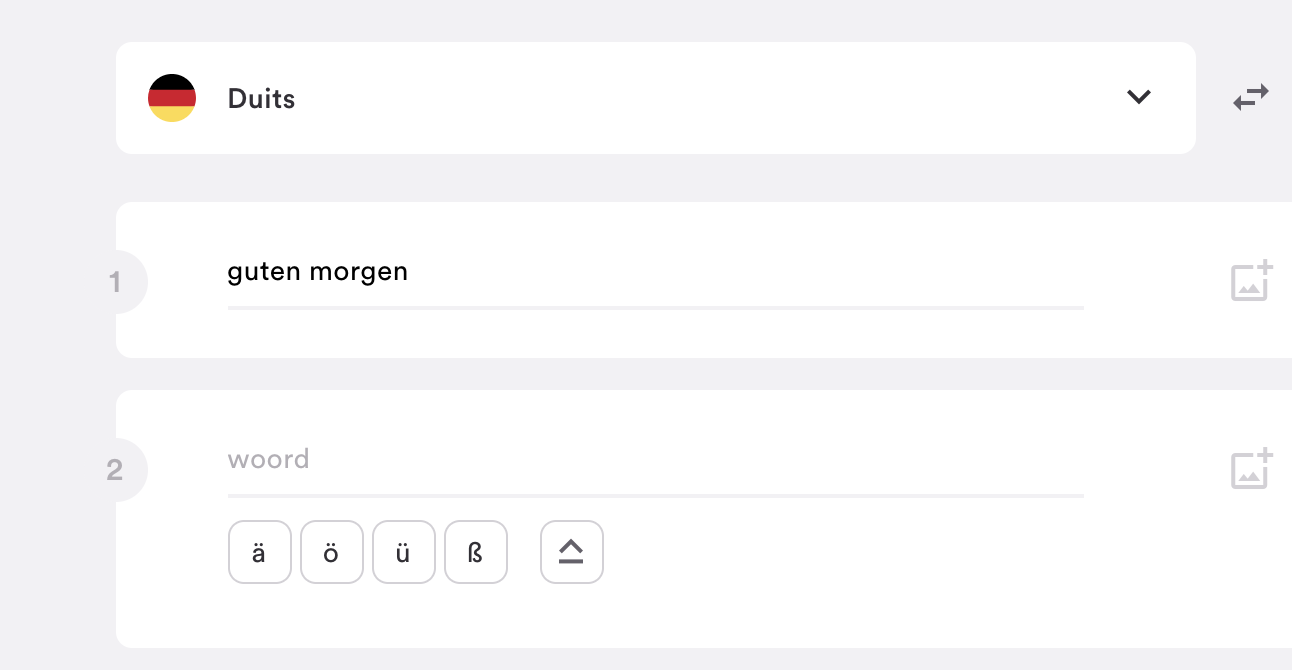 Ringel-s (ß) typen – Zo doe je dat snel! | StudyGo
Dus, Alt ingedrukt houden, 0159 typen op het numpad, en dan loslaten. En daar is 'ie weer! De ringel s. Deze methode is een beetje omslachtiger, zeker als je geen numpad hebt, maar het is een betrouwbare methode die vaak werkt, zelfs als de ALT GR truc je in de steek laat. Het is een soort back-up plan, een noodoplossing voor je digitale noodsituaties.
Nu, wat als je echt geen numpad hebt? En wat als ALT GR je ook niet helpt? Dan moeten we nog dieper graven in de digitale schatkist. We gaan naar de plekken waar de minder avontuurlijke gebruiker niet zo snel komt. Maar jij bent niet zomaar een gebruiker, hè? Jij bent een digitale ontdekker!
Laten we het hebben over de 'Tekencatalogus' of 'Karakter-kaart'. Dat klinkt heel officieel, hè? En dat is het ook wel een beetje. Maar zie het als een uitgebreide bibliotheek van alle letters, cijfers en symbolen die je computer kent. Je kunt er letterlijk alles vinden wat je hartje begeert. Het is een waar feest voor de type-nerd.
Hoe kom je daar? Op Windows zoek je naar "Tekencatalogus" in de zoekbalk van je startmenu. Klik erop, en er verschijnt een venster vol met allerlei gekke tekens. Je kunt scrollen, zoeken, en als je de ringel s vindt, kun je hem selecteren en kopiëren. En plakken maar! Super makkelijk, toch? Je hoeft het symbool maar één keer te vinden, en daarna kun je het eindeloos gebruiken. Een soort digitale herhalingsles.
Het voordeel van de Tekencatalogus is dat je hier echt alles kunt vinden. Van die obscure Griekse letters tot die Aziatische karakters die je nooit zult kunnen uitspreken. En natuurlijk, onze geliefde ringel s. Het is een beetje als het bezoeken van een internationale supermarkt, maar dan voor letters. Je vindt er dingen die je nergens anders kunt krijgen.
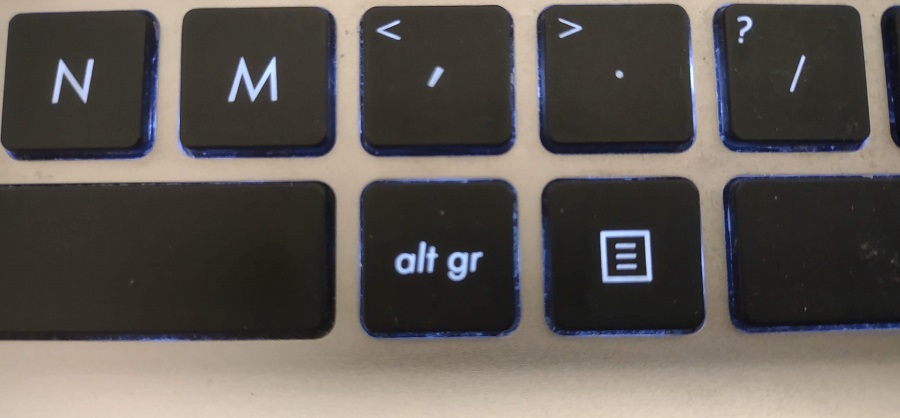 Hoe typ je de ringel s | ß | Internet Handleidingen
En voor de Mac-gebruikers onder ons? Jullie hebben de 'Karakterweergave'. Ook weer zo'n chique naam. Zoek ernaar in je Spotlight-zoekbalk. Als je het hebt gevonden, kun je ook daar eindeloos scrollen en zoeken naar de ringel s. En ja, je kunt het ook kopiëren en plakken. De digitale wereld is overal hetzelfde, in grote lijnen. Gewoon een andere naam voor hetzelfde feest.
Nu denk je misschien: "Oké, dat kopiëren en plakken is prima, maar kan het niet sneller?" En ja, dat kan het. Want we zijn al zo ver gekomen, we gaan niet opgeven nu. Voor de die-hards, degenen die dit symbolisch willen typen zonder al dat gedoe, zijn er nog andere opties. Denk aan het instellen van sneltoetsen of auto-correctie. Dat is pas echt efficiënt.
Als je de ringel s vaak gebruikt, bijvoorbeeld omdat je veel in het Duits schrijft, dan kun je overwegen om je toetsenbordinstellingen aan te passen. Op Windows kun je bij de taalinstellingen aangeven dat je een Duits toetsenbord wilt gebruiken. Dan krijg je natuurlijk wel meer Duitse tekens op je toetsenbord, maar de ringel s is dan een van de standaardtoetsen. Maar pas op, want dan zijn de accenten misschien ook anders. Het is een afweging, een beetje pionieren.
Een andere slimme truc is het instellen van auto-correctie. In veel tekstverwerkers, zoals Microsoft Word, kun je instellen dat als je bijvoorbeeld "ss" typt, het automatisch wordt vervangen door de ringel s. Of misschien "ringels". Dit is geweldig als je het veel nodig hebt. Je typt gewoon je normale tekst, en de computer doet het magische werk voor je. Alsof je een persoonlijke assistent hebt die de lastige letters voor je regelt.
 ringel s op laptop typen: ontdek eenvoudige tips - AllesOverTech.nl
Hoe doe je dat? Vaak zit dit onder 'Opties' of 'Voorkeuren' van je tekstverwerker, dan naar 'Controle' of 'Grammatica', en dan 'AutoCorrectie'. Daar kun je dus de magie instellen. Eenmaal ingesteld, hoef je er nooit meer over na te denken. Gewoon typen, en de ringel s verschijnt uit het niets. Het is bijna griezelig hoe handig dat is.
Dus, om even samen te vatten. We hebben de simpele ALT GR + S. De noodoplossing Alt + 0159 op het numpad. De uitgebreide zoektocht in de Tekencatalogus of Karakterweergave. En de slimmigheidjes met toetsenbordinstellingen en auto-correctie. Je hebt nu genoeg opties om ervoor te zorgen dat je nooit meer hoeft te worstelen met die ringel s. Het is een hele gereedschapskist vol digitale oplossingen.
Welke methode je kiest, hangt helemaal af van jou en je laptop. Als je een AZERTY-toetsenbord hebt, kan het weer anders zijn. Als je een speciale gaming-laptop hebt, kan het ook weer net een tikkie anders zijn. De digitale wereld is nu eenmaal een beetje een rommeltje van verschillende systemen en indelingen. Maar dat maakt het ook weer interessant, toch? Altijd iets nieuws te ontdekken.
En onthoud, oefening baart kunst. Hoe vaker je het doet, hoe sneller het gaat. Misschien ga je het zelfs leuk vinden om die ringel s te typen. Het is een kleine overwinning, een beetje controle over de technologie die ons omringt. En in deze digitale wereld is dat soms best wel heerlijk.
Dus, de volgende keer dat je die ringel s nodig hebt, hoef je niet meer te twijfelen. Je weet nu precies wat je moet doen. Je bent een expert geworden. En dat voelt toch best goed? Je hebt weer een klein beetje meer van de geheime taal van computers onder de knie. Geniet ervan, en ga die ringel s maar lekker laten zien waar hij hoort! Proost! Op de ringel s!
