Hoe Doe Je Een Trema Op De E Macbook

Heb je je ooit afgevraagd hoe je die leuke puntjes boven een letter op je MacBook zet? Misschien heb je het gezien in een recept, een gedicht, of zelfs in de naam van een popu...

Heb je je ooit afgevraagd hoe je die leuke puntjes boven een letter op je MacBook zet? Misschien heb je het gezien in een recept, een gedicht, of zelfs in de naam van een populaire popgroep. Het is niet zo moeilijk als het lijkt, en het toevoegen van een trema, ook wel bekend als een diakriet, kan je tekst net dat beetje extra geven. Het is een leuke en verrassend nuttige vaardigheid voor iedereen die graag met taal bezig is.
Voor beginners is het leren maken van een trema een simpele, maar bevredigende eerste stap in het ontdekken van de vele mogelijkheden van je MacBook. Het opent de deur naar het correct schrijven van woorden uit andere talen, wat handig is als je bijvoorbeeld een recept uit Frankrijk vertaalt of een boek leest met uitheemse invloeden. Voor gezinnen kan het een leuke manier zijn om kinderen spelenderwijs kennis te laten maken met verschillende letters en klanken. Denk aan het schrijven van zelfgemaakte verhaaltjes of het maken van labels voor spullen met een internationale touch. En voor hobbyisten, zoals schrijvers, bloggers, of liefhebbers van vreemde talen, is het een essentiële tool om je content professioneler en authentieker te maken. Een goed geplaatst trema kan het verschil maken in de uitspraak en betekenis van een woord!
Laten we eens kijken naar een paar voorbeelden. De bekendste toepassingen zijn waarschijnlijk op de letter 'e' (zoals in 'naïef') of de letter 'i' (zoals in 'coördineren'). Maar je vindt ze ook op de 'a' (zoals in 'naastenliefde', hoewel dit een zeldzaamere Nederlandse toepassing is) en de 'u' (denk aan het Zwitserse 'Zürich'). De manier waarop je ze maakt, is bijna altijd hetzelfde, ongeacht de letter. Dit maakt het extra makkelijk om te onthouden.
Must Read
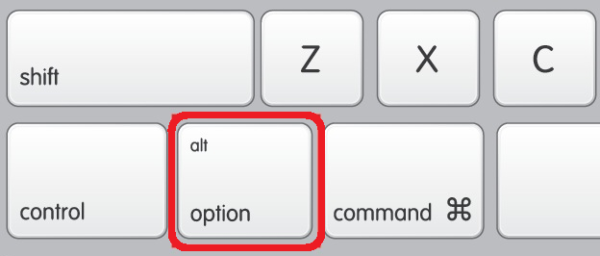
Klaar om te beginnen? Het is simpel. Open een tekstverwerker of elk ander programma waar je tekst kunt typen. Nu komt het magische deel: houd de Option-toets (dat is de toets met het symbool van een huisje of een rondje met een streep erdoor, meestal naast de Command-toets) ingedrukt. Terwijl je de Option-toets vasthoudt, druk je op de 'e' toets. Je zult zien dat er niets direct gebeurt. Maar nu komt het! Typ vervolgens de letter waarop je de trema wilt zetten, bijvoorbeeld een 'e'. En voilà! Je hebt een 'ë'. Als je een 'ï' wilt, typ je na de Option + e combinatie een 'i'. Probeer het ook eens met een 'a' of een 'u' na de combinatie. Het werkt voor de meest voorkomende klinkers.
Dus, de volgende keer dat je een trema nodig hebt, weet je precies wat je moet doen. Het is een kleine handeling met een grote impact op de duidelijkheid en schoonheid van je geschreven woorden. Het geeft je tekst een internationale flair en laat zien dat je oog hebt voor detail. Geniet van het experimenteren en het ontdekken van deze handige functie op je MacBook!