Windows 11 In Veilige Modus Opstarten

Hey daar, tech-vriend(in)! Zitten we weer met een beetje een… *lastige* situatie op onze geliefde Windows 11-machine? Geen paniek! Soms heeft onze digitale beste vriend gewoon...

Hey daar, tech-vriend(in)! Zitten we weer met een beetje een… lastige situatie op onze geliefde Windows 11-machine? Geen paniek! Soms heeft onze digitale beste vriend gewoon even een time-out nodig, en daarvoor is er de Veilige Modus. Zie het als een soort Windows-spa-behandeling: alles wat niet strikt noodzakelijk is, wordt even buiten de deur gezet, zodat we lekker rustig kunnen uitzoeken wat er aan de hand is.
Want laten we eerlijk zijn, die blauwe schermen des doods of die irritante programma's die weigeren te doen wat ze moeten doen, kunnen behoorlijk frustrerend zijn. Het voelt soms alsof je computer een eigen willetje heeft, en niet het leuke soort willetje zoals "laten we samen een potje gamen!". Nee, meer het soort willetje dat zegt: "Vandaag even niet, mijn beste."
Maar gelukkig, zoals ik al zei, is er hoop! En die hoop, mijn vriend, heet de Veilige Modus. Het is jouw geheime wapen tegen de digitale ellende. En het goede nieuws? Het is helemaal niet zo ingewikkeld als het klinkt. Echt waar, zelfs je oma zou dit kunnen, mits ze de weg naar haar computer weet te vinden (een ander avontuur op zich, nietwaar?).
Must Read
Oké, dus wat is die Veilige Modus nou precies?
Stel je voor dat je computer een gigantisch, super druk kantoor is. Overal mensen die rondrennen, documenten die worden uitgewisseld, telefoons die rinkelen – chaos! De Veilige Modus is als het moment dat iedereen naar huis is, de lichten gedoofd zijn en alleen de beveiligingsmedewerker rondloopt met een zaklamp. Er is niks aan toe te voegen, niks af te leiden. Gewoon de absolute basis om te kunnen functioneren.
In die modus laadt Windows alleen de minimale drivers en bestanden die nodig zijn om het besturingssysteem te starten. Geen fancy achtergrondafbeeldingen, geen tientallen programma's die op de achtergrond draaien, en waarschijnlijk ook geen geluid. Het is een kale, functionele omgeving. En juist daarom is het zo perfect om problemen op te sporen.
Waarom? Nou, als een probleem zich voordoet in de normale modus, maar niet in de Veilige Modus, dan weet je meteen: het ligt waarschijnlijk aan iets dat niet standaard bij Windows hoort. Denk aan een recent geïnstalleerde driver, een vervelend programma, of misschien wel malware die zich verstopt als een dief in de nacht.
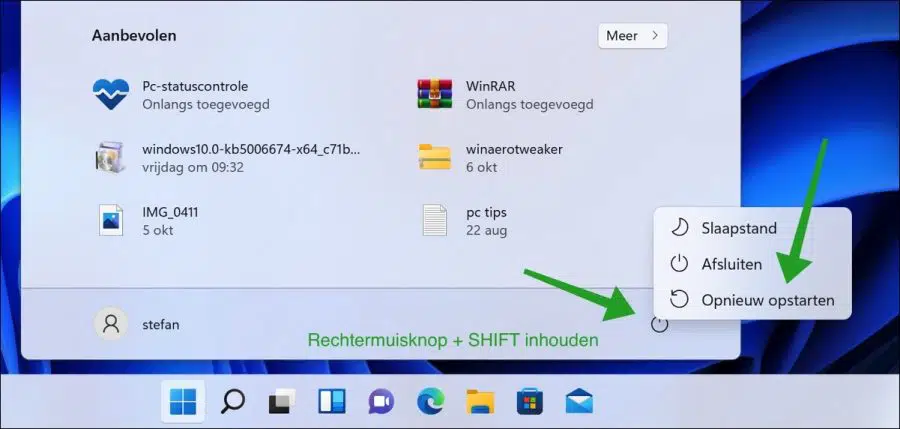 4 manieren om Windows 11 op te starten in veilige modus
Hoe kom ik daar, als de nood aan de man is?
Dit is waar het spannende deel begint! En omdat we het makkelijk willen houden, zijn er een paar manieren. De meest voorkomende is via de Windows Herstelomgeving. Maar hoe kom je daar, vraag je je af? Nou, dat is waar een klein beetje planning (of gewoon een beetje pech, als je het niet van tevoren had ingeschakeld) om de hoek komt kijken.
Methode 1: Vanuit Windows zelf (als het nog opstart!)
Als je computer nog een beetje mee wil werken en je kunt nog wel in Windows komen, zelfs al is het met horten en stoten, dan is dit de makkelijkste weg. Pak een kop koffie of thee, want we gaan even door de instellingen. Klik op de Startknop (dat is dat vierkantje met de venstertjes, je weet wel) en dan op het tandwieltje. Ja, die voor de instellingen! Dat is je magische toegangspoort tot alles wat er te tweaken valt.
In het instellingenmenu ga je naar Systeem. Scroll dan een beetje naar beneden (of zoek het op, als je lui bent – geen oordeel hier!) en klik op Herstel. Je ziet nu verschillende opties, maar degene die wij willen is Nu opnieuw starten onder het kopje 'Geavanceerde opstartopties'. Klik daarop. Je computer zal dan opnieuw opstarten en je naar een blauw scherm brengen. Geen paniek, dit is een goede blauwe kleur, geen "oh nee, dit is misgegaan"-blauw. Dit is het begin van de oplossing!
 Hoe start ik veilige modus Windows 11 - Decomputer.be
Na het herstarten kom je in de Windows Herstelomgeving. Hier ziet het er misschien een beetje uit als een menu uit de jaren '90, maar schijn bedriegt. Kies Problemen oplossen. Dan krijg je weer een nieuw scherm. Klik op Geavanceerde opties. En daar, mijn vriend, daar is het: Opstartinstellingen. Klik daarop.
Nu krijg je een lijst met opties te zien die je kunt aanpassen voor het opstarten. En ja hoor, je ziet er iets staan als "Herstarten om instellingen te wijzigen". Klik daarop. Je computer zal nog een keer opnieuw opstarten.
En nu, na deze kleine reis door de digitale jungle, krijg je een menu te zien met nummers en lettertoetsen. Je wilt de Veilige Modus, dus zoek naar opties zoals "Veilige modus" of "Veilige modus met netwerk" (als je internet nodig hebt, wat vaak handig is om drivers te downloaden of informatie op te zoeken). Druk op de bijbehorende toets (meestal 4 of F4 voor de standaard Veilige Modus, en 5 of F5 voor Veilige Modus met netwerk). En voilà! Je bent er!
Methode 2: Als Windows helemaal niet meer wil opstarten
 Opstarten in de veilige modus op Windows 11 | Wetenschap
Oké, dus je hebt te maken met het soort probleem waarbij Windows zegt: "Sorry, ik ga vandaag niet meer meedoen." Dit is waar het een beetje lastiger wordt, maar nog steeds te doen! Als Windows herhaaldelijk faalt bij het opstarten, zal het na een paar pogingen automatisch de Windows Herstelomgeving starten. Super handig, toch? Microsoft heeft toch wel een paar slimme mensen in dienst!
Dus, als je computer blijft hangen, herstarten, hangen, herstarten, laat hem gewoon gaan. Na een paar van die rondjes zou je dat blauwe scherm moeten zien. Vanaf daar volg je dezelfde stappen als hierboven, te beginnen bij "Problemen oplossen". Je hoeft dus niet nog een opstartschijf te maken ofzo. Windows is, in dit geval, je beste vriend.
Als je écht, écht geen enkel teken van leven meer krijgt, dan wordt het een stapje geavanceerder. Dan heb je misschien een opstartbare USB-stick of DVD nodig met Windows 11 erop. Hiermee kun je de computer forceren om vanaf dat medium op te starten, en zo kom je ook in de Herstelomgeving. Maar laten we hopen dat je die niet nodig hebt, want dat is weer een heel ander avontuur!
Wat doe ik dan in die Veilige Modus?
Je bent er! Je zit in die kale, minimalistische omgeving. Wat nu? Nou, dit is het moment waarop je detective kunt spelen. Ruik de onopgeloste mysteries van je computer. Je kunt hier:
 Opstarten in de veilige modus op Windows 11 | Wetenschap
- Programma's deïnstalleren: Heb je net een nieuw programma geïnstalleerd en sinds die tijd loopt je computer als een slak op zondagochtend? Dan is de kans groot dat dat programma de boosdoener is. Deïnstalleer het via het Configuratiescherm of Instellingen.
- Drivers updaten of terugdraaien: Soms kan een verkeerde driver-update je systeem flink in de war schoppen. In de Veilige Modus kun je naar Apparaatbeheer gaan (typ "Apparaatbeheer" in de zoekbalk als je die kunt vinden) en drivers controleren, bijwerken of, belangrijker nog, terugdraaien naar een eerdere versie.
- Virussen en malware scannen: Als je een antivirusprogramma hebt dat nog steeds goed functioneert, kun je hier een grondige scan uitvoeren. Omdat er minder programma's actief zijn, kan de scan sneller en effectiever zijn. Sommige malware-varianten kunnen zich ook alleen maar verbergen in de normale modus, dus de Veilige Modus is dan je beste kans om ze te vinden.
- Systeemherstel uitvoeren: Als je eerder een herstelpunt hebt aangemaakt, kun je nu teruggaan naar een moment dat alles nog werkte zoals het hoort. Zoek naar "Systeemherstel" in de zoekbalk.
- Logboeken controleren: Voor de meer avontuurlijke gebruikers zijn de gebeurtenislogboeken (Event Viewer) een schat aan informatie. Je kunt hier kijken welke fouten er zijn opgetreden, wat je kan helpen bij het pinpointen van de oorzaak.
Onthoud: het doel is om stap voor stap te werken. Verander één ding tegelijk en herstart je computer om te zien of het probleem is opgelost. Als je te veel dingen tegelijk verandert, weet je niet meer wat de oplossing was, en dat is als zoeken naar een speld in een hooiberg met je ogen dicht. En dat is nóóit leuk.
En na de redding?
Als je het probleem hebt opgelost – gefeliciteerd, dappere tech-avonturier! – dan is het tijd om weer naar de normale modus te gaan. Dit doe je simpelweg door je computer normaal opnieuw op te starten. Die gekke opstartinstellingen zijn dan verdwenen, en je bent weer terug in je vertrouwde Windows-omgeving.
Het is een beetje als thuiskomen na een stressvolle dag. Je hebt de storm doorstaan, de rust hersteld, en nu kun je weer genieten van al het moois dat je computer te bieden heeft. Hopelijk zonder die vervelende bugs of crashes.
Dus, de volgende keer dat je computer zich gedraagt als een chagrijnige tiener, denk dan aan de Veilige Modus. Het is je veilige haven, je detectivekantoor, je digitale spa. En met deze kennis ben je beter uitgerust dan ooit tevoren om de meest hardnekkige problemen aan te pakken. Je bent een held! En dat, mijn vriend, mag best met een glimlach worden gevierd!
