Waar Vind Ik Mijn Screenshot Op Pc

Ken je dat? Je hebt net dat ene grappige bericht van je vriend gezien, of een prachtig landschap op je scherm dat je absoluut wilt bewaren. Of misschien heb je wel een heel be...

Ken je dat? Je hebt net dat ene grappige bericht van je vriend gezien, of een prachtig landschap op je scherm dat je absoluut wilt bewaren. Of misschien heb je wel een heel belangrijk foutmelding op je computer die je aan de IT-afdeling moet laten zien. Je drukt op de magische Print Screen toets (of PrtScn, of Print Scrn – ze hebben het er een potje van gemaakt, hè?), je scherm flitst even, en dan… stilte. Niets lijkt er te gebeuren. Waar is dat ding nu gebleven? Het voelt een beetje als die ene sok die altijd verdwijnt in de wasmachine, toch? Je weet dat je hem hebt weggestopt, maar vinden? Ho maar! Vandaag gaan we de geheimen ontrafelen van die verdwenen screenshots op je trouwe pc. Geen paniek, we komen er samen uit!
Laten we beginnen met de meest voorkomende plek waar je screenshot zou kunnen zijn. Dit is de plek die je waarschijnlijk al hebt geprobeerd, maar waar we toch even stilstaan. Denk eraan als de 'standaardinstelling', de plek waar Windows de meeste dingen dropt die het niet beter weet. En nee, het is niet in de prullenbak, tenzij je hem daar expres hebt gegooid met de gedachte 'dit bewaar ik later wel'.
De klassieke methode, waar velen van ons mee zijn opgegroeid, is de Print Screen toets. Als je alleen op deze toets drukt, kopieert je computer het hele scherm naar het klembord. Klembord, ja, dat is een ander woord voor het tijdelijke geheugen van je computer. Stel je voor dat het een notitieblokje is waar je even snel iets opschrijft voordat je het ergens anders definitief neerzet. Het probleem met alleen Print Screen is dat je dus niks ziet gebeuren, omdat het echt alleen maar in dat tijdelijke geheugen belandt.
Must Read
Om dat klembord te 'legen' en je screenshot te zien, moet je het ergens plakken. De meest gebruikte plek om dit te doen is in een beeldbewerkingsprogramma. Vroeger was
Maar wacht, er is meer! Wat als je niet het hele scherm wilt, maar slechts één venster? Stel je voor, je hebt een gesprek met je collega waarin hij een briljante grap maakt, maar je wilt niet de taakbalk en de rest van de ellende op je scherm meehebben. Dan komt de held van de dag tevoorschijn: Alt + Print Screen! Dit tovert alleen het actieve venster naar het klembord. Heel handig als je net dat ene, perfecte plaatje wilt hebben zonder rommel. Dit is als een chirurgisch instrument in de screenshot-wereld. Precies waar je het hebben wilt.
Oké, dus je hebt het naar Paint geplakt, en nu? Soms wil je die screenshot meteen opslaan voor later. Je hebt het ontwikkeld, nu wil je het inlijsten en aan de muur hangen (of in een map stoppen op je computer, wat dichter bij de realiteit ligt). Ga naar Bestand > Opslaan als... en kies een mooie naam. Zorg wel dat je weet waar je het opslaat, anders begint de cyclus van het kwijt zijn opnieuw! Veel mensen stoppen het dan direct op hun Bureaublad, zodat het meteen zichtbaar is. Dat is een goede plek om te beginnen als je het snel nodig hebt.
 Waar zijn screenshots te vinden op Windows 11/10 en macOS 26
Nu komen we bij een van de meest handige, en voor sommigen nog onontdekte, functies: de Windows-toets + Print Screen. Dit is waar het leven een stuk makkelijker wordt, mijn vrienden. Als je deze combinatie indrukt, gebeurt er twee dingen. Ten eerste, je scherm wordt een fractie donkerder, alsof er een subtiele filter overheen gaat – een teken dat er iets is gebeurd. Ten tweede, en dit is het magische deel: de screenshot wordt automatisch opgeslagen. Ja, je leest het goed. Geen gedoe meer met plakken in Paint. Het is alsof je fototoestel meteen de foto opslaat op je geheugenkaartje, zonder dat je hem hoeft te ontwikkelen.
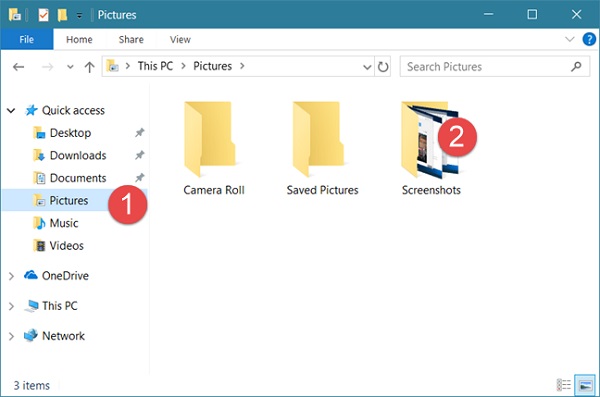
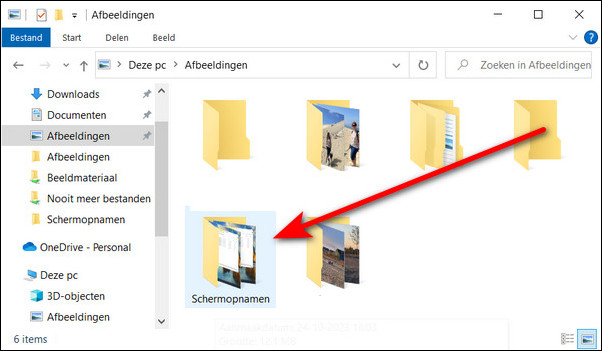
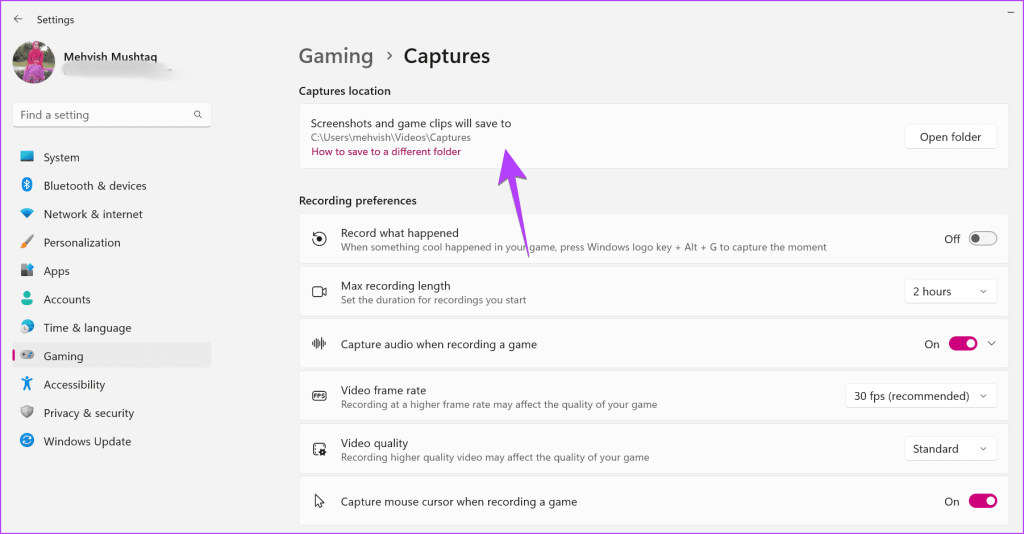
Waar slaat Windows deze wonderbaarlijke, automatisch opgeslagen screenshots dan op? Dit is waar het voor sommigen even zoeken wordt. Het is niet zomaar ergens op je bureaublad gedumpt. Windows heeft er een mooie, georganiseerde plek voor gemaakt. Je vindt je screenshots in de map Afbeeldingen, en daarin zit weer een map genaamd Schermopnamen (of 'Screenshots' als je Windows in het Engels hebt staan). Zoek dus naar
C:\Users\[Jouw Gebruikersnaam]\Pictures\Screenshots.
Zie het als een soort digitale kist vol herinneringen. Elke keer als je Windows-toets + Print Screen indrukt, leg je een nieuwe schat in die kist. Heel overzichtelijk, toch? Geen verdwaalde bestanden meer die je overal probeert terug te vinden. Het is een beetje als een bibliotheek: alles heeft zijn eigen plek. Soms zijn we gewoon te druk bezig om die bibliotheek te ontdekken.
 Een screenshot maken: uitleg en gebruikstips voor Windows
Wat als je nog specifieker wilt zijn en alleen een deel van je scherm wilt vastleggen? Dan komen we bij het ultieme gereedschap: het Knipprogramma. Dit is een programma dat al standaard op je Windows-computer staat, en het is een ware redder in nood als je niet het hele scherm of een enkel venster nodig hebt. Je kunt het vinden door in de zoekbalk van Windows 'Knipprogramma' te typen. Zodra je het opent, voelt het alsof je een setje precisie-instrumenten tevoorschijn haalt.
Met het Knipprogramma kun je kiezen uit verschillende snijmodi: 'Vrije selectie', 'Vectangel' (dat is een rechthoekig stuk), 'Venster' (net als Alt + Print Screen) en 'Volledig scherm'. De 'Vrije selectie' is fantastisch als je bijvoorbeeld alleen dat ene kleine logo wilt vastleggen, of dat ene stukje tekst dat zo belangrijk is. Je tekent er gewoon een gekke vorm omheen, en hup, alleen dat deel wordt gekopieerd. Het is alsof je met een potlood iets uit een grotere tekening knipt.
Nadat je met het Knipprogramma een screenshot hebt gemaakt, kun je het direct bewerken, notities toevoegen met een pennetje (super handig om iets te omcirkelen of te markeren!), of het opslaan. Je hebt dan de keuze waar je het opslaat, dus je kunt het meteen in een map zetten die logisch is voor jou. Dit is de stap naar het professionele screenshot-leven. Je hebt de controle!
 Waar vind je screenshots op Windows 11 en 10 | Het beste huis
En voor degenen die Windows 10 of 11 gebruiken, is er zelfs nog een nieuwere, nog krachtigere tool: de Knipprogramma-app (die eigenlijk het oude Knipprogramma vervangt en uitbreidt) of de Knip en aanteken-functie, die je activeert met Windows-toets + Shift + S. Dit is de turbo-modus van het Knipprogramma. Zodra je deze combinatie indrukt, vervaagt je scherm een beetje en verschijnt er bovenaan een klein menu met de selectiemogelijkheden (rechthoekig, vrij, venster, volledig scherm). En het mooiste is: de gemaakte selectie wordt direct op het klembord gezet, klaar om geplakt te worden. Dit is de snelste manier om een specifiek deel van je scherm te pakken te krijgen. Het is alsof je een digitale sniper bent, die precies mikt op wat je nodig hebt.
Soms, heel soms, kan het zijn dat je na het indrukken van Print Screen nog steeds niks ziet gebeuren, zelfs niet na het plakken. Dit kan verschillende redenen hebben. Een van de meest voorkomende is dat er een ander programma op de achtergrond draait dat de Print Screen toets 'kaapt'. Dit kan bijvoorbeeld een screenshot-programma zijn dat je zelf hebt geïnstalleerd (er zijn er velen!), of een programma voor gamers dat gameplay-opnames maakt. Die programma's hebben vaak hun eigen manier om screenshots te maken en overschrijven soms de standaard Windows-functie. Controleer dus even je achtergrondprocessen als je vermoedt dat dit het geval is. Het is een beetje als ruzie maken met je huisgenoten om de afstandsbediening – wie heeft hem nu weer gepakt?
Een andere mogelijke oorzaak, hoewel zeldzamer, kan een probleem zijn met je toetsenbord. Misschien is de Print Screen toets gewoon defect geraakt. Dit is natuurlijk balen, maar gelukkig zijn er altijd oplossingen. Je kunt dan altijd terugvallen op het Knipprogramma of de Windows-toets + Shift + S combinatie. Of, als je echt nostalgisch bent naar die oude tijden, kun je zelfs een virtueel toetsenbord op het scherm laten verschijnen en daar de toets aanklikken. Een beetje omslachtig, maar het werkt!
 Waar vind je screenshots op Windows 11 en 10 - Moyens I/O
En laten we het niet vergeten: soms is de 'opslag' van de screenshot gewoon een kwestie van geduld. Vooral bij de Windows-toets + Print Screen combinatie, die automatische opslag, kan er een heel klein momentje overheen gaan voordat het bestand daadwerkelijk is geschreven. Dus als je net hebt gedrukt, wacht dan even een paar seconden voordat je in de mappen duikt. Het is alsof je wacht tot de film is afgelopen voordat je de bioscoopzaal uitloopt. Soms heb je gewoon een beetje respijt nodig.
Het is ook goed om te weten dat niet alle applicaties screenshots op dezelfde manier 'laten' maken. Sommige beveiligde applicaties, zoals bepaalde videostreamingdiensten of online bankieren, kunnen hun scherm zwart maken als je probeert een screenshot te maken. Dit is een veiligheidsmaatregel om te voorkomen dat gevoelige informatie wordt gekopieerd. In dat geval heb je pech, of je moet creatief worden met een externe camera – hoewel dat waarschijnlijk niet de bedoeling is van dit artikel. Denk eraan als een geheime deur die gesloten blijft, hoe hard je ook op de knop drukt.
Dus, samengevat:
- Alleen Print Screen: Plakken in een programma zoals Paint.
- Alt + Print Screen: Alleen het actieve venster naar het klembord. Plakken in Paint.
- Windows-toets + Print Screen: Automatisch opslaan in de map Afbeeldingen > Schermopnamen.
- Knipprogramma: Voor meer controle over welk deel je wilt vastleggen.
- Windows-toets + Shift + S: Snel selecteren en direct naar het klembord.
Het belangrijkste is om te weten dat er altijd een manier is om die waardevolle (of hilarische) momenten op je scherm te bewaren. Geef de moed niet op als het de eerste keer niet lukt. Het is een beetje oefenen, een beetje ontdekken, en voor je het weet, ben je een ware screenshot-expert. Je zult je afvragen hoe je ooit zonder hebt gekund. Het is net als leren fietsen: eerst een paar keer vallen, maar daarna ga je er met volle teugen van genieten. Dus ga eropuit, experimenteer, en begin met het vastleggen van al die digitale pareltjes! En vergeet niet, als je twijfelt, is er altijd wel een mapje met de naam 'Schermopnamen' dat op ontdekking wacht. Gelukkig screenshotten!
