Muis Doet Het Niet Op Laptop

Stel je voor: je zit lekker op de bank, klaar om je favoriete serie te bingewatchen of een spannend online spelletje te spelen, en dan... muis doet het niet op laptop! Een kle...

Stel je voor: je zit lekker op de bank, klaar om je favoriete serie te bingewatchen of een spannend online spelletje te spelen, en dan... muis doet het niet op laptop! Een klein drama, toch? Maar geen paniek! Dit kleine, maar oh zo belangrijke accessoire kan soms wat eigenwijs zijn. Gelukkig is het vaak simpel op te lossen en vandaag duiken we in de wondere wereld van de muis die even niet meewerkt, en hoe je dat leuke probleem weer rechttrekt.
Waarom is dit een handig onderwerp om over te weten? Nou, omdat zo'n beetje iedereen die een laptop gebruikt, er weleens mee te maken krijgt. Of je nu een absolute beginner bent die net de wereld van computers ontdekt, een familie die de laptop deelt voor werk, school en plezier, of een hobbyist die urenlang creatief bezig is met grafisch ontwerp of programmeren, een werkende muis is essentieel. Het maakt navigeren makkelijker en preciezer dan alleen met het touchpad. Zonder een goed werkende muis voelt je laptop soms een beetje onvolledig aan.
Er zijn natuurlijk verschillende soorten muizen. De klassieke bedrade muis, die je met een kabeltje aansluit. Heel betrouwbaar, maar soms een beetje onhandig met al dat draad. Dan heb je de draadloze muis, met een kleine USB-dongle die je in je laptop plugt. Super handig en opgeruimd! En vergeet de Bluetooth muis niet, die helemaal geen dongle nodig heeft, maar direct via Bluetooth contact maakt. Allemaal fantastisch, totdat... je muis doet het niet op laptop. Variaties op het probleem kunnen zijn dat de cursor wel beweegt maar niet klikt, dat er helemaal geen reactie is, of dat de muis sporadisch hapert.
Must Read
Dus, wat kun je doen als je muis even staking geeft? Hier zijn een paar simpele, praktische tips om direct mee aan de slag te gaan:
- Check de verbinding: Bij een bedrade muis, zorg ervoor dat het kabeltje goed en stevig in de USB-poort zit. Probeer eventueel een andere USB-poort. Voor een draadloze muis: zit de dongle er nog goed in?
- Batterijen wisselen (of opladen): Dit is waarschijnlijk de meest voorkomende oorzaak bij draadloze muizen. Vervang de batterijen voor verse exemplaren of laad de oplaadbare batterij op. Een lege batterij is de grootste boosdoener!
- Herstarten is key: Een klassieker die vaak werkt. Sluit je laptop af en start hem weer op. Dit lost vaak kleine softwareproblemen op waardoor de muis weer herkend wordt.
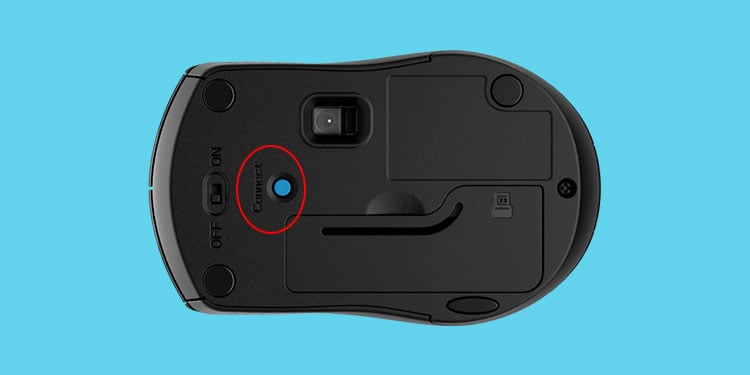
- De muis resetten: Haal bij een draadloze muis de dongle eruit en stop hem na een paar seconden weer terug. Dit kan soms de verbinding vernieuwen.
- Controleer de sensor: Zorg ervoor dat de optische sensor aan de onderkant van de muis schoon is. Stof of vuil kan de werking belemmeren.
Het oplossen van een muis die het niet doet, is vaak verrassend eenvoudig en geeft een enorm gevoel van voldoening wanneer je laptop weer volledig functioneert. Het is een kleine overwinning in de dagelijkse digitale wereld. Dus de volgende keer dat je muis even dwarsligt, weet je wat je kunt doen. Geniet weer van een naadloze computerervaring!