How To Use Endnote Software

Stel je voor: je zit aan je bureau, omringd door stapels papieren, misschien zelfs een half opgegeten boterham. Je probeert een belangrijk rapport te schrijven, die ene script...

Stel je voor: je zit aan je bureau, omringd door stapels papieren, misschien zelfs een half opgegeten boterham. Je probeert een belangrijk rapport te schrijven, die ene scriptie waar je al maanden over droomt (of juist nachtmerries van hebt), of misschien wel een simpele e-mail aan die ene collega die altijd alles laat slingeren. Je hebt informatie nodig. Heel veel informatie. Van die wetenschappelijke artikelen die zo dik zijn als een telefoonboek uit de jaren negentig, tot die snelle online artikeltjes die je ergens hebt opgeslagen maar nu nergens meer kunt vinden. Je weet dat je bronnen moet vermelden, anders krijg je straks een brief van je docent, je baas, of nog erger, je moeder die zegt dat je niet mag plagiaatplegen. Klinkt bekend, toch? Dat gevoel van totale informatie-chaos, waarbij je hersens zich voelen als een hamsterkooi die op hol is geslagen. Nou, daar is dus een oplossing voor. En die oplossing heet EndNote. Geen zorgen, het is geen raketwetenschap, eerder zoiets als leren hoe je een vaatwasser inruimt: in het begin even zoeken, maar daarna maak je je leven zoveel makkelijker.
Zie EndNote als je persoonlijke bibliothecaris. Maar dan eentje die nooit koffiepauze houdt, nooit chagrijnig kijkt als je weer een vraag stelt, en die zelfs de lelijkste wetenschappelijke tijdschriftnamen feilloos kan onthouden. Je kunt het zien als een soort gigantische, supergeorganiseerde digitale boekenkast. In plaats van boeken, slaat het hier je onderzoekspapers, artikelen, webpagina's, en zelfs die ene briljante gedachte die je opschreef op een servet in op.
De Grote Opruimactie: Je Eerste Stappen met EndNote
Oké, dus je hebt EndNote geïnstalleerd. Grote kans dat het er een beetje intimiderend uitziet. Veel knopjes, veel vakjes, misschien zelfs een icoontje dat lijkt op een microchip. Adem in, adem uit. Denk aan de eerste keer dat je een nieuwe app op je telefoon zette. Je klikte ook maar wat en voor je het wist, kon je je vrienden weer appen. EndNote is een beetje hetzelfde. We beginnen met het belangrijkste: het aanmaken van je eigen bibliotheek. Zie het als het bouwen van je eigen digitale universiteit. Je geeft het een naam, bijvoorbeeld "Mijn Grote Onderzoek Project" of "Alles Wat Ik Ooit Heb Gevonden En Wel Nuttig Lijk".
Must Read
Daarna komt het leuke gedeelte: informatie toevoegen. Je kunt dit op verschillende manieren doen, net zoals je bij de supermarkt kunt kiezen tussen scannen of handmatig invoeren. De makkelijkste manier, vooral als je veel online bronnen hebt, is via de directe import. Veel wetenschappelijke databases, zoals PubMed, Scopus, Web of Science, en zelfs Google Scholar, bieden een knopje aan zoals "Export Citation" of "Download". Klik daarop, kies voor EndNote, en hopla! Je artikel verschijnt in je bibliotheek, compleet met alle auteurs, titels, jaartallen, en zelfs de abstract. Het is alsof je een magische postbode hebt die alle juiste informatie direct naar je digitale brievenbus brengt.
Soms heb je echter van die pareltjes die je niet direct kunt importeren. Denk aan die ene website waar je een briljant citaat van hebt, of een boek dat je in je fysieke handen hebt. Geen paniek! EndNote heeft ook een handmatige invoer optie. Dit is vergelijkbaar met het invullen van een formulier. Je klikt op "New Reference" en er verschijnt een leeg formulier. Je kiest het juiste type bron (boek, tijdschriftartikel, website, etc.) en begint met het invullen van de gegevens. Het lijkt misschien wat meer werk, maar zie het als het geven van de juiste labels aan je post. Hoe duidelijker de labels, hoe makkelijker je het later terugvindt. En geloof me, je wilt niet in de paniekmodus komen wanneer je docent om dat ene citaat vraagt en jij alle informatie hebt opgeslagen onder de naam "Leuk Dingetje".
Organiseren is Koning (of Koningin!)
Nu je bibliotheek begint te groeien, wordt het tijd om een beetje orde te scheppen. Stel je voor dat je een gigantische kledingkast hebt, maar alles ligt door elkaar. Je hebt die ene trui nodig, maar je moet eerst langs alle jurken, broeken, en die ene vreemde sok die je ooit hebt gevonden. Dat is het gevoel zonder organisatie. EndNote helpt je om je digitale kast netjes te houden. De belangrijkste tool hiervoor zijn de Groepen.
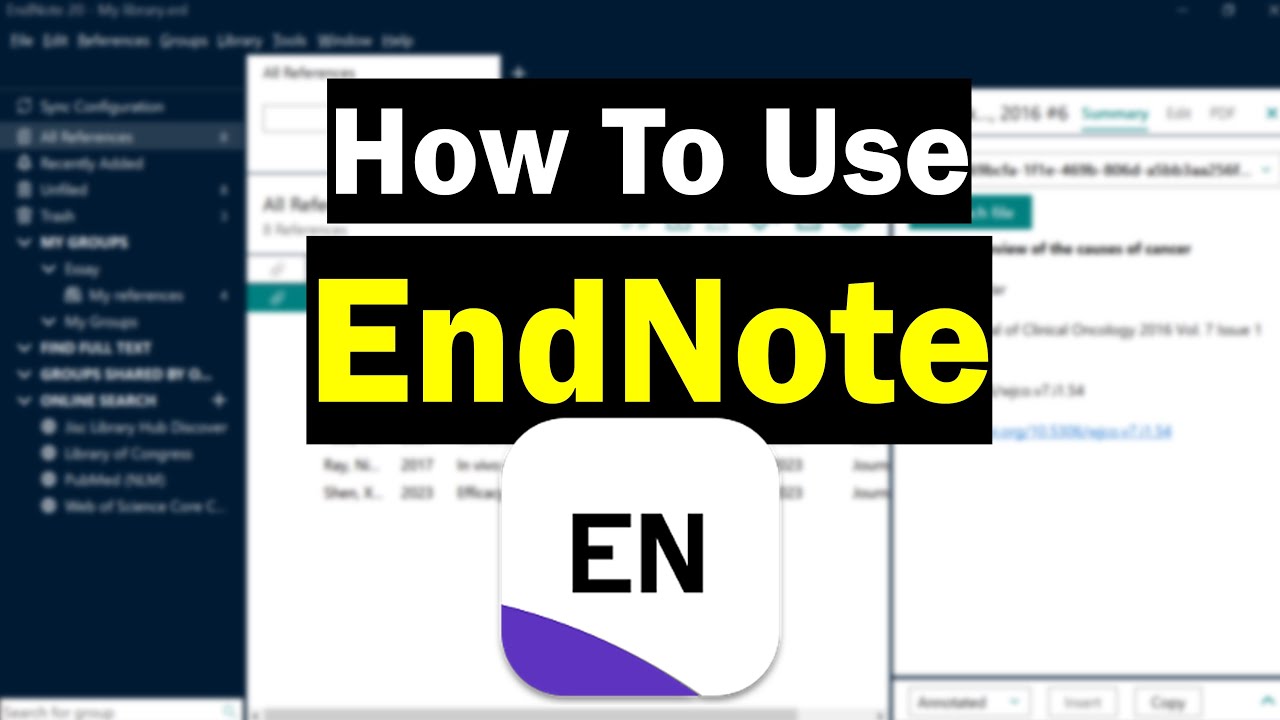 How To Use EndNote (A Complete Beginner's Guide) - YouTube
Denk aan Groepen als mappen op je computer. Je kunt een groep maken voor elk project, elke cursus, of zelfs per thema. Bijvoorbeeld: "Scriptie Hoofdstuk 1", "Project Marketing", "Alles over Katten" (omdat je toch stiekem veel artikelen over katten hebt verzameld, wie niet?). Je sleept vervolgens je referenties naar de juiste groep. Het is net als het sorteren van je post: de rekeningen in de ene stapel, de reclamefolders in de andere, en die leuke kaartjes van je tante in een aparte, speciale stapel. Dit zorgt ervoor dat je, wanneer je je scriptie voor dat ene hoofdstuk schrijft, alleen de relevante bronnen bij de hand hebt. Geen eindeloos scrollen meer door honderden referenties, maar direct de juiste informatie tevoorschijn toveren.
Daarnaast heeft EndNote ook Zoeken en Sorteren functionaliteiten. Dit is je persoonlijke detective tool. Ben je op zoek naar dat ene artikel van Dr. Jansen over de effectiviteit van… nou ja, iets met wetenschap? Typ "Jansen" in de zoekbalk en hopla, alle artikelen van Dr. Jansen komen tevoorschijn. Je kunt ook sorteren op auteur, jaartal, titel, of zelfs op trefwoorden die je zelf hebt toegevoegd. Dit is als het hebben van een super-slimme assistent die precies weet waar alles ligt, zelfs als je het zelf niet meer helemaal zeker weet. En laten we eerlijk zijn, wie weet dat nog wel eens? Zeker na een lange dag studeren.
Citeren is Kinderspel (Oké, Bijna Dan)
Nu komt het magische deel waar je waarschijnlijk het meest tegenop zag: het correct citeren van je bronnen. Vroeger betekende dit urenlang staren naar die vreselijke stijlgidsen, worstelen met haakjes, komma's, en afkortingen die je hersens deden smelten.APA, MLA, Chicago, Harvard… het leek wel een geheime taal. EndNote verandert dit compleet. Het is alsof je plotseling de vertaler hebt gevonden die al die ingewikkelde regels voor je uitpluist.
 How to use the endnote software - erportland
EndNote werkt samen met je tekstverwerker (meestal Microsoft Word, maar ook andere opties zijn er). Wanneer je EndNote installeert, verschijnt er een extra tabblad in Word, genaamd "EndNote". Dit is je controlecentrum voor het citeren.
Stel je bent midden in je tekst aan het schrijven en je hebt net een briljant citaat of een belangrijke statistiek gebruikt die je uit een artikel van Dr. Jansen hebt gehaald. Je plaatst je cursor op de plek waar je de voetnoot of de verwijzing wilt hebben. Dan ga je naar het EndNote tabblad in Word, klik je op "Insert Citation", en je kunt zoeken naar Dr. Jansen's artikel. Als je het hebt gevonden, klik je op "Insert", en voilà! De correcte verwijzing verschijnt in je tekst, precies zoals de stijl die jij of je opleiding vereist. Geen geklungel meer met typen, knippen, plakken, en hopen dat je het goed doet. EndNote doet het automatisch.
En het mooiste komt nog: aan het einde van je document, op de pagina die je normaal gesproken "Bibliografie" of "Literatuurlijst" zou noemen, doet EndNote hetzelfde kunstje. Je klikt op "Bibliography" en de volledige lijst van alle bronnen die je in je tekst hebt gebruikt, verschijnt, perfect geformatteerd volgens de gekozen stijl. Het is alsof je een button indrukt en er verschijnt een kant-en-klare, professioneel ogende literatuurlijst. Ik zeg het nogmaals: het is magisch!
De Stijlen: Je Persoonlijke Kledingvoorschriften
Elke opleiding, elke uitgever, elke professor heeft zijn eigen voorkeuren als het gaat om hoe literatuurverwijzingen eruit moeten zien. Dit worden de Citing Styles genoemd. EndNote wordt geleverd met honderden van deze stijlen. Zit de stijl die jij nodig hebt er niet bij? Geen paniek! Je kunt de stijlen ook downloaden van de website van EndNote. Het is net alsof je een kledingkast vol met verschillende outfits hebt, voor elke gelegenheid een passende. Dus of je nu naar een formeel diner gaat (APA) of een casual barbecue (een andere stijl), EndNote heeft de juiste "outfit" voor je literatuur.
 How to use Endnote - A beginners tutorial - YouTube
Het wisselen van stijl is ook een fluitje van een cent. Je selecteert gewoon de nieuwe stijl uit de lijst, en EndNote past alle verwijzingen en de literatuurlijst in je document in één keer aan. Dit is goud waard als je bijvoorbeeld je scriptie moet inleveren bij twee verschillende docenten die elk een andere stijl prefereren. Vroeger betekende dit uren werk. Nu? Een paar klikken.
Meer dan Alleen Citeren: De Superkrachten van EndNote
EndNote is echter veel meer dan alleen een citatiemachine. Het is je gehele informatie-management systeem. Denk aan die berg artikelen die je hebt gedownload en die je nu ergens op je computer hebt liggen in mappen met namen als "Downloads", "Belangrijk", of "Nog Niet Bekeken". Met EndNote breng je daar orde in.
Je kunt bijlagen toevoegen aan je referenties. Heb je een PDF van een artikel? Sleep het gewoon naar de referentie in EndNote. Nu heb je de volledige tekst direct beschikbaar vanuit je bibliotheek. Je kunt notities maken, samenvattingen schrijven, belangrijke passages markeren. Het is alsof je je persoonlijke studienotes direct aan elk artikel koppelt. Je kunt ook trefwoorden toevoegen aan je referenties. Dit zijn tags die je zelf bedenkt om je referenties verder te categoriseren. Zo kun je later zoeken op "klimaatverandering" en krijg je alle artikelen die je hebt getagd met dat woord, ongeacht de auteur of het jaartal.
 How to use Endnote Referencing Software? Effortless Referencing and
Stel je voor dat je een complex onderzoeksproject hebt met honderden bronnen. Het bijhouden van wat je al gelezen hebt, wat je nog moet lezen, en wat je specifiek hebt gebruikt voor welk deel van je project kan een enorme uitdaging zijn. EndNote helpt je daarbij. Met de Search en Filter opties kun je snel door je verzameling bladeren. Je kunt zoeken op specifieke woorden in de titel, de abstract, of zelfs in de volledige tekst van de PDF's als je die hebt bijgevoegd. Het is alsof je een super-geavanceerde zoekmachine hebt, maar dan specifiek voor jouw onderzoeksmateriaal.
Samenwerken aan Kennis: Delen met Collega's
Werken aan een groepsproject? Of wil je je onderzoeksmateriaal delen met collega's? EndNote maakt dit ook een stuk eenvoudiger. Je kunt je bibliotheek delen met anderen, zodat jullie allemaal toegang hebben tot dezelfde set bronnen. Dit voorkomt dat iedereen apart bronnen verzamelt en dat iedereen dezelfde artikelen dubbel downloadt. Het is net als het delen van een digitale gereedschapskist: iedereen heeft toegang tot hetzelfde gereedschap, en je hoeft niet meer te vragen: "Heb jij dat ene artikel ook?".
Bovendien, als je de online versie van EndNote gebruikt (EndNote Web of EndNote Online), kun je zelfs samenwerken aan een gedeelde bibliotheek in real-time. Dit is super handig voor groepswerk, waar iedereen tegelijkertijd aan dezelfde documenten en bronnen kan werken.
Dus, daar heb je het. EndNote is niet zomaar een stuk software; het is je digitale assistent, je opruimkoning(in), je bibliothecaris, en je citatie-expert in één. Het neemt de frustratie weg van het organiseren van informatie en het correct vermelden van je bronnen, zodat jij je kunt focussen op het echt belangrijke werk: het bedenken, schrijven, en creëren van briljante dingen. En dat, beste lezer, is de echte winst. Dus gooi die stapels papieren maar vast in de papierbak, en begin met het bouwen van je eigen digitale universiteit. Je hersenen zullen je dankbaar zijn.
