How To Connect With Eduroam

Oké, dus je bent nieuw op de campus, of misschien heb je gewoon nog nooit de moed verzameld om die magische eduroam netwerknaam te proberen. Geen zorgen, ik ben hier om je te...

Oké, dus je bent nieuw op de campus, of misschien heb je gewoon nog nooit de moed verzameld om die magische
eduroam. Klinkt een beetje als een geheime club, hè? En ergens is het dat ook wel. Een club van slimme studenten en onderzoekers die overal ter wereld gratis en veilig internet hebben. Ja, je leest het goed: overal ter wereld. Stel je voor, je zit in Tokio, Berlijn of zelfs op een afgelegen eiland (oké, misschien niet dat laatste, maar je snapt het idee!), en je kunt gewoon inloggen met je eigen account. Hoe chill is dat?
Maar voordat we helemaal de wereld rondreizen op virtueel snelweg, moeten we eerst even die connectie maken. Het goede nieuws? Meestal is het niet zo ingewikkeld als een raketlancering. Het slechte nieuws? Soms... oh, soms wil je echt even huilen. Maar wees gerust, we blijven positief!
Must Read
Het allerbelangrijkste eerst: je hebt je studenten- of medewerkersaccount nodig. Dat is je gouden ticket, je magische sleutel, je… nou ja, je weet wel. Zonder dat kom je nergens. Dus, als je dat nog niet hebt, ga dan eerst even naar de IT-balie of check de website van je instelling. Geen paniek als je je wachtwoord kwijt bent, dat gebeurt de besten. Gewoon even resetten.
Oké, account in de pocket? Perfect. Nu gaan we aan de slag met je apparaat. Laten we beginnen met de meest voorkomende: je laptop. Open je Wi-Fi-instellingen. Je weet wel, dat icoontje meestal ergens rechtsonder of bovenaan je scherm, dat eruitziet als een soort straal (of een klein antennetje, afhankelijk van hoe modern je apparaat is).
Zie je daar een lijst met netwerken? Hopelijk zie je daar ook eduroam staan. Soms staat er ook nog iets bij als 'eduroam-testing' of 'eduroam-2G'. Voorlopig houden we het gewoon bij de standaard eduroam. Klik daarop. Nu komt het spannende gedeelte: het inlogscherm!
 How to connect to eduroam on your Android device - YouTube
Hier is waar het voor sommigen een beetje spannend wordt. Je krijgt waarschijnlijk twee vakjes te zien: één voor je gebruikersnaam en één voor je wachtwoord. En dan die gebruikersnaam… wat moet je daar nou invullen? Niet zomaar je naam, nee. Dit is waar veel mensen de mist in gaan. Het is meestal je volledige e-mailadres van je instelling. Ja, echt waar. Dus als je e-mailadres bijvoorbeeld jan.janssen@student.universiteit.nl is, dan typ je dat er dus letterlijk in.
En dan dat wachtwoord. Geloof het of niet, maar dit is meestal hetzelfde wachtwoord als waarmee je inlogt op je studentenaccount of je mail. Geen ander, speciaal eduroam-wachtwoord. Nee, gewoon het bekende. Tenzij je IT-afdeling extra creatief is geweest, natuurlijk. Maar begin met je standaard wachtwoord. Grote kans dat het werkt.
Dus, gebruikersnaam: je.volledige.instellingsemail@adres.nl. Wachtwoord: je.vertrouwde.wachtwoord. En dan klik je op verbinden. En dan… het moment van de waarheid. Gebeurt er magie? Zie je dat kleine Wi-Fi-icoontje veranderen in iets dat zegt 'verbonden'? Hopen van wel!
Als het niet meteen werkt, geen paniek! Adem in, adem uit. Dit is het leven van een tech-savvy persoon. Vaak zijn er een paar kleine puntjes waar het mis kan gaan. Een typfout in je gebruikersnaam is de meest voorkomende boosdoener. Check dat dus nog een keer goed. Ben je er zeker van dat je de hele @domein.nl hebt meegenomen? Soms vergeten mensen dat laatste stukje, en dat is cruciaal.
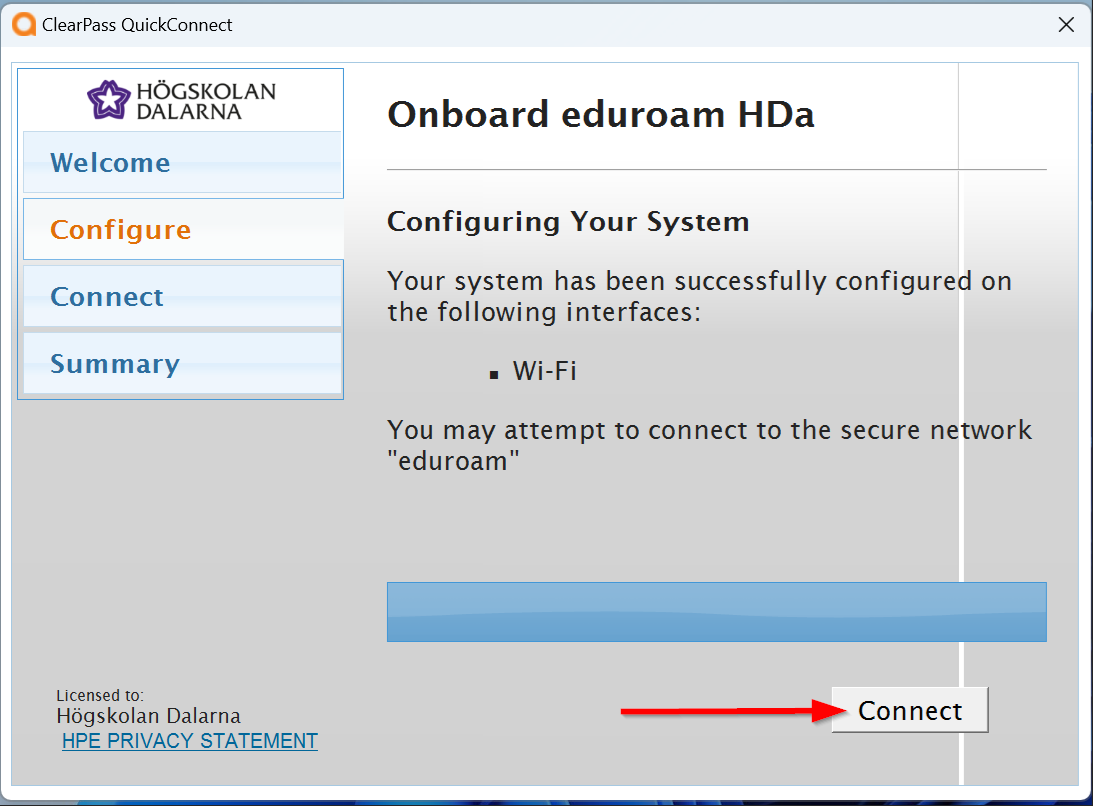 How do I connect my Windows 11 computer to eduroam? - faq.du.se
Een andere mogelijke hindernis kan de beveiligingsinstelling zijn. Je apparaat vraagt soms om een bepaald beveiligingsprotocol te gebruiken. Meestal staat dit op WPA2-Enterprise of WPA3-Enterprise. Als je daar iets kunt kiezen, probeer dan eens de meest moderne optie. Als het er niet uitspringt, zal je apparaat waarschijnlijk automatisch de juiste kiezen. Maar mocht je een melding krijgen hierover, dan weet je waar je moet kijken.
Nu, wat als je problemen hebt op je telefoon? Het proces is grotendeels hetzelfde. Ga naar je instellingen, zoek naar Wi-Fi, tik op eduroam. Dan krijg je ook daar die velden voor gebruikersnaam en wachtwoord. Weer hetzelfde liedje: je volledige instellingse-mail en je standaard wachtwoord. Simpel toch? Nou ja, meestal wel.
Het kan zijn dat je telefoon of laptop nog een stapje extra vraagt. Soms moet je akkoord gaan met een certificaat. Dat klinkt ingewikkeld, maar het is meestal gewoon een pop-up die vraagt: 'Vertrouw je dit netwerk?'. Tik op 'Ja' of 'Accepteren'. Dit is gewoon de manier waarop eduroam ervoor zorgt dat je echt verbonden bent met het legitieme netwerk en niet met een nep-variant. Veiligheid voor alles, toch?
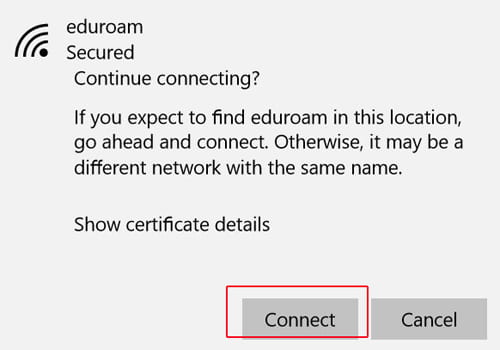 How-To: Connecting to eduroam using Windows 10 – USC Information
Oké, stel je voor: je bent op een andere universiteit, ergens in een ander land. En ja hoor, je ziet eduroam! Je tikt erop, vult je gegevens in, en bam! Je bent verbonden. Dat is het mooie van dit systeem. Je hoeft geen nieuw account aan te maken, geen lokale Wi-Fi-codes te regelen. Gewoon je eigen vertrouwde gegevens. Het is net als een universele sleutel voor internettoegang. Hoe handig is dat voor je studie-avonturen?
Maar soms… soms werkt het echt niet. En dan? Dan is er vaak een specifieke handleiding van jouw eigen IT-afdeling. Zoek op de website van je instelling naar 'eduroam' of 'Wi-Fi'. Ze hebben daar vaak stap-voor-stap handleidingen, soms zelfs met screenshots voor specifieke apparaten of besturingssystemen. Soms is er ook een speciale app die je kunt downloaden om de verbinding te maken. Die apps zijn soms wat meer geautomatiseerd, dus dat kan het leven een stuk makkelijker maken.
Vergeet ook niet dat er een verschil kan zijn tussen de eduroam-verbinding op je campus en de eduroam-verbinding elders. Soms moet je instellen hoe je verbinding maakt. Dit heet dan vaak een 'authenticatiemethode'. De meest voorkomende is PEAP, en daarbinnen dan weer MSCHAPv2. Als je laptop je daarnaar vraagt, zoek dan even naar die termen. Als je dat niet hoeft in te stellen, dan is dat ook prima. De meeste moderne apparaten regelen dat zelf wel.
Heb je echt alles geprobeerd? Geen verbinding, ondanks al je moeite en het herhaaldelijk controleren van je gebruikersnaam en wachtwoord? Dan is het misschien tijd om de Helpdesk van je instelling te bellen. Ja, ik weet het, 'de Helpdesk'. Klinkt soms een beetje intimiderend, maar geloof me, die mensen zijn er juist om je te helpen. Ze hebben waarschijnlijk al honderden mensen geholpen met precies hetzelfde probleem. Leg rustig uit wat je hebt geprobeerd, en ze helpen je verder. Soms is het een klein instellingsfoutje dat ze zo kunnen oplossen.
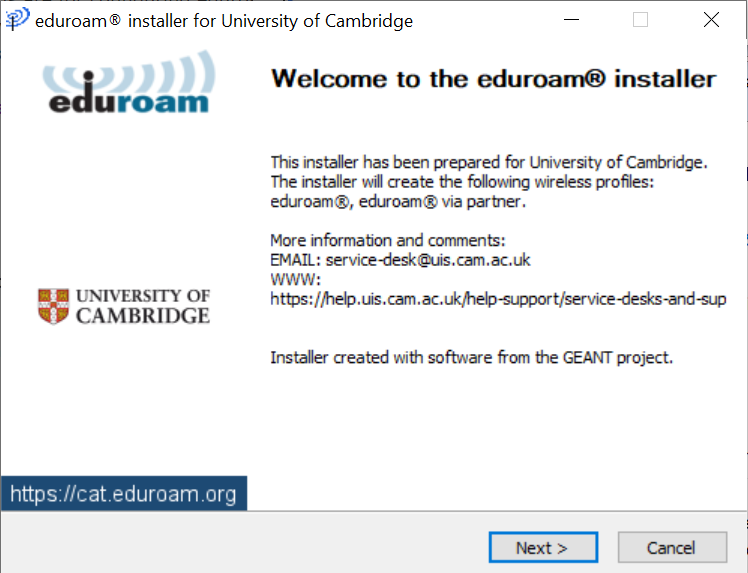 Connect to eduroam wifi on Windows | IT Help and Support
Een kleine tip van mij: als je de eerste keer succesvol bent met eduroam, probeer dan meteen even je instellingen op te slaan. Zorg ervoor dat je apparaat onthoudt hoe je verbinding maakt. Dan hoef je de volgende keer niet weer opnieuw te beginnen. Gemak dient de mens, toch?
En onthoud, eduroam is niet alleen voor je laptop. Ook je smartphone, je tablet, en zelfs sommige smartwatches kunnen ermee verbinden. Dus als je op de campus bent en je mobiele data raakt op (een nachtmerrie!), weet je wat je moet doen. Even die eduroam-magie activeren.
Waarom is dit allemaal zo handig? Nou, naast het feit dat het gratis is, is eduroam ook enorm veilig. Omdat je inlogt met je eigen, unieke account, wordt je verkeer versleuteld. Dat betekent dat niemand zomaar kan meekijken wat je online doet. Dus geen zorgen als je even je bankzaken regelt of een vertrouwelijk document downloadt. Het is veel veiliger dan die openbare Wi-Fi-netwerken in koffietentjes, waar iedereen kan zien wat je doet. Echt, je privacy is belangrijk!
Dus, samenvattend: je volledige instellingse-mail als gebruikersnaam, je standaard wachtwoord, en hopelijk werkt het dan meteen. En als het niet werkt? Geen moed opgeven! Check je instellingen, raadpleeg de handleiding van je instelling, en bel de Helpdesk. Je bent niet alleen! Met eduroam is de wereld aan je voeten, of in ieder geval het internet. Ga ervoor, en geniet van die gratis, veilige verbinding!
