Geluid Op Ipad Doet Het Niet

Hey daar, mede-iPad-liefhebber! Kom er even bij zitten, trek een kop thee (of iets sterkers, als de situatie daarom vraagt), want we gaan het hebben over een probleem dat ons...

Hey daar, mede-iPad-liefhebber! Kom er even bij zitten, trek een kop thee (of iets sterkers, als de situatie daarom vraagt), want we gaan het hebben over een probleem dat ons allemaal wel eens – met een flinke dosis frustratie – kan overkomen: je iPad geluid doet het niet! Zucht. Ik ken het gevoel. Je wilt dat ene hilarische filmpje delen, je favoriete playlist aanzetten om de boel op te vrolijken, of misschien zelfs even in je digitale kookboek kijken voor dat ene recept, en… stilte. Oorverdovende, deprimerende, vervelende stilte.
Het is net als dat moment dat je bij de koelkast staat, vol verwachting, en er blijkt niets lekkers meer te zijn. Een regelrechte teleurstelling, toch? Maar geen paniek! Voordat je je iPad met een dramatisch gebaar door het raam slingert (doe dit alsjeblieft niet, hij is waarschijnlijk nog te redden en je buren zullen je dankbaar zijn), gaan we eens kijken naar wat er aan de hand kan zijn en, nog belangrijker, hoe we dat geluid weer terugkrijgen. Zie het als een klein avontuur, een speurtocht naar die verdwenen audiosignalen!
Laten we beginnen met de meest voor de hand liggende, en ook wel een beetje domme, dingen. Je weet wel, de dingen die je pas bedenkt als je al tien keer de instellingen hebt doorzocht en je haar al een beetje warrig is geworden van het zuchten. Soms is het antwoord zo simpel dat je er bijna om moet lachen. Bijna.
Must Read
De Klassiekers: Controleer het voor de hand liggende
Oké, diepe ademteug. Laten we de absolute basischecks doen. Dit is de "heb je de stekker er wel in?"-fase van de iPad-geluidsproblematiek.
Is het volume omhoog? Ja, ja, ik hoor je al denken: "Natuurlijk is het volume omhoog!" Maar heb je echt gekeken? Soms, in onze haast, tikken we net verkeerd, of is het volume per ongeluk op nul gezet door een onbedoelde aanraking. Swipe vanaf de bovenkant van je scherm naar beneden (of vanaf de onderkant, afhankelijk van je iPad-model en de iOS-versie) om het bedieningspaneel tevoorschijn te toveren. Kijk naar het luidspreker-icoontje. Is het schuifje helemaal aan de onderkant? Als dat zo is, dan is dat je eerste boosdoener! Schuif hem omhoog en kijk of het geluid terug is. Simpel, toch?
Is de mute-schakelaar geactiveerd? Sommige oudere iPads (en ook iPhones, maar we focussen op de iPad hier!) hebben een fysieke mute-schakelaar aan de zijkant. Deze kan per ongeluk omgezet zijn. Check even of die schakelaar in de "geluid aan"-positie staat. Soms is het een klein oranje of rood streepje dat aangeeft dat hij gedempt is. Als je die ziet, zet hem uit! Probleem opgelost in 3… 2… 1…
 iPad-geluid werkt niet? Probeer deze oplossingen - All Things Windows
Gebruik je een koptelefoon of Bluetooth-speaker? Misschien ben je zo gewend aan je favoriete draadloze oordopjes dat je vergeten bent dat je ze nog in hebt, of dat je iPad nog verbonden is met een Bluetooth-speaker die ergens in een andere kamer staat te spelen. Controleer de Bluetooth-instellingen in je bedieningspaneel of in de instellingen-app. Is er een apparaat verbonden waar je geen geluid van verwacht? Verbreek de verbinding en kijk of het geluid weer via de iPad zelf komt. En even die koptelefoonpoort checken, is er nog iets ingestoken waar je geen erg in hebt? Soms blijft een kabeltje net een beetje hangen.
Herstart je iPad! Ah, de digitale reboot. Vaak het antwoord op bijna elk computerprobleem, en dus ook op iPad-geluidsproblemen. Het klinkt zo simpel, maar een herstart kan wonderen verrichten. Het sluit alle lopende processen af en begint weer 'schoon'. Houd de aan/uit-knop ingedrukt totdat het 'Schuif uit om uit te schakelen'-schuifje verschijnt. Schuif deze, wacht even, en druk dan weer op de aan/uit-knop totdat je het Apple-logo ziet. Als je iPad dan weer opgestart is, probeer dan het geluid nog eens. Wie weet, misschien was hij gewoon even toe aan een dutje!
Iets Technischer, Maar Nog Steeds Beheersbaar
Als de simpele dingen niet werken, geen paniek! We duiken iets dieper, maar nog steeds op een manier die je met een glimlach kunt doen. Denk aan je iPad als een kleine robot die soms een beetje humeurig is.
Controleer de geluidsinstellingen in de Instellingen-app. Ja, we hebben het bedieningspaneel al gehad, maar de uitgebreidere instellingen zitten in de Instellingen-app. Ga naar Instellingen > Geluiden. Kijk hier of de volumeregelaars voor beltonen en meldingen, en media aanstaan. Soms is het zo dat het volume voor muziek wel aan staat, maar dat je meldingen dusdanig zacht staan dat je denkt dat alles stil is. En kijk ook eens naar 'Geluiden' onder Instellingen > Toegankelijkheid. Soms kunnen hier per ongeluk instellingen zijn aangepast die invloed hebben op het geluid.
 Het geluid van mijn iPad doet het niet. - BIXweb: helpt je in de
'Niet storen'-modus uitgeschakeld? Dit is een sluwe! De 'Niet storen'-modus (of Focus, zoals het nu heet) kan ervoor zorgen dat je helemaal geen geluid krijgt van meldingen, of zelfs van oproepen. Swipe omhoog om je bedieningspaneel te openen en kijk of het maansikkel-icoontje (dat van 'Niet storen' of 'Focus') actief is. Als dat zo is, tik erop om het uit te schakelen. Als je je een beetje onzichtbaar wilt maken voor de wereld, is dit handig, maar niet als je gewoon je muziek wilt horen!
Is er een app die het geluid 'steelt'? Soms kan een specifieke app het geluid overnemen, of conflicteren met andere geluidsbronnen. Dit gebeurt niet vaak, maar het is het controleren waard. Open een paar verschillende apps die normaal gesproken geluid produceren (YouTube, Spotify, een game). Werkt het geluid in één app wel, en in de andere niet? Als het maar in één app niet werkt, dan ligt het probleem waarschijnlijk bij die specifieke app. Probeer de app te sluiten (dubbeltik op de homeknop of swipe omhoog om de app-kiezer te openen en veeg de app omhoog om hem te sluiten) en opnieuw te openen. Als dat niet helpt, probeer de app dan te verwijderen en opnieuw te installeren vanuit de App Store. Dit is als het geven van een nieuwe start aan die ene koppige app.
Verwijder apps die je niet meer gebruikt. Oké, dit is een beetje een zijspoor, maar eerlijk is eerlijk, een overvolle iPad kan soms ook wat vreemd gedrag vertonen. Te veel apps, te weinig ruimte… het kan allemaal bijdragen aan kleine technische strubbelingen. Dus, neem even een kijkje en wis die apps die je al maanden niet meer hebt aangeraakt. Je iPad zal je dankbaar zijn, en wie weet vind je wel een leuke oude game terug!
De Gevorderde Operaties (Maar Nog Steeds Goed Te Doen!)
Als we tot nu toe nog geen succes hebben gehad, geen moed verliezen! We gaan nu wat dieper graven. Je bent nu een iPad-geluid-detective van het hoogste niveau.
 iPad-geluid werkt niet? Probeer deze oplossingen - All Things Windows
Controleer de instellingen voor geluid op de Dock Connector (als je die hebt). Dit is een beetje een niche-probleem, maar als je een oudere iPad hebt met een Dock Connector, kan het zijn dat er per ongeluk een accessoire is aangesloten dat het geluid overneemt. Controleer of er iets in die poort zit waar je geen erg in hebt. Soms kan stof zich hier ook ophopen, wat problemen kan veroorzaken. Een zacht borsteltje kan hier wonderen doen.
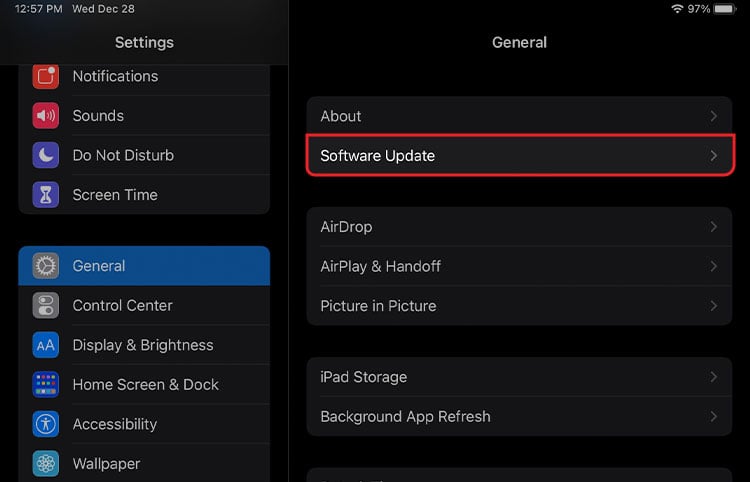
Werk je iOS-versie bij. Software-updates zijn niet altijd even spannend, maar ze bevatten vaak oplossingen voor bugs en glitches. Als je iPad nog op een oudere versie van iOS draait, is het een goed moment om te updaten. Ga naar Instellingen > Algemeen > Software-update. Download en installeer de nieuwste versie. Dit kan wel even duren, dus doe dit als je een goed moment hebt. Het is als een kleine APK voor je iPad.
Reset alle instellingen. Dit is een stap die je met wat meer voorzichtigheid moet nemen, omdat het alle instellingen op je iPad terugzet naar de fabrieksinstellingen (zonder je gegevens te verwijderen). Denk aan Wi-Fi wachtwoorden, achtergronden, en andere persoonlijke voorkeuren. Ga naar Instellingen > Algemeen > Zet over of stel iPad opnieuw in > Wis alle instellingen. Na de reset zal je iPad opnieuw opstarten, en dan kun je het geluid weer testen. Dit lost vaak hardnekkige instellingen-gerelateerde problemen op.
Controleer de speakers fysiek. Ja, ik weet het, dit is waar het een beetje eng wordt. Maar soms, heel soms, zit er gewoon wat vuil of stof in de speakergaatjes. Als je een beetje handig bent, kun je voorzichtig met een droog, zacht borsteltje (zoals een oude tandenborstel die je nooit meer gebruikt voor je tanden!) de gaatjes schoonmaken. Blaas er voorzichtig in. Doe dit echt heel voorzichtig, we willen geen nieuwe problemen creëren! Gebruik nooit vloeibare reinigingsmiddelen of scherpe voorwerpen.
 iPad-geluid werkt niet? Probeer deze oplossingen - All Things Windows
En als laatste redmiddel: fabrieksinstellingen herstellen. Dit is de grote knop. Dit wist alles van je iPad en zet hem terug naar de staat waarin hij uit de fabriek kwam. Zorg er dus absoluut voor dat je een recente back-up hebt gemaakt! Doe dit via iCloud of via je computer. Ga naar Instellingen > Algemeen > Zet over of stel iPad opnieuw in > Wis alle inhoud en instellingen. Dit is de 'alles of niets'-aanpak. Als het geluid na deze stap nog steeds niet werkt, dan is het helaas waarschijnlijk een hardwareprobleem.
En Nu?
Als je al deze stappen hebt doorlopen en het geluid nog steeds niet werkt, dan is het waarschijnlijk tijd om professionele hulp in te schakelen. Dat kan betekenen dat je contact opneemt met Apple Support, of naar een erkende reparateur gaat. Het kan zijn dat er iets mis is met de speaker zelf, of met een ander intern onderdeel.
Maar hey, de kans is groot dat een van de eerdere stappen het probleem heeft opgelost! Denk aan de vreugde als je na al dat gefrunnik eindelijk weer dat ene grappige kattenfilmpje kunt horen, of je favoriete nummer kunt afspelen zonder dat er een spookachtige stilte heerst. Die kleine overwinningen zijn de beste! En onthoud: zelfs de meest geavanceerde technologie kan soms een beetje eigenwijs zijn. Zie het als een herinnering dat zelfs onze digitale vrienden soms een beetje liefdevolle aandacht en een geduldige hand nodig hebben.
Dus, ga er weer voor! Met deze tips in je achterzak kun je weer vol vertrouwen aan de slag om het geluid op je iPad te herstellen. En als het gelukt is, trakteer jezelf dan op iets lekkers, je hebt het verdiend! Proost op weer galmend geluid, en op alle vrolijke muziek en geluiden die je nu weer kunt ervaren!
