Foto S Van Whatsapp Naar Pc

Oké, mensen, luister goed! We gaan het vandaag hebben over iets dat zo alledaags is geworden dat we er amper nog bij stilstaan, maar oh, wat een redder in nood is het! Ik heb...
Oké, mensen, luister goed! We gaan het vandaag hebben over iets dat zo alledaags is geworden dat we er amper nog bij stilstaan, maar oh, wat een redder in nood is het! Ik heb het natuurlijk over het magische proces van WhatsApp foto's naar je PC krijgen. Ja, die foto's van die hilarische memes die je vrienden je sturen, de schattige babyfoto's van je nichtje, of die epische vakantiefoto's waar je net een beetje te veel hebt gelachen om te beseffen hoe je er echt uitzag.
Stel je voor: je zit op je bank, comfortabel met een kop thee (of iets sterkers, dat mag ook), en je krijgt weer zo'n briljante foto binnen op je telefoon. Het is goud! Je wilt het bewaren, delen, misschien zelfs een gigantische poster ervan maken voor boven je bed. Maar wacht... je telefoon begint langzaam vol te raken. Die duizenden foto's van vorige week dinsdagmiddag zijn een beetje overkill. En dan denk je: "Hoe krijg ik dit meesterwerk nu op die grote, glorieuze computer die daar staat te blinken?" Paniek? Nee joh! Hier komt de redding, in de vorm van WhatsApp foto's naar PC.
Het is echt een stuk makkelijker dan je denkt. Geen technische tovenarij nodig, geen raketwetenschap. Gewoon een paar simpele stapjes, en hopla! Je foto's verhuizen van dat kleine schermpje naar de uitgestrekte vlaktes van je harde schijf. En geloof me, dat voelt als een overwinning. Het is alsof je je schat verplaatst van een klein kistje naar een heus kasteel. Allemaal binnen handbereik!
Must Read
De Digitale Verhuiswagen: Hoe Werkt Het Eigenlijk?
Laten we eerlijk zijn, de eerste keer dat je dit doet, voelt het een beetje als een expeditie. Maar zodra je de route kent, is het een piece of cake. Er zijn verschillende manieren, en de beste voor jou hangt een beetje af van je voorkeur. Maar de meest rechttoe rechtaan manier? Die draait vaak om die fantastische app die je al kent en liefhebt: WhatsApp Web of de desktopversie van WhatsApp.
Heb je wel eens WhatsApp Web gebruikt? Dat is net alsof je je telefoon in je browser tovert. Open je browser op je PC, ga naar web.whatsapp.com, scan die QR-code met je telefoon, en bam! Je hele WhatsApp is daar, op je grote scherm. En het mooie? Je kunt direct foto's downloaden. Tik op de foto die je wilt hebben, klik op het download-icoontje (dat eruitziet als een pijl die naar beneden wijst, logisch toch?), en je foto is binnen! Net zo simpel als het vinden van een vergeten zak chips in je achterzak.
 WhatsApp-foto's overbrengen naar pc
Of misschien heb je liever de desktopapp? Die download je gewoon van de officiële website van WhatsApp. Installeer hem, log in met je telefoon (weer die QR-code, die is echt je beste vriend bij dit alles), en je hebt dezelfde functionaliteit als in de browser. Foto's selecteren, downloaden, en opslaan waar je maar wilt op je PC. Ik zie mezelf al helemaal, zittend achter mijn bureau, met een serieuze blik, terwijl ik deze cruciale digitale verhuizing aan het uitvoeren ben. Een ware meester van de digitale logistiek!
En weet je wat het leuke is? Je hoeft niet eens al je foto's in één keer over te zetten. Je kunt selectief zijn! Kies die ene perfecte foto, of die grappige reeks van gisteren. Het is jouw digitale archief, jouw feestje!
How to Transfer Photos from WhatsApp to PC 2020 - YouTube
De Magie van E-mail en Cloud Services
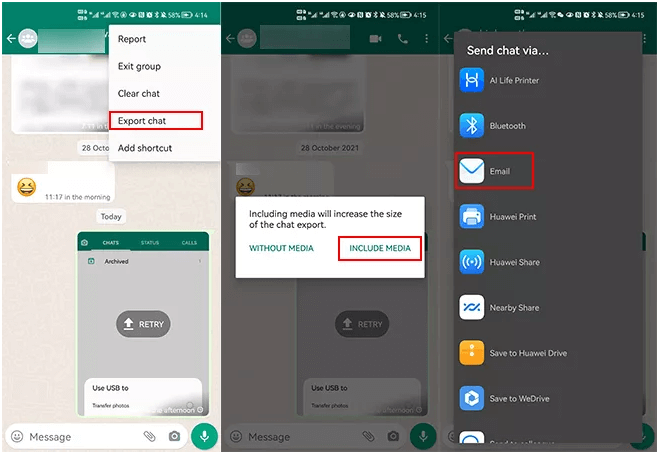
Maar wat als je denkt: "Nee, ik wil geen extra app of website openen"? Geen probleem! Want je telefoon is ook een kleine meester in communicatie. Je kunt die foto's ook gewoon naar jezelf e-mailen. Open de chat waar de foto in staat, tik op de foto, zoek naar het deel-icoontje (dat ziet er vaak uit als een soort pijltje dat uit een doosje komt, je kent het wel), kies 'e-mail', en stuur het naar je eigen adres. Een paar minuten later, en je hebt die foto in je inbox op je PC. Net als een digitale duif die een belangrijke boodschap brengt!
En dan hebben we natuurlijk nog de geweldige wereld van de cloud services. Denk aan Google Drive, Dropbox, OneDrive. Je kunt je foto's direct vanuit WhatsApp uploaden naar deze diensten, en ze vervolgens vanaf je PC benaderen. Je telefoon is dan als het ware een klein depot, en de cloud is de gigantische opslagplaats. Het enige wat je nodig hebt, is een internetverbinding, en die hebben we tegenwoordig overal wel, behalve misschien op die ene afgelegen bergtop waar je de meest epische zonsondergang hebt vastgelegd (maar die foto wil je waarschijnlijk toch niet meteen delen, toch?).
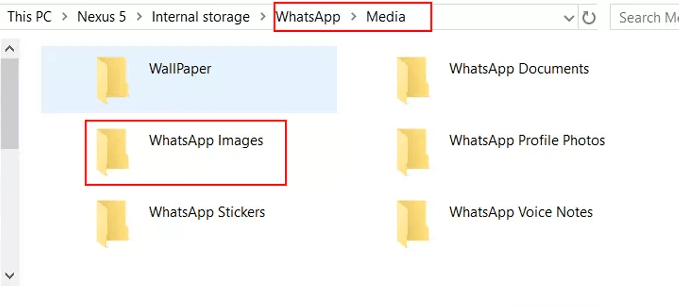 Hoe foto's van WhatsApp overzetten naar pc op iPhone en Android
Het downloaden van WhatsApp foto's naar PC is dus geen berg te hoog. Het is een klein, beheersbaar klusje dat je het plezier van je foto's op een groter, mooier scherm laat beleven. Vergeet die momenten niet, die lachjes, die knuffels. Ze verdienen een plekje waar je ze kunt koesteren. En die plek, lieve mensen, kan heel goed je eigen PC zijn!
Dus ga ervoor! Experimenteer een beetje. Probeer WhatsApp Web, probeer de desktopapp, stuur jezelf een mailtje. Voel je de voldoening als je die ene perfecte foto op je bureaublad zet. Het is niet zomaar een foto, het is een stukje van jouw leven, nu digitaal opgeslagen en altijd bij de hand. En dat, dames en heren, is iets om blij van te worden!