E Mail Instellen Op Android Telefoon

Hé daar! Zit je lekker met je koffietje? Ik ook! En weet je wat we vandaag eens gaan aanpakken? Iets wat sommigen misschien een beetje eng vinden, maar geloof me, het is makke...
Hé daar! Zit je lekker met je koffietje? Ik ook! En weet je wat we vandaag eens gaan aanpakken? Iets wat sommigen misschien een beetje eng vinden, maar geloof me, het is makkelijker dan je denkt. We gaan je e-mail instellen op je gloednieuwe Android telefoon. Ja, die van jou! Geen paniek, ik ben er om je erdoorheen te loodsen. Je hoeft geen tech-wizard te zijn hoor, echt niet.
Zo'n nieuwe telefoon, hè? Prachtig ding, toch? Maar wat mis je dan nog? Juist, je mailtjes! Je wilt je inbox kunnen checken terwijl je op de bus wacht, of terwijl je stiekem tijdens een saaie vergadering toch even je privéberichten leest. Of misschien wil je gewoon je werkmail onder controle houden, zodat je nooit meer iets belangrijks mist. Wie weet!
Oké, adem in, adem uit. We gaan beginnen. Het eerste wat je moet doen is de Mail-app zoeken op je telefoon. Die heeft meestal een soort envelopje als icoontje. Heb je 'm gevonden? Mooi zo! Klik erop. Nu opent zich waarschijnlijk een scherm waar staat: 'Account toevoegen'. Precies wat we willen!
Must Read
Nu komt de grote vraag: welke e-mailprovider gebruik je? Heb je Gmail? Hotmail? Outlook? Yahoo? Of misschien een gekke die je van je werk hebt gekregen? Het maakt niet zoveel uit, de meeste doen het op precies dezelfde manier. Het systeem op je Android telefoon is slim genoeg om de meeste bekende providers te herkennen. Serieus, het is bijna magisch.
Als je bijvoorbeeld Gmail hebt, is het echt een piece of cake. Je klikt op 'Gmail' en dan vraagt je telefoon gewoon om je Google-account gegevens. Je e-mailadres en je wachtwoord. Typ ze netjes in. Wees niet bang, dit is volledig veilig. Je telefoon communiceert rechtstreeks met Google. Geen gekke omwegen of zo.
En als je dan op 'Volgende' drukt, BAM! Daar is 'ie. Je inbox. Je hebt het gedaan! Is het niet geweldig? Je kunt nu meteen al je mailtjes zien. Nieuwe mailtjes die binnenkomen, de oude die je nog moest lezen... alles staat er. Je bent nu officieel verbonden met de digitale wereld van je e-mail. Hoera voor jou!
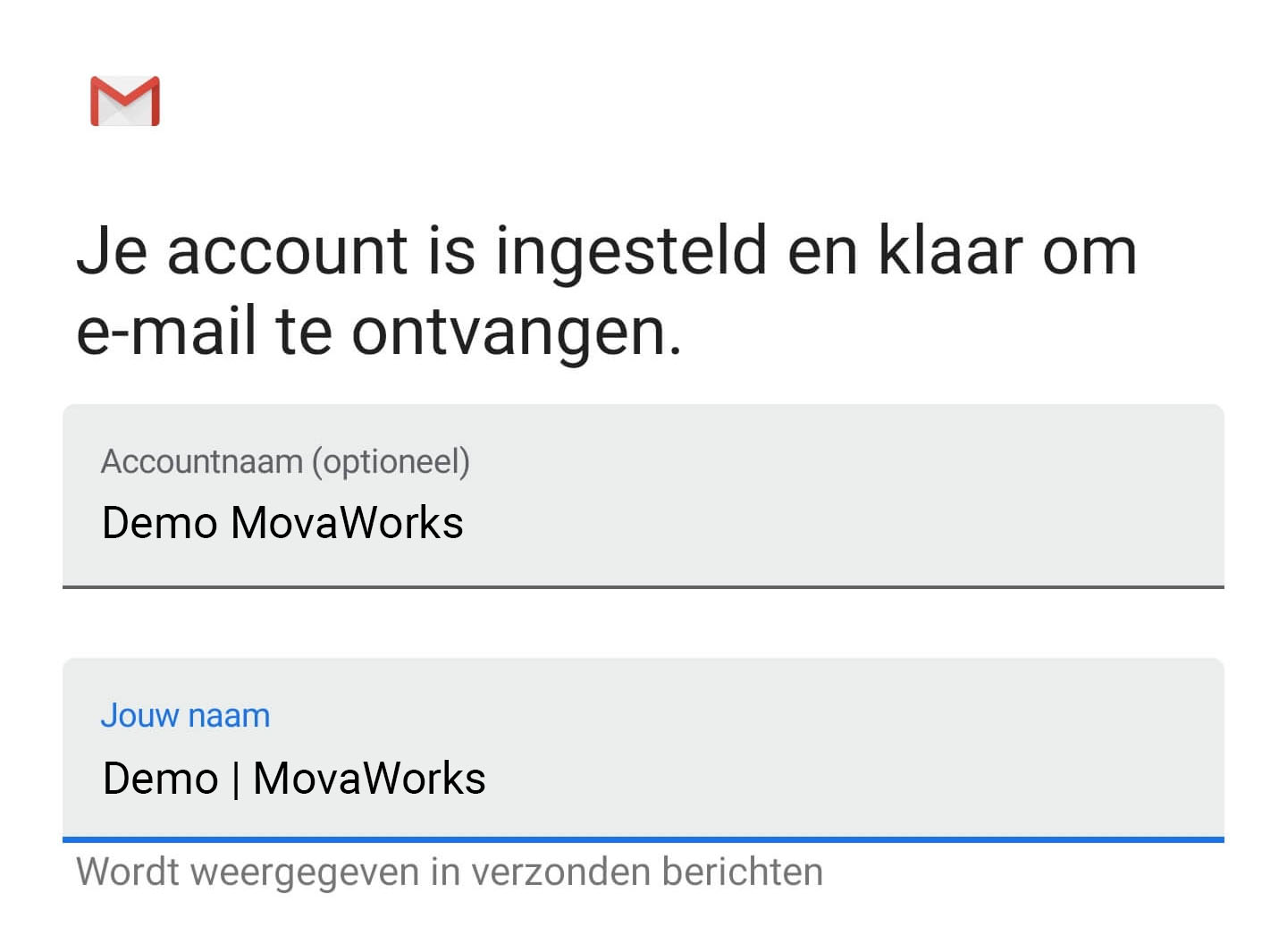 E-mail instellen op een Android-telefoon - MovaWorks
Maar wat als je geen Gmail hebt? Geen probleem, we gaan gewoon verder. Stel je hebt Outlook of Hotmail. Dan kies je bij 'Account toevoegen' waarschijnlijk voor 'Outlook' of 'Exchange'. Als je eenmaal de goede optie hebt gekozen, zal je telefoon je ook hier vragen om je e-mailadres en wachtwoord. Opnieuw, gewoon netjes invullen. Geen twijfel, geen aarzeling.
Soms, en dit is waar het een klein beetje technisch wordt, moet je misschien wat serverinstellingen invoeren. Klinkt eng, hè? Maar in de meeste gevallen hoef je je daar helemaal geen zorgen over te maken. Je Android telefoon is zo slim dat hij vaak automatisch de juiste instellingen vindt. Het is net alsof je telefoon zelf weet hoe hij met de mailservers moet praten. Slim hè?
Mocht het toch gebeuren dat je die serverinstellingen nodig hebt, dan moet je even bij je e-mailprovider kijken. Meestal hebben ze op hun website een pagina genaamd 'Help' of 'Ondersteuning', waar precies staat welke instellingen je nodig hebt voor mobiele apparaten. Denk aan dingen als 'inbound.mail.provider.com' of zo. Maar nogmaals, dit is meestal niet nodig. De moderne Android telefoons regelen dit bijna altijd zelf. Ze zijn echt gebouwd om het jou zo makkelijk mogelijk te maken.
Oké, stel je hebt alles ingevuld en je krijgt een melding dat het niet gelukt is. Frustrerend, hè? Dat snap ik helemaal. Maar blijf rustig. Laten we even nadenken. Wat kan er mis zijn gegaan? Ten eerste: het wachtwoord! Heb je dat wel 100% zeker goed getypt? Soms is een hoofdletter of een spatie nét even anders. Probeer het nog een keer, heel zorgvuldig. Gebruik desnoods even de memo op je telefoon om het wachtwoord te typen, en kopieer het dan. Zo weet je zeker dat het correct is.
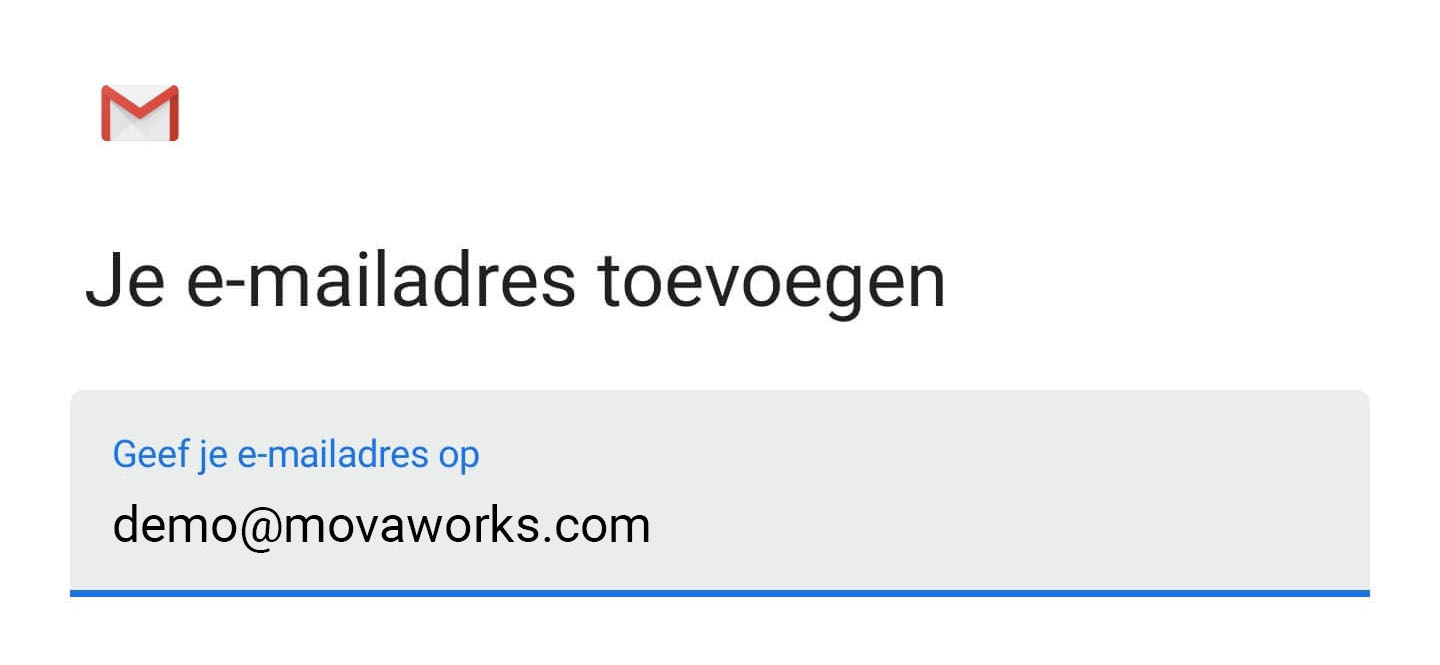 E-mail instellen op een Android-telefoon - MovaWorks
Ten tweede: het e-mailadres. Heb je daar ook geen typfout gemaakt? Is het 'jouwnaam@provider.com' en niet 'jouwnam@provider.com'? Kleine verschillen maken een wereld van verschil, helaas. Controleer dat ook even heel goed. Echt, de meeste fouten zitten in de kleine details.
Als het wachtwoord en het e-mailadres absoluut correct zijn, dan kunnen we nog aan dubbele authenticatie denken. Sommige mailproviders, zoals Gmail en Outlook, hebben dit uit staan voor extra veiligheid. Dat betekent dat je naast je wachtwoord soms nog een code moet invoeren die naar je telefoon wordt gestuurd, of die je ergens anders vandaan moet halen. Als je dit hebt ingesteld, kan het zijn dat je telefoon vraagt om die extra stap. Soms gebeurt dit wel, soms niet. Het is een beetje een hit or miss.
Als je dubbele authenticatie hebt en je telefoon vraagt erom, dan krijg je meestal een melding op een ander apparaat, of een sms-bericht met een code. Die code moet je dan precies zo invoeren zoals gevraagd. Dit is een belangrijk beveiligingsmechanisme, dus het is goed dat je het hebt! Het beschermt je mail tegen hackers. En niemand wil hackers in hun inbox, toch?
Wat je ook kunt proberen, is de verschillende protocollen. Dat klinkt weer ingewikkeld, maar het is gewoon hoe je telefoon communiceert met de mailserver. We hebben IMAP en POP3. Tegenwoordig is IMAP de standaard en eigenlijk altijd de beste keuze. Waarom? Omdat IMAP je mails synchroniseert over al je apparaten. Als je een mail leest op je telefoon, staat hij ook gelezen op je computer. Als je hem verwijdert op je computer, is hij weg op je telefoon. Handig, toch? POP3 downloadt de mail alleen naar je apparaat en verwijdert hem daarna van de server. Minder handig als je meerdere apparaten gebruikt.
 E-mail instellen op Android telefoon | Easydesigners
Dus, als je de optie krijgt, kies voor IMAP. De instellingen voor IMAP en SMTP (dat is voor het versturen van mail) vind je dus op de website van je mailprovider. Maar nogmaals, Android probeert dit dus echt automatisch voor je te regelen. Als de automatische instelling niet werkt, dan pas ga je die servernamen opzoeken.
Heb je bijvoorbeeld een e-mailadres van je werk of studie? Dan heb je vaak te maken met een Exchange-account. Dit is een beetje een speciaal geval. Als je de optie 'Exchange' kiest bij het toevoegen van een account, zal je telefoon je specifieke vragen stellen. Vaak is het 'serveradres' en 'domein' invullen. Je systeembeheerder op je werk of studie kan je hier exacte informatie over geven. Die mensen zijn er voor dit soort dingen, dus schroom niet om ze te vragen. Zij helpen je met plezier verder.
En stel je hebt alles geprobeerd en het werkt nog steeds niet? Wat dan? Geen paniek! We zijn nog niet klaar. Soms kan het helpen om je telefoon even helemaal opnieuw op te starten. Ja, dat simpele trucje! Een beetje zoals je computer die vastloopt en je hem dan opnieuw opstart. Een beetje magie en een beetje technologie.
Of probeer de mail-app eens te verwijderen en opnieuw te installeren. Soms is de app gewoon even in de war. Door hem eraf te halen en er weer op te zetten, geef je hem een frisse start. Dit doe je meestal via de 'Instellingen' van je telefoon, dan naar 'Apps', zoek de mail-app, en dan 'Verwijderen'. Daarna ga je naar de Google Play Store en zoek je hem opnieuw.
 E-mail instellen op Android telefoon | Easydesigners
Een andere optie is om een andere mail-app te proberen. Ja, er zijn nog veel meer mail-apps dan de standaard Mail-app die op je telefoon zit. De Gmail app is bijvoorbeeld heel goed, ook als je geen Gmail hebt. Je kunt daar ook prima andere accounts aan toevoegen. Of denk aan apps zoals Outlook, die ook verschillende providers ondersteunen. Ze hebben vaak een wat strakkere interface en soms net iets andere manieren om accounts toe te voegen. Het is het proberen waard!
En wat je ook niet moet vergeten: je telefoon heeft internetverbinding nodig om je mail binnen te krijgen! Zorg dus dat je wifi aanstaat of dat je mobiele data op orde is. Zonder verbinding, geen mail. Logisch, maar soms vergeet je de basis.
Zo, nu heb je een heleboel opties verkend. Weet je, het belangrijkste is om rustig te blijven en niet in paniek te raken. Elk probleem heeft een oplossing. Je telefoon is een krachtig apparaat, en de meeste e-mailproviders willen ook dat je ze kunt gebruiken op je telefoon. Dus ze hebben alles zo gemaakt dat het zo makkelijk mogelijk is.
Dus, neem nog een slok van je koffie. Adempauzeer even. En probeer het gewoon nog eens. Als je de stappen netjes volgt en de juiste informatie bij de hand hebt, dan lukt het je geheid. Je inbox wacht op je! En wie weet vind je nog wel een leuke verrassing tussen al die belangrijke berichten. Succes! Je kunt het!
