Choose From List In Excel

Stel je voor: je bent lekker bezig in Excel. Misschien maak je een lijstje, of een planning, of zelfs een uitgebreid huishoudboekje. Alles gaat soepel, tot je bij een cel ko...

Stel je voor: je bent lekker bezig in Excel. Misschien maak je een lijstje, of een planning, of zelfs een uitgebreid huishoudboekje. Alles gaat soepel, tot je bij een cel komt waar je iets moet invullen. En daar sta je dan, met de vraag: “Wat moet hier eigenlijk?”
En dan, magie! Er verschijnt een klein pijltje. Klik je erop, en bam! Een lijst met opties duikt op. Nooit meer twijfelen, nooit meer typfouten. Dit, lieve lezers, is de heerlijke wereld van ‘Keuzelijst uit lijst’ in Excel.
Het klinkt misschien een beetje technisch, dat ‘Keuzelijst uit lijst’. Maar geloof me, het is één van de meest verslavend leuke en handige functies die Excel te bieden heeft. Het maakt je werk niet alleen makkelijker, maar ook een stukje vrolijker.
Must Read
Waarom is het zo leuk? Simpel. Het neemt je de beslissing uit handen. Je hoeft niet meer na te denken over de precieze spelling van ‘maandag’ of ‘dinsdag’. Excel weet het al voor je. Het is als een kleine, behulpzame assistent die altijd klaarstaat.
En het mooiste is, je kunt deze lijstjes zelf maken! Dat is waar de echte pret begint. Denk aan je favoriete films, de soorten fruit die je het lekkerst vindt, of zelfs de namen van je huisdieren. Alles kan een dropdown-lijst worden!
Stel je voor: je maakt een lijst van vakantiebestemmingen. In plaats van elke keer weer ‘Spanje’, ‘Italië’ of ‘Frankrijk’ te typen, klik je gewoon op het pijltje en kies je je droomplek. Hoe fijn is dat?
Het is net een verrassingsdoosje, die keuzelijst. Je weet nooit precies welke opties er verschijnen totdat je erop klikt. Het voegt een element van speelsheid toe aan anders zo serieuze spreadsheets.
En de precisie die het brengt! Geen gekke variaties in hoe je iets schrijft. Alles is netjes en uniform. Dat is geweldig als je later je gegevens wilt analyseren. Alles klopt, alles is zoals het moet zijn.
En het gevoel van controle! Je bepaalt zelf wat er in die lijstjes komt. Je bent de baas over je eigen gegevens. Dat geeft een heerlijk gevoel van macht, toch?
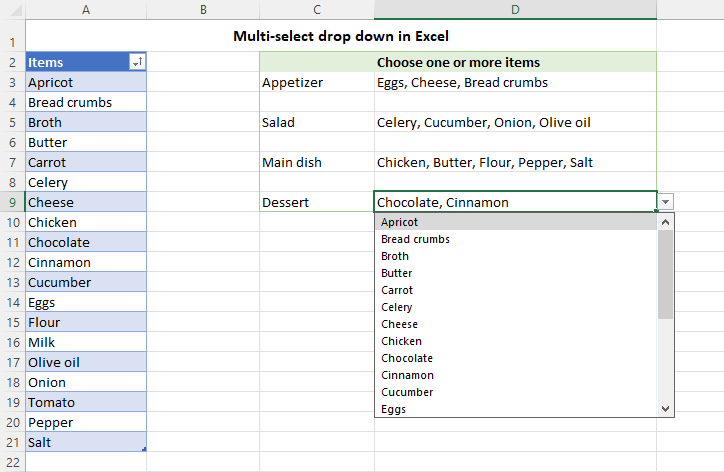 How to create multi-select drop down list in Excel
Denk aan je werk. Moet je vaak dezelfde dingen invoeren? Namen van klanten, productcodes, statussen? Met een keuzelijst is dat verleden tijd. Een paar klikken en klaar. Meer tijd voor de echt belangrijke dingen, of gewoon voor een extra kopje koffie.
Het is ook fantastisch voor beginners. Als je nog een beetje onzeker bent met Excel, biedt de keuzelijst een veilige haven. Je kunt niet per ongeluk iets verkeerd typen. Het is een soort ‘stappenplan’ ingebouwd in je cel.
En die kleine animatie, als het pijltje naar beneden klapt en de lijst verschijnt? Het is een mini-performance, een klein dansje van data. Het maakt het werken met spreadsheets minder saai en meer interactief.
Het mooie is dat je deze keuzelijsten kunt gebruiken voor allerlei soorten gegevens. Van eenvoudige ja/nee opties tot lange lijsten met specifieke termen. De flexibiliteit is eindeloos.
Heb je wel eens gehad dat je een tabel aan het maken was en dacht: “Oh nee, ik ben vergeten om de ‘andere’ optie toe te voegen”? Met een keuzelijst kun je dat eenvoudig aanpassen. Je hebt de controle.
En het is zo snel te maken! Je hebt een lijst met gegevens, je selecteert ze, en met een paar klikken maak je er een dynamische keuzelijst van. Het voelt bijna magisch hoe snel je je spreadsheet kunt verbeteren.
De impact op de leesbaarheid van je spreadsheet is enorm. Een lijst met duidelijke keuzes is veel makkelijker te begrijpen dan losse tekst. Het maakt je werk professioneler en overzichtelijker.
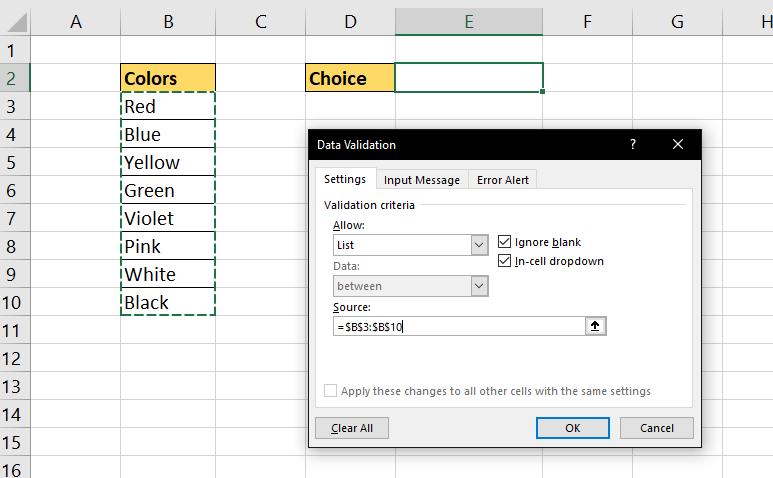 Make Multiple Selections from Drop-down List in Excel - Sheetaki
En die voldoening als je een complexe spreadsheet hebt gemaakt met verschillende keuzelijsten? Dat is een gevoel van triomf. Je hebt iets gemaakt dat niet alleen functioneel is, maar ook elegant en slim.
Stel je voor: je deelt je spreadsheet met iemand anders. Zij zien die handige pijltjes en kunnen makkelijk de juiste opties kiezen. Ze zullen denken: “Wow, wat is dit slim!” Dat is de kracht van een goed ontworpen keuzelijst.
Het is als het hebben van een slimme tool die je helpt om slim te werken. Je bent geen slaaf meer van het toetsenbord, maar een meester van je data.
En die kleine details die het verschil maken. Het is het verschil tussen een standaard spreadsheet en een spreadsheet dat écht goed is doordacht. De keuzelijst is zo’n detail.
Het is alsof je een geheime code ontgrendelt. Je hebt de kennis, en nu kun je die kennis gebruiken om je werk te stroomlijnen. En dat is een heel fijn gevoel.
Dus de volgende keer dat je in Excel werkt en je denkt: “Wat nu?”, onthoud dan het magische pijltje. Het pijltje dat de deur opent naar de heerlijke wereld van ‘Keuzelijst uit lijst’. Het is een kleine functie, maar met een enorme impact op je werkplezier.
 Excel CHOOSE Function: The Ultimate Guide
Probeer het eens uit. Maak een lijstje met je favoriete hobby’s, of de verschillende soorten pizza die je het liefst eet. Je zult zien dat het niet alleen handig is, maar ook verrassend leuk!
En de volgende stap? Je kunt zelfs meerdere keuzelijsten aan elkaar koppelen. Dat is pas de volgende level van Excel-pret!
Het is de kunst van het vereenvoudigen, van het slim maken van je taken. En dat is iets wat we allemaal wel kunnen gebruiken, toch?
Dus ga je gang. Duik in die functie. Ontdek de vreugde van de dropdown. Je spreadsheet zal je dankbaar zijn, en jij jezelf ook!
Het is de eenvoud die het zo krachtig maakt. Een simpel idee, briljant uitgevoerd in Excel. Dat is wat ‘Keuzelijst uit lijst’ zo speciaal maakt.
En als je dan je perfecte, gestroomlijnde spreadsheet hebt gemaakt, met al die handige keuzelijsten, voel je een diepe tevredenheid. Je hebt het gedaan! Je hebt Excel op zijn best gebruikt.
Dus laat dat toetsenbord even met rust en grijp naar de muis. Het pijltje wacht op je. En de pret kan beginnen!
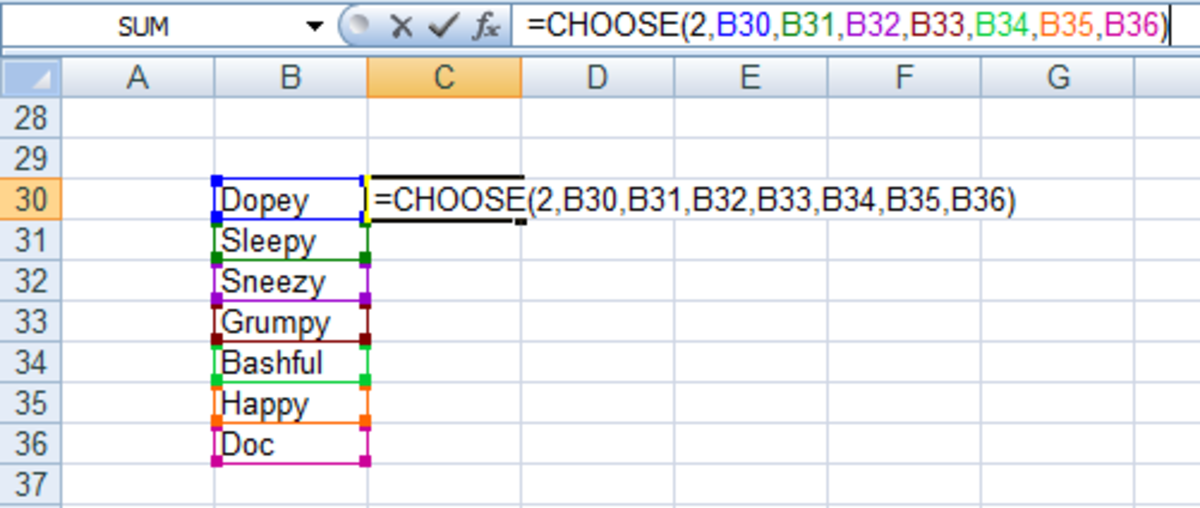 How to Use CHOOSE to Sum or Average Cell Ranges and Replace Nested IF
Het is een spel, een puzzel, en een gereedschap, allemaal in één. Dat is de magie van de keuzelijst.
En de flexibiliteit om je lijsten op elk moment aan te passen, dat is pure vrijheid. Geen vastgeroeste data, maar dynamische mogelijkheden.
Uiteindelijk is het een manier om je werk niet alleen efficiënter te maken, maar ook leuker. En dat is toch het ultieme doel?
Dus ga op ontdekkingsreis. De wereld van de Excel keuzelijsten is wijd open. En het is een wereld vol verrassingen en gemak.
Probeer het eens. Je zult er geen spijt van krijgen. Integendeel, je zult je afvragen hoe je ooit zonder hebt gekund!
Het is de kleine details die een groot verschil maken. En de keuzelijst is een groot detail!
Geniet ervan. En maak je spreadsheets een beetje slimmer, een beetje leuker.
