Alt Control Delete On A Mac

Je kent het wel. Je Mac hapert. Hij is trager dan een slak op vakantie. Je denkt: "Nu is het genoeg!" En dan komt die magische combinatie. Die heilige drie-eenheid. Die uitwe...

Je kent het wel. Je Mac hapert. Hij is trager dan een slak op vakantie. Je denkt: "Nu is het genoeg!"
En dan komt die magische combinatie. Die heilige drie-eenheid. Die uitweg uit de digitale ellende. Maar wacht even... is dat wel zo op een Mac?
We zijn allemaal opgegroeid met die iconische toetsencombinatie. Ctrl + Alt + Delete. Een symbool van macht. Een manier om die koppige programma's tot de orde te roepen. Het was de digitale EHBO-kit voor Windows-gebruikers.
Must Read
Maar op een Mac? Is die krachtpatser daar wel? Het antwoord is... niet helemaal. En dat is waar de grap begint, hè?
Het is een beetje alsof je in een nieuwe stad bent, gewend aan de metro, en dan ontdek je dat iedereen daar de fiets pakt. Het werkt, maar het voelt anders. Je mist die vertrouwde "klak" van de Ctrl-Alt-Delete. Dat gevoel van controle.
Laten we eerlijk zijn. Velen van ons hebben wel eens instinctief die drie toetsen ingedrukt op onze Mac. In de hoop dat er iets spectaculairs zou gebeuren. Dat het scherm zou oplichten. Dat de opties zouden verschijnen. Maar nee hoor.
Je kijkt naar je scherm. Niets. Je probeert het nog een keer. Nog steeds niets. Het voelt een beetje als een teleurstelling. Een gemiste kans op ultieme computer-magie.
Maar de Mac heeft zijn eigen, net zo krachtige, geheimen. Het is alleen een beetje subtieler. Een beetje meer... geheimzinnig.
Dus, wat doen we dan wel als onze Mac besluit om de rest van de dag vrij te nemen? Als hij in een diepe dut belandt en we hem wakker willen schudden?
De echte Mac-helden kennen de waarheid. Het is geen Ctrl-Alt-Delete. Het is iets heel anders. En ja, het is misschien niet zo'n catchy combinatie.
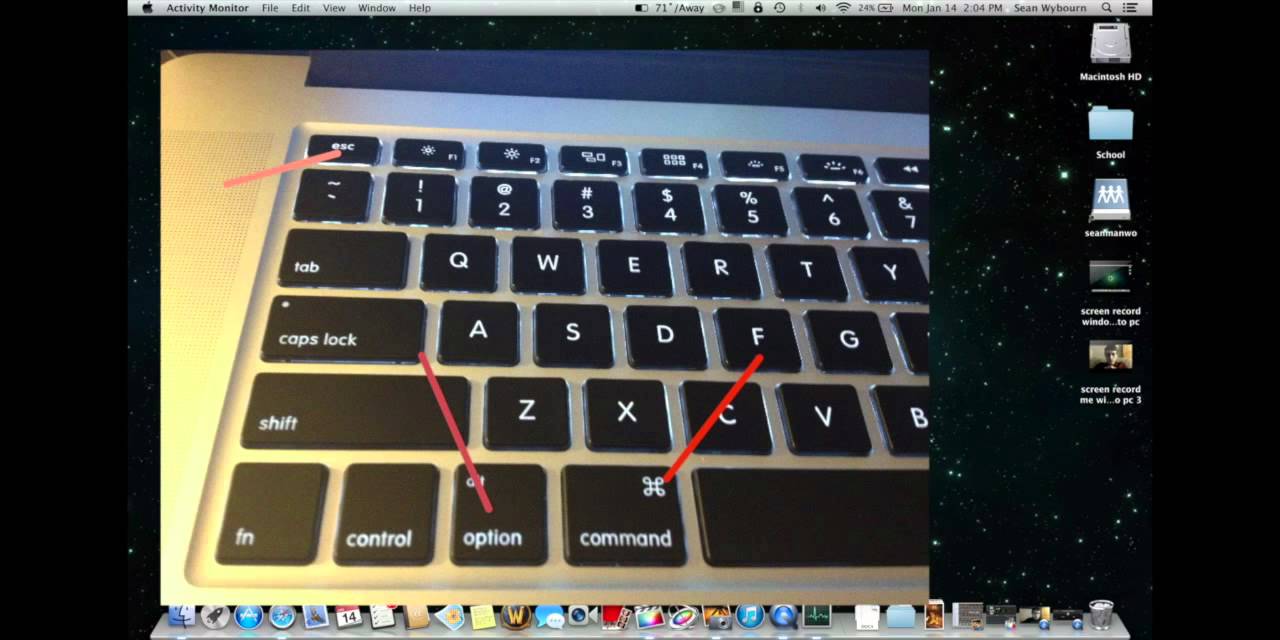 Control Alt Delete On Mac - YouTube
De equivalent is de Option + Command + Esc combinatie. Ja, je leest het goed. Option. Niet Control. En Esc. De Escape-toets. Niet de Delete-toets.
Het is een beetje zoals de geheime code in een spionagefilm. Niet iedereen kent hem. Maar degene die hem kennen, kunnen de wereld redden. Of in ieder geval hun computer.
En als je die combinatie indrukt, wat gebeurt er dan? Poef! Het Venster 'Forceer programma' stopzetten verschijnt.
Je ziet een lijst van al je draaiende programma's. En je kunt kiezen. Met een paar klikken. Een stuk netter dan de wilde kant van Ctrl-Alt-Delete, toch?
Het is een beetje zoals de keuze tussen een luide sirene en een zacht fluitsignaal. Beide waarschuwen je, maar op een andere manier.
En hier komt mijn onpopulaire mening. Ik vind de Mac-versie stiekem beter. Ja, ik zei het. Durf het te zeggen!
Ctrl-Alt-Delete, hoewel nostalgisch, voelt een beetje... luidruchtig. Een beetje overweldigend. Alsof je met een honkbalknuppel een mug probeert dood te slaan.
De Mac-manier, Option + Command + Esc, is eleganter. Het is discreet. Het is efficiënt. Het is de stille kracht.
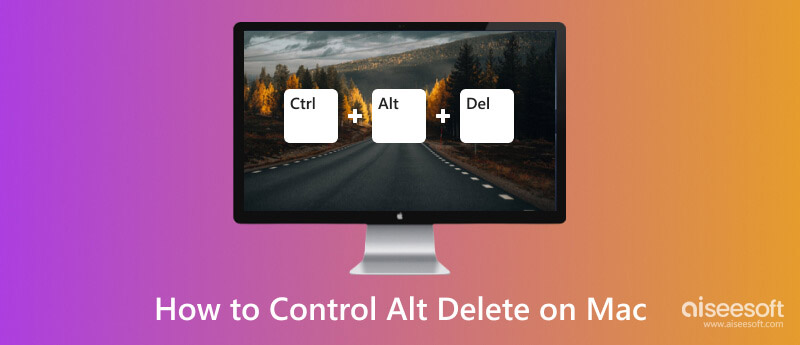 Latest Guide on How to Control Alt Delete on Mac to Open Task Manager
Het is alsof je een zakmes vergelijkt met een Zwitsers zakmes. Beide snijden, maar het Zwitserse zakmes heeft meer handige extraatjes en een betere uitstraling.
En laten we niet vergeten hoe vaak we die combinatie op Windows gebruikten. Het was bijna een ritueel. Een teken dat er iets mis was. Een teken van paniek.
Op de Mac voelt het forceren van een programma stoppen meer als een weloverwogen beslissing. Een gecontroleerde interventie. Geen paniekaanval in toetsvorm.
Het is alsof je een arts vraagt om je te helpen bij een klein pijntje, versus dat je de brandweer belt voor een prik. Begrijp je wat ik bedoel?
Natuurlijk, er zijn momenten dat je Mac écht vastzit. Dan kan zelfs Option + Command + Esc niet helpen. Dan moet je naar zwaardere middelen grijpen.
En die zwaardere middelen? Dat is de stroomknop indrukken. Lang genoeg. Dat is de ultieme reset. De digitale zenuwslag.
Maar dat is weer een ander verhaal. Een verhaal voor een andere keer. Een verhaal dat je waarschijnlijk liever niet hoort.
Want laten we eerlijk zijn, niemand wil die stroomknop gebruiken. Het voelt als opgeven. Als het einde van het verhaal.
 Hoe werkt Control+Alt+Delete op een Mac? - iCreate
Maar terug naar onze helden. Option + Command + Esc. De echte redders in nood. De stille wachters van de Mac-ervaring.
Het is een kleine verandering, maar het maakt een wereld van verschil. Het is de subtiele kracht van Apple. Datgene wat hen zo geliefd maakt.
Dus, de volgende keer dat je Mac een beetje stijfjes wordt, onthoud dan: geen paniek. Geen verwarring.
Je hebt de sleutel. Je hebt de code. Het is Option + Command + Esc.
Omarm het. Gebruik het. En lach om degenen die nog steeds naar die oude Windows-combinatie zoeken op hun mooie Mac.
Want jij bent slimmer. Jij weet de geheimen. Jij bent een echte Mac-ninja.
En misschien, heel misschien, vinden we ooit een Mac-versie van Ctrl + Alt + Delete. Een leuke gimmick. Een nostalgische knipoog.
Maar tot die tijd? Geniet van de elegantie. Geniet van de efficiëntie. Geniet van de Mac-manier.
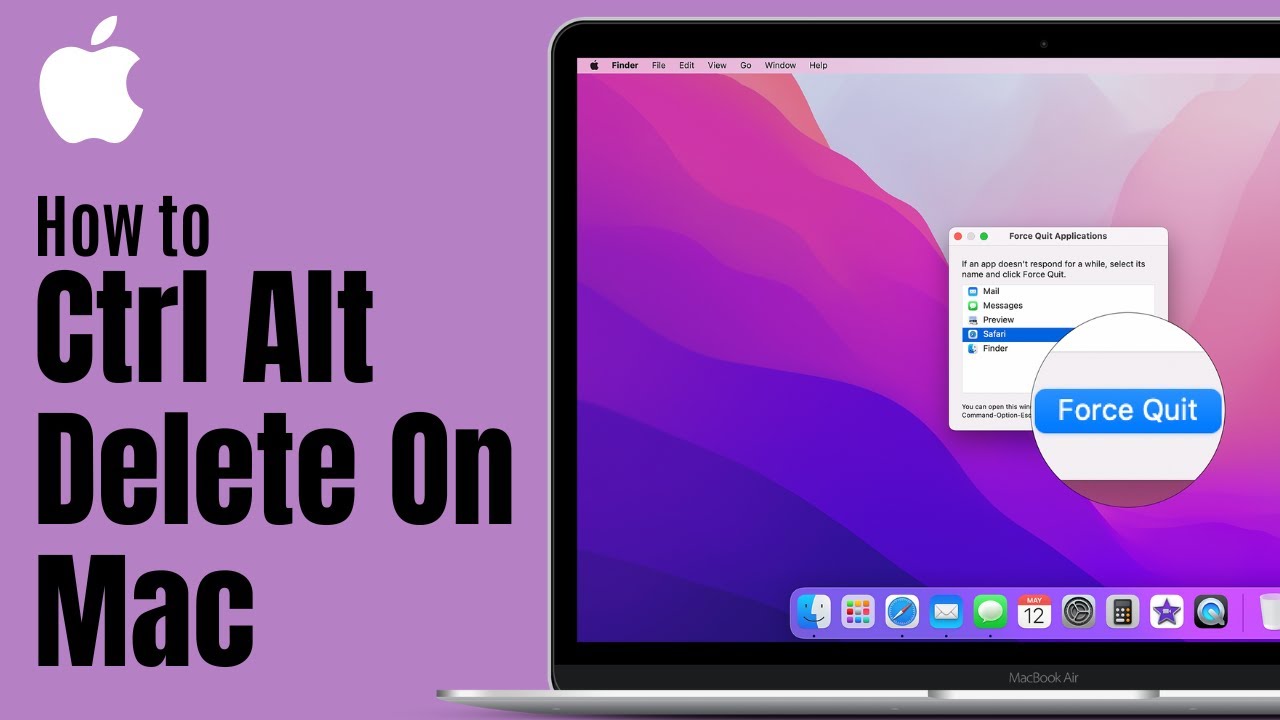 How To Ctrl Alt Delete On Mac - YouTube
Want soms is minder, meer. En soms is een geheime combinatie beter dan een openbare.
En als je het mij vraagt? Dat is best wel een cool geheim om te hebben.
Dus, proost op de Option + Command + Esc. De ware held van de Mac-toetsenbord-ervaring.
Het is misschien niet zo beroemd als zijn Windows-broer, maar het doet zijn werk. En dat doet het op een manier die een glimlach op je gezicht tovert. Of op zijn minst een zucht van verlichting.
En in de wereld van computers, is dat al heel wat, toch?
Daarom zeg ik: Option + Command + Esc is de winnaar. Een stille kampioen. Een meester in de digitale kunst van het "programma forceren".
En daarmee, mijn vrienden, is mijn onpopulaire mening uitgesproken. Voel je vrij om het ermee eens te zijn. Of niet. Het leven is te kort om je druk te maken om toetsenbord-combinaties.
Maar stiekem weet je wel dat ik gelijk heb.
